 Tempo aproximado para leitura: 00:03:00 min
Dúvida
Como realizar a simulação de frete no programa GFEX010 - Simular Fretes do SIGAGFE - Gestão de Frete Embarcador?
Ambiente
TOTVS Logística - TOTVS Frete Embarcador (Linha Protheus) - Gestão de Frete Embarcador (SIGAGFE) - Todas as Versões.
Solução
O programa Simular Fretes é dividido em duas partes, a entrada de dados, onde temos as abas Agrupadores, Documento de Carga, Itens de Carga e Trechos, e o retorno de dados, onde temos as abas de Cálculos e Outras Informações.
O objetivo principal é detalhar o cálculo do frete entre uma ou mais tabelas de frete. O resultado da simulação, traz os cálculos e as tabelas utilizadas, assim como as rotas e faixas encontradas. Também é possível fazer o comparativo entre várias tabelas de frete de transportadores diferentes, bastando não informar o transportador no trecho do Documento de Carga.
| Conteúdo das Abas | |
| Agrupadores | Agrupador dos documentos que serão simulados, mesmo princípio do Romaneio. |
| Documentos de Carga | Os Documentos de Carga. |
| Itens de Carga | Itens do Documento de Carga. |
| Trecho | Trechos do documento de carga. |
| Cálculos |
|
| Outras Informações |
|
Entrada de Dados:
Relacionamento de Agrupadores, Documentos de Carga, Itens e Trecho.
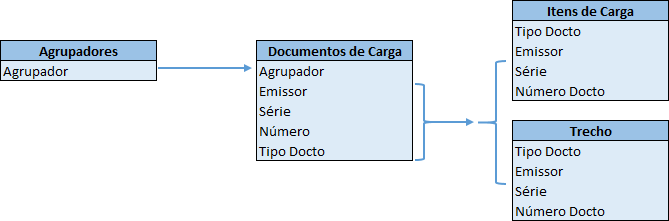
| Agrupadores | ||
| Campo | Obrigatório | Observação |
| Documento | ||
| Agrupador | X | Código do Agrupador |
| Transp | X | Transportador principal |
| Tipo de Veículo | ||
| Class Frete | ||
| Tipo Oper | ||
| Percurso | ||
| Cidade Dest | ||
| CEP Destino | ||
| Documentos de Carga | ||
| Campo | Obrigatório | Observação |
| Agrupador | X | Código do agrupador em que o documento de carga está relacionado. |
| Emissor | X | |
| Série | ||
| Número | X | |
| Tipo Docto | X | |
| Remetente | X | |
| Destinatário | X | |
| Endereço Ent | ||
| Bairro Ent | ||
| Nr Cid Ent | ||
| CEP Entrega | ||
| Tipo Frete | ||
| ICMS? | ||
| Uso | ||
| Itens de Carga | ||
| Campo | Obrigatório | Observação |
| Tipo Docto | X | Tipo do Documento de Carga em que o item está vinculado. |
| Emissor | X | Emissor do Documento de Carga em que o item está vinculado. |
| Série | Série do Documento de Carga em que o item está vinculado. | |
| Número Docto | X | Número do Documento de Carga em que o item está vinculado. |
| Item | X | Código do Item |
| Descrição | ||
| Class Frete | ||
| Quantidade | Quantidade de Itens | |
| Valor | Valor unitário | |
| Volume (m3) | Volume cúbico | |
| Peso Real | Peso unitário | |
| Peso Cubado | ||
| Qtd/Peso Alt | ||
| Tipo Item | ||
| Trib PIS/COF | Indica se o item é tributado em PIS/COFINS. | |
Os campos Quantidade, Valor, Volume m3 e Peso Real não são obrigatórios, porém se não informados, podem afetar o valor do cálculo.
| Trecho | ||
| Campo | Obrigatório | Observação |
| Tipo Docto | X | Tipo do Documento de Carga em que o trecho está vinculado. |
| Emissor | X | Emissor do Documento de Carga em que o trecho está vinculado. |
| Trecho | X | Sequência do Trecho. Ex: 01, 02, etc. |
| Série | Série do Documento de Carga em que o trecho está vinculado. | |
| Número Docto | X | Número do Documento de Carga em que o trecho está vinculado. |
| Transp | Transportador do Trecho | |
| Cidade Dest. | Cidade de destino do trecho. | |
| Tipo Veículo | ||
| Dt Prev Entr. | ||
Se o Transportador não for informado, o Sistema irá buscar todas as tabelas que se encaixam nos requisitos de origem e destino e apresenta o cálculo para cada uma.
Esta opção serve para comparar os valores de tabelas de vários transportadores.
Retorno - Resultado da Simulação:
Após a entrada de dados, o programa está pronto para simular através de Ações Relacionadas > Simular.
| Cálculo | |
| Primeiro Grid: Cálculo de Frete | |
| Campo | Observação |
| Número Cálculo | Número simbólico do cálculo, usado como referências no detalhamento do cálculo. |
| Valor Frete | Valor total do Frete. |
| Prazo de Entrega | Sequência do Trecho. Exemplo: 01, 02, etc. |
| Tp Cálculo |
Código do tipo do cálculo: 1=Normal |
| Tp Frete | |
| Cidade Coleta | Cidade onde iniciou o transporte. |
| Cidade Cálculo | Cidade final do transporte. |
| Agrupador | Código do agrupador em que o cálculo pertence. |
| Segundo Grid: Tabelas do cálculo | |
| Class Frete | Classificação da tabela de frete escolhida. |
| Tipo Operação | Tipo de operação da tabela de frete escolhida. |
| Trecho | Sequência do trecho em que a tabela foi utilizada. |
| Emit Tabela | Emissor da tabela de frete. |
| Nr Tabela | Código da tabela de frete. |
| Nr NEgoc | Número da negociação utilizada da tabela de frete. |
| Rota | Rota escolhida da tabela de frete. |
| Faixa | Faixa escolhida da tabela de frete. |
| Tipo Veículo | Código do tipo de veículo escolhido da tabela de frete. |
| Terceiro Grid: Componentes da Tabela | |
| Class Frete | Classificação da tabela de frete escolhida. |
| Tipo Operação | Tipo de operação da tabela de frete escolhida. |
| Trecho | Sequência do trecho em que a tabela foi utilizada. |
| Componente | |
| Categoria | Categoria do componente.
|
| Valor Frete | Valor individual do componente. |
| Qtde Cálculo | Quantidade usada para o cálculo do valor do componente. |
| Total Frete | Indica se o valor do componente é incluído no valor total do frete. |
| Outras Informações | |
| Primeiro Grid: Negociações | |
| Campo | Observação |
| Agrupador | Agrupador a que se refere esta negociação. |
| Tipo Veículo | Indica se o tipo de veículo foi utilizado como critério de escolha da negociação. |
| Rota? | Indica se alguma rota foi escolhida desta negociação. |
| Nr da Tabela | Código da tabela |
| Negociação | Código da negociação. |
| Nr do Cálculo | Número do cálculo que esta negociação se refere. |
| Class Frete | Classificação de frete da negociação. |
| Tipo Operação | Tipo de operação da negociação. |
| Emitente | Código do transportador. |
| Vigência? | Tabela dentro do prazo de vigência? |
| Faixa? | |
| Segundo Grid: Rotas | |
| Agrupador | Agrupador |
| Nr da Tabela | Código da tabela da negociação. |
| Negociação | Código da negociação. |
| Rota | Origem e destino da rota. |
| Selecionada? | Indica se esta rota foi selecionada no cálculo. |
0 Comentários