Dúvida
Como cadastrar um contrato para o aluo via webservice?
Ambiente
TOTVS Educacional - Educacional - Todas as Versões (SQL | Oracle)
Solução
1 - Configurar o WS (WebService)
Executar o documento: TBC - Como configurar o Host (integração com sistemas terceiros) para que seja possível subir o WebService do RM.
Obs.: Acessando a página do Webservice RM (Orientado no link acima), clicar no link “wsDataServer/MEX?wsdl” e copiar o endereço desta página, este será utilizado na criação do projeto no SoapUI (Exemplo: http://localhost:8051/wsDataServer/MEX?wsdl)
2 - Criando XML base para cadastro de candidatos
2.1 Acesse o aplicativo SoapUi (Disponível na web gratuitamente http://www.soapui.org/)
Solicite um novo projeto e informe:
- O nome do projeto
- O link WSDL copiado anteriormente na configuração do WS RM
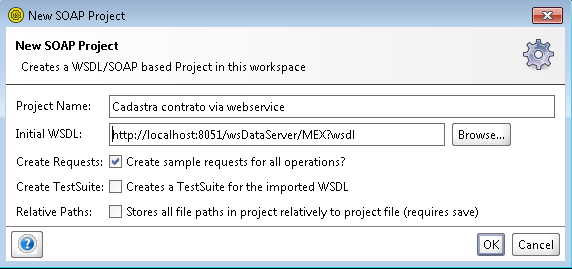
2.2 Será criado um projeto com as opções do print abaixo
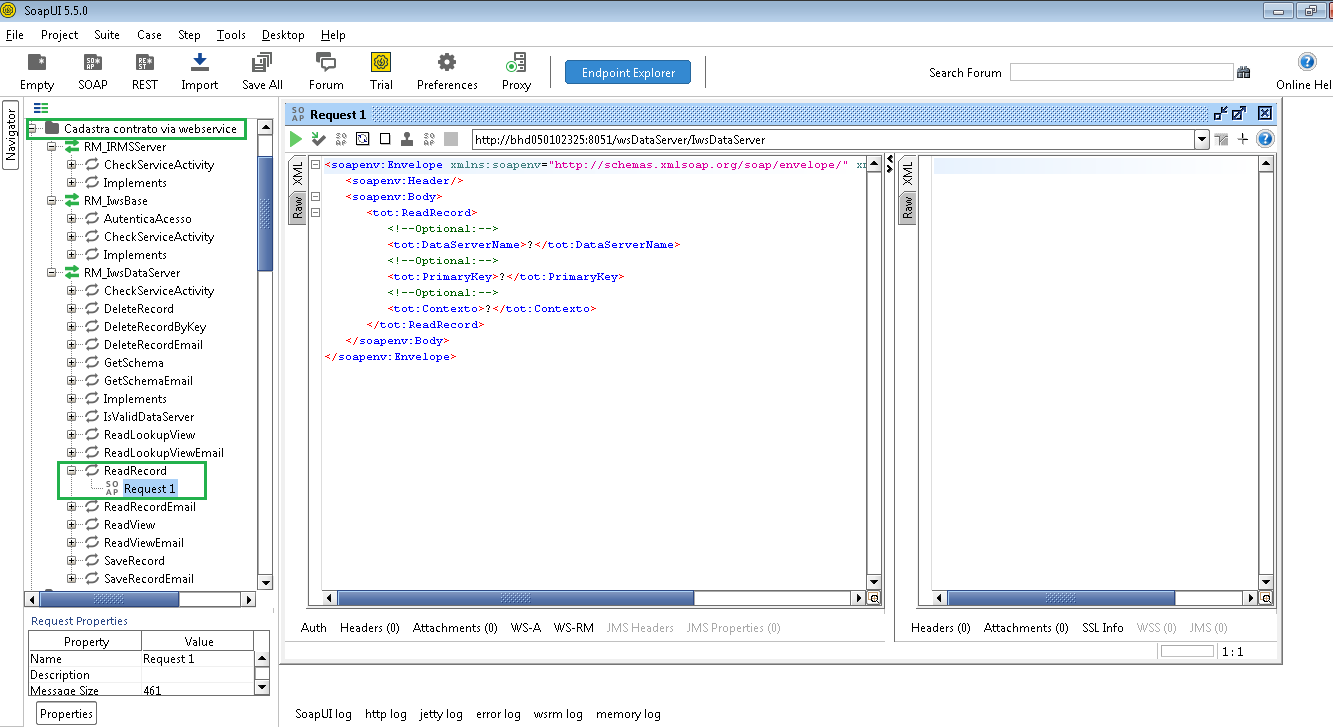
2.3 Dê um duplo clique em Request 1, em seguida será aberto uma janela. Informe nas tags abaixo, os valores:
É de suma importância que todas as tags abaixo estejam corretamente configuradas.
- “<tot:DataServerName>” = EduContratoData
- “<tot:PrimaryKey>” = CODCOLIGADA;RA;IDPERLET;CODCONTRATO (ex.: 1;ES-00758;112;3396)
- “<tot:Contexto>” = CODCOLIGADA=1;CODFILIAL=1;CODTIPOCURSO=1;CODSISTEMA=S (dados do contexto)
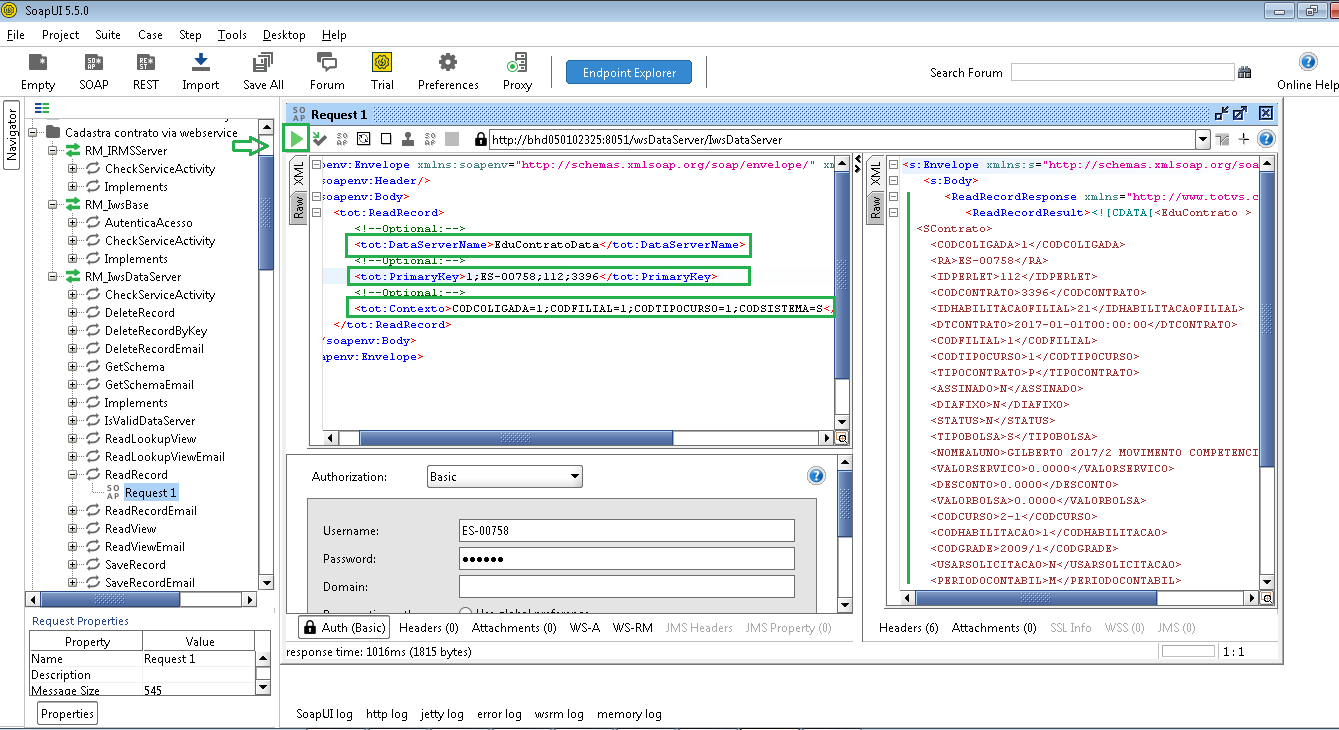
2.4 Clique no ícone “Submit” (Play) conforme demonstra o print acima. Neste momento, o sistema irá gerar o XML do contrato pesquisado, sendo este a base para a criação de novos XML’s de Cadastro de contrato via SoapUI ou WebService.
Obs.: O Arquivo tem início no marcador “<![CDATA[” e final no marcador “]]>”. Entre estes marcadores está o XML do contrato pesquisado, que servirá como base para os contratos que serão incluídos a partir do WebService.
3 - Alterar o XML para o cadastrar o novo contrato
3.1 Selecione o conteúdo do XML, copie para algum editor de texto (Notepad, Notepad++, etc)
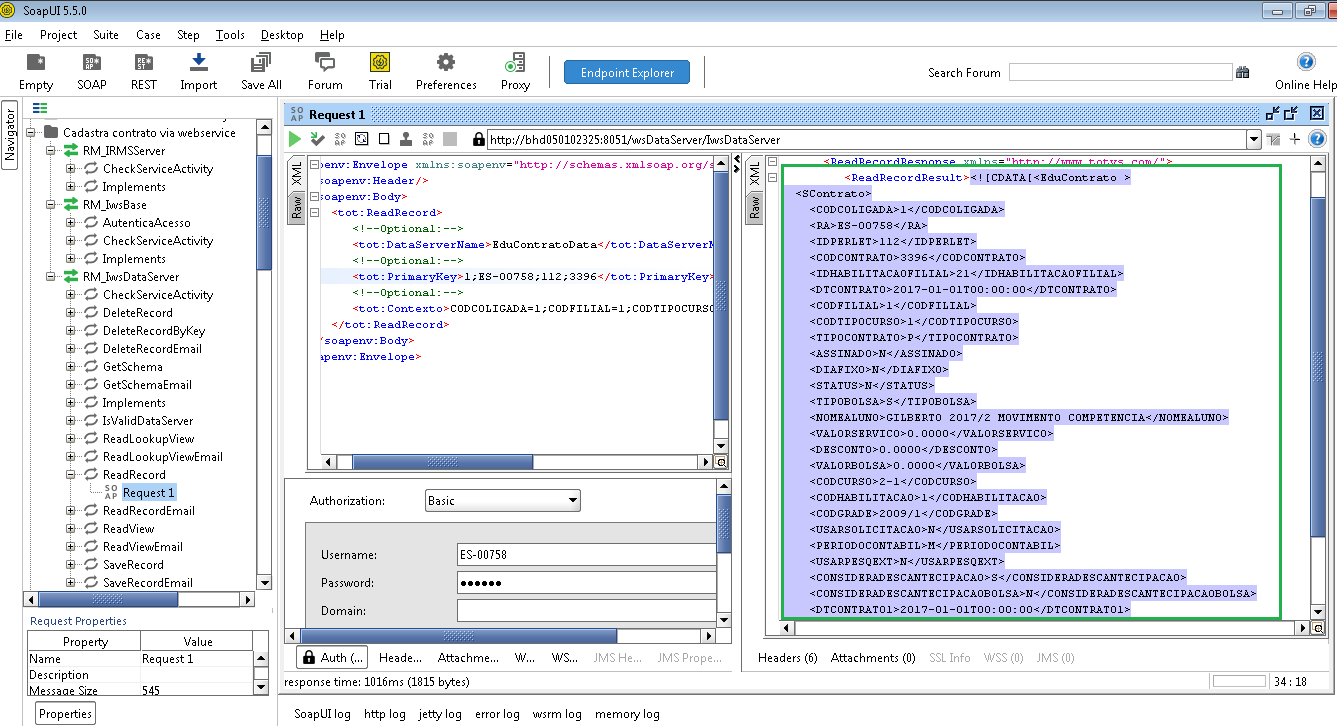
3.2 Em seguida altere os dados para o cadastrar um novo Contrato. Depois de alterado os dados acesse o SaveRecord e abra o Request 1
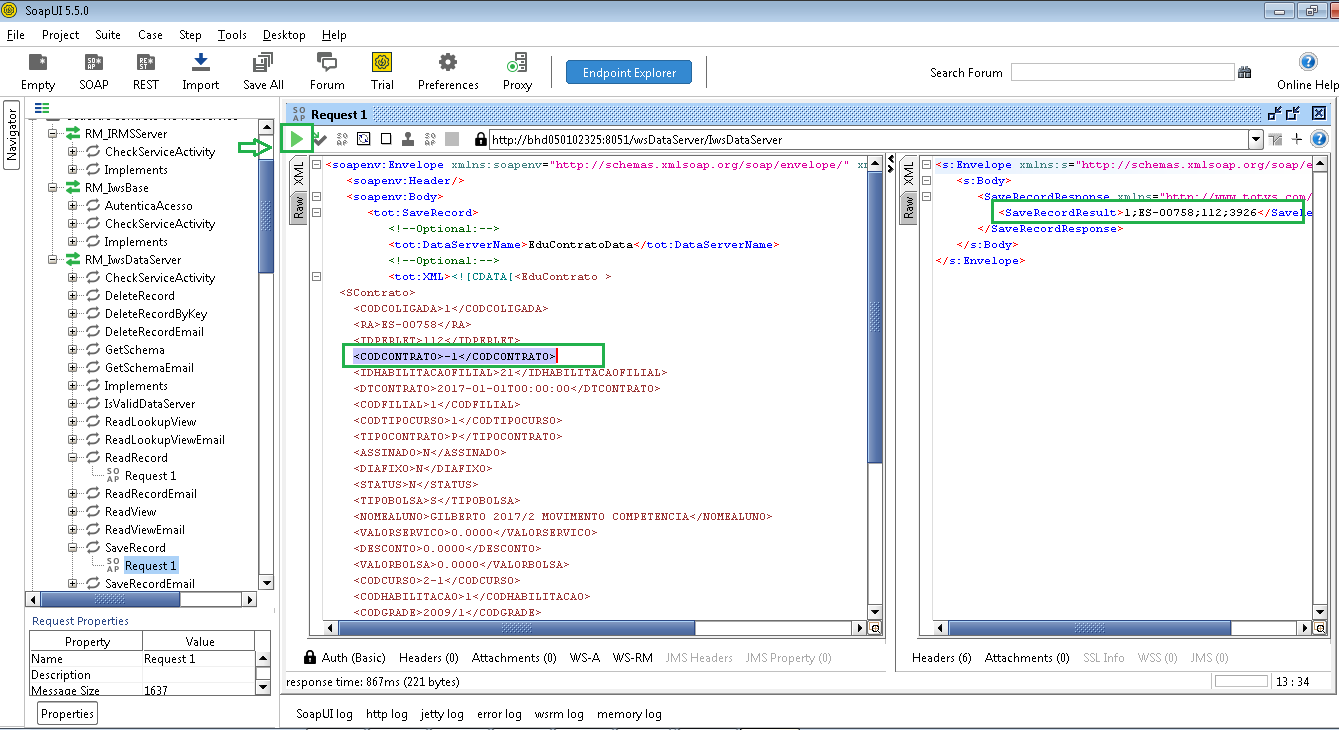
OBS: Na tag de contrato deve ser informado -1 para que seja cadastrado um novo contrato conforme exemplo <CODCONTRATO>-1</CODCONTRATO>

3.4 Informe novamente nas Tags os valores abaixo:
- “<tot:DataServerName>” = EduContratoData
- “<tot:XML>” = Informar o XML com os dados do novo cantrato
- “<tot:Contexto>” = CODCOLIGADA=1;CODFILIAL=1;CODTIPOCURSO=1;CODSISTEMA=S (dados do contexto)
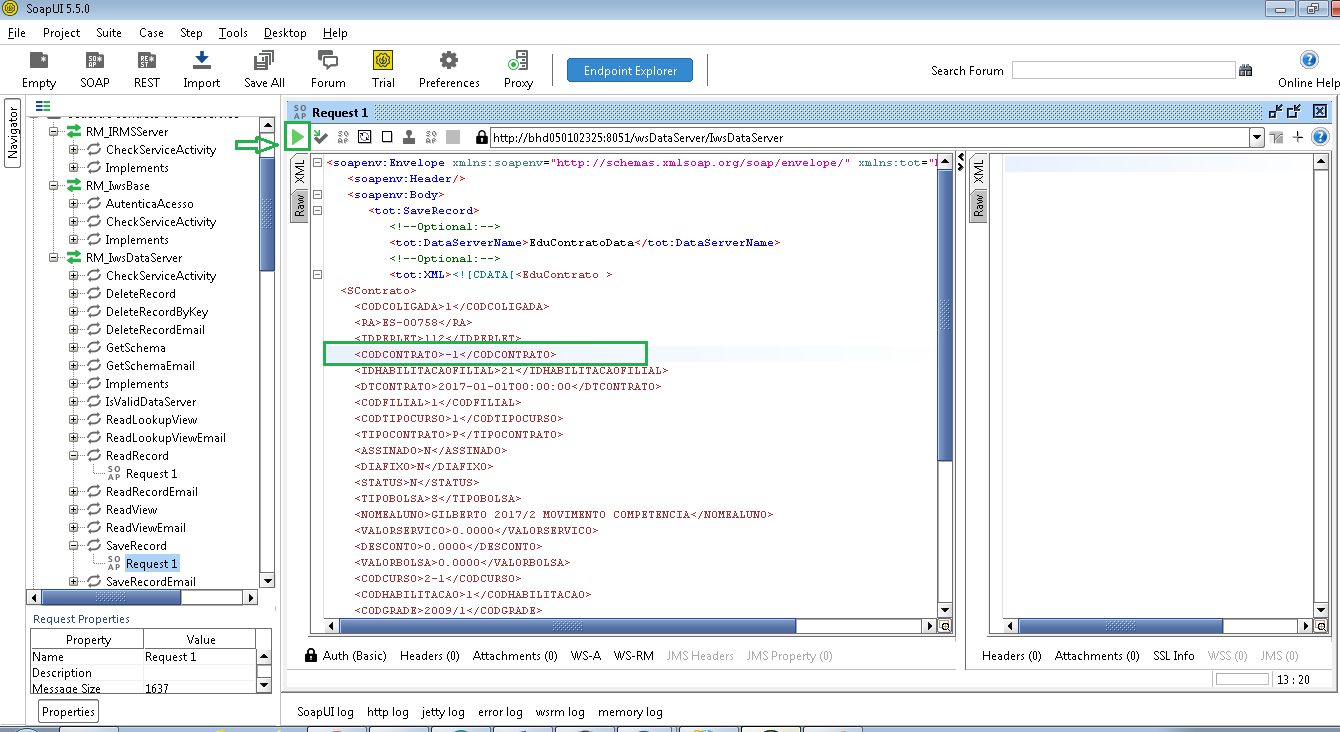
3.5 Clique no ícone “Submit” (Play) para que o noco contrato seja cadastrado com sucesso para o aluno.
Exemplo do retorno da inclusão de do contrato <SaveRecordResult>1;ES-00758;112;3926</SaveRecordResult>
Caso a inclusão seja realizada com sucesso, será mostrado o código da coligada, registro acadêmico, ID período letivo e o código do novo contrato no item SaveRecordResult.
0 Comentários