Dúvida
Como realizar a configuração do Soap-Ui.
Requisitos
Configure o WebService e Obtenha as chaves primarias.
- Como Expor os Web Services do RM através do Host
- Utilizando o TOTVS WS Client - Ferramenta para auxiliar a utilização dos Web Services providos pelo TBC
Solução
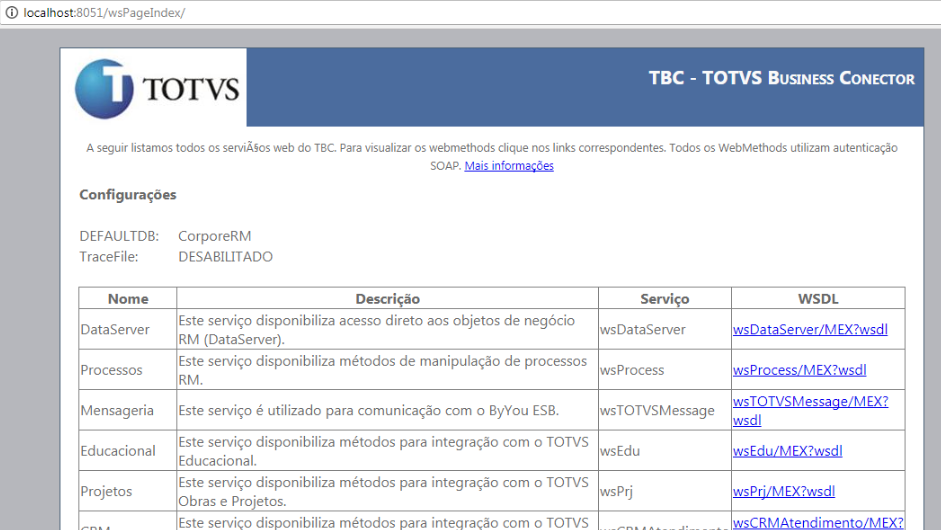
1. Após a configuração do ambiente, acesse o link a seguir para validar a conexão: http://localhost:8051/wsPageIndex/
Onde Localhost deve ser igual ao servidor onde o WebService foi configurado.
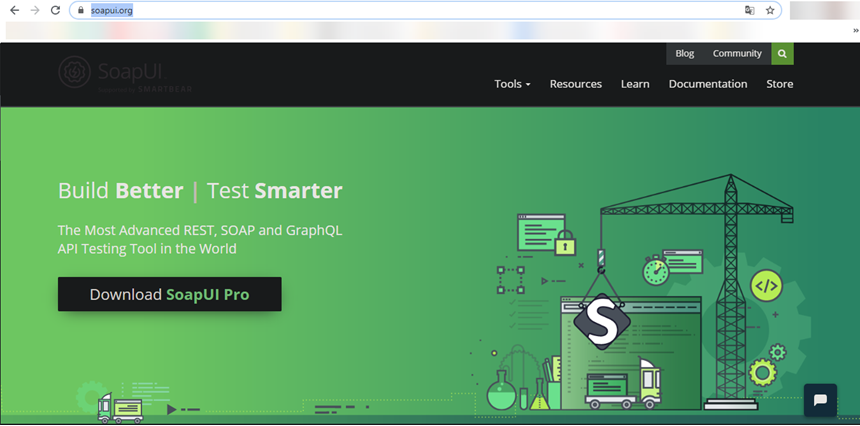
2. Acesse o aplicativo SoapUi (Disponível na web gratuitamente http://www.soapui.org/).
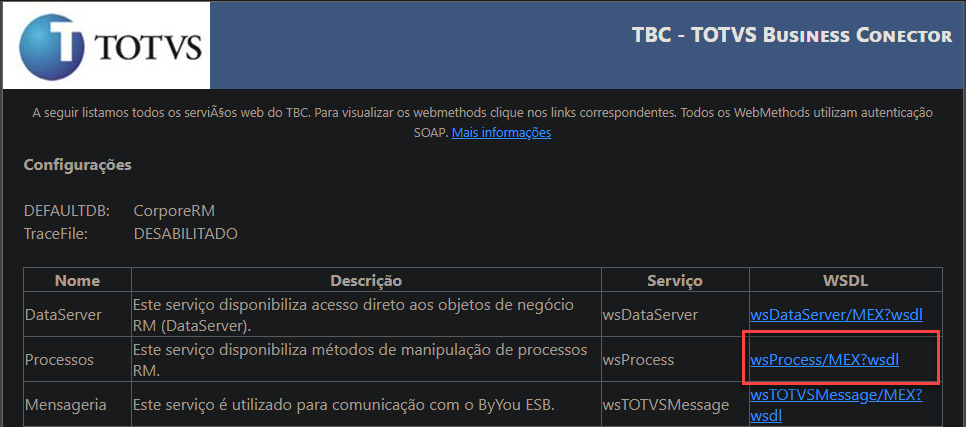
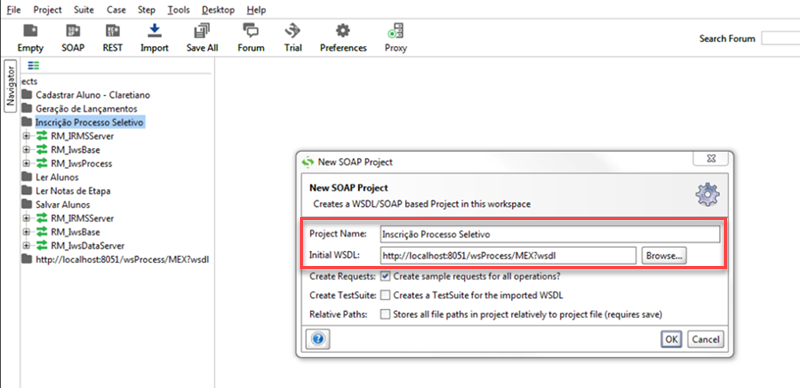
3. No SOAP, crie um novo projeto e informe o nome do projeto e o link WSDL copiado anteriormente na configuração do WS RM.
4. Será criado um projeto com as opções do print abaixo, onde deverão ser definidas as propriedades listadas:
- Name = Nome da Janela/página do ReadRecord para o projeto;
- Encoding = UTF-8;
- Username = Usuário do sistema RM;
- Password = Senha do usuário do sistema RM.
5. Localize no Projeto Criado anteriormente o arquivo RM_IwsSataServer.
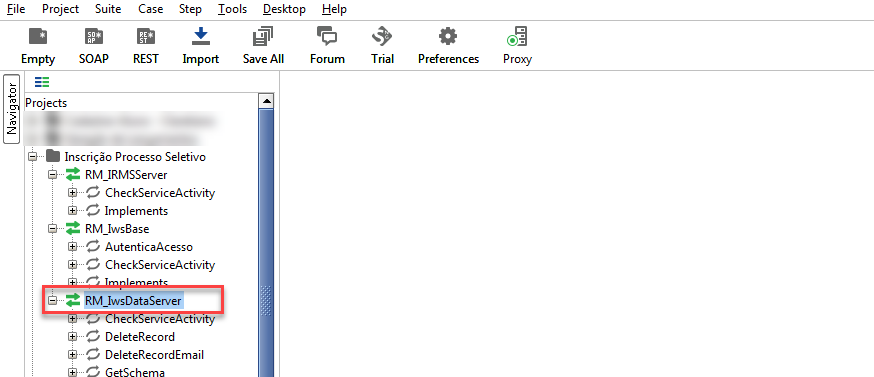
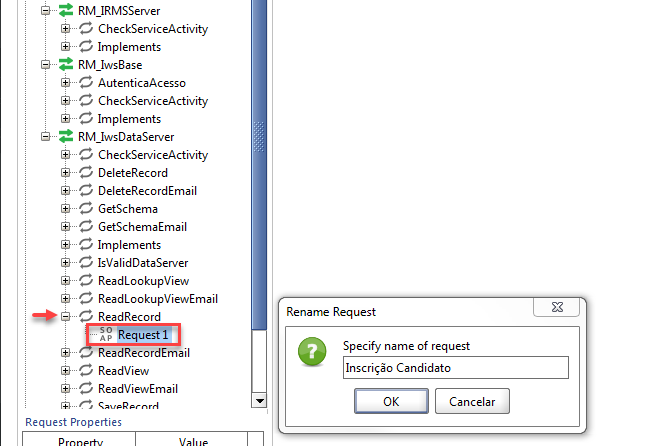
6. Dentro de RM_IwsSataServer acesse ReadRecord> Request 1, com o botão direito do mouse vá em Rename e modifique o nome dessa request.
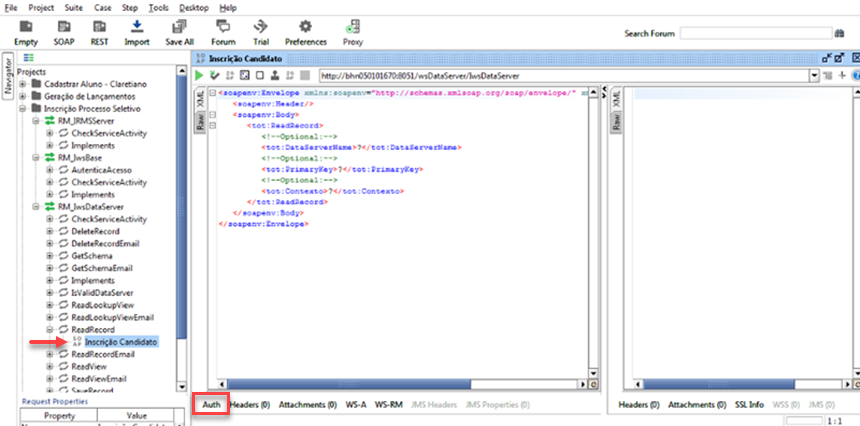
7. Dê duplo clique no Item criado e a tela abaixo será exibida, vá em Auth.
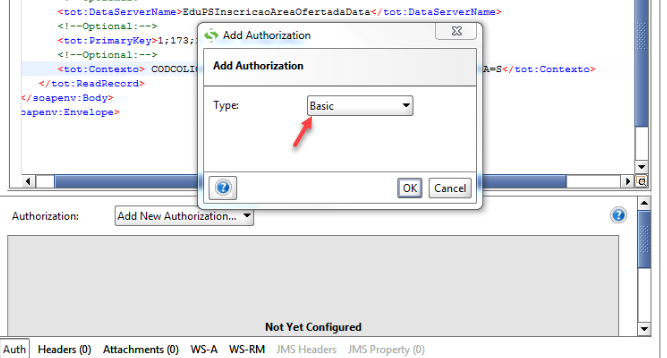
8. Em Auth, no campo Authorization e altere No Authorization para Add Ner Authorization...
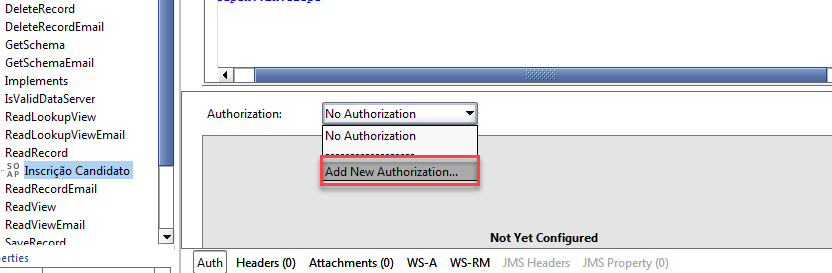
9. Selecione a opção Basic e clique em OK.
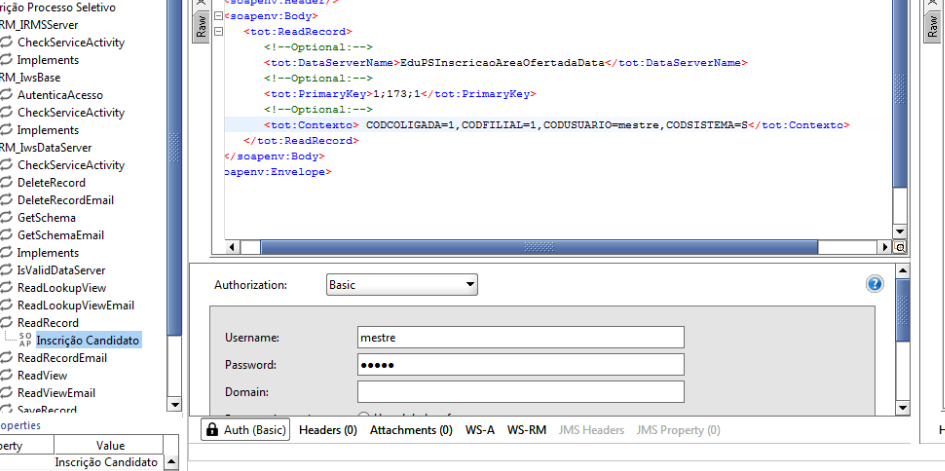
10. Utilize um usuário com autorização de gravar candidatos (criação, alteração e exclusão de registros).
Neste caso optamos por utilizar o usuário mestre, mas pode ser criado um usuário com permissões necessárias para o cadastro de um candidato no EXE.)
Importante
Os procedimentos informados acima são os mesmos para todos os DataServers e Processos.
0 Comentários