Dúvida
Como realizar a inclusão de novos filtros na rotina 3330?
Ambiente
Winthor – Vendas – A partir da versão 29
Solução
Novos filtros, referentes aos Relatórios por Roteirização, são exibidos na rotina 3330, desta forma a rotina apresentará as informações mais completas para uma eventual análise de visitas, otimizando sua usabilidade. Confira os passos para incluir novos filtros na rotina 3330:
1. Na rotina 132, marque conforme necessidade os parâmetros:
- 2659 –Utiliza Roteirização? Caso esteja marcado como Sim, será habilita a opção 12 –Atualização de Dt. Prox. Visita (Roteirização de Clientes) da rotina 504 –Atualização Diária I;
- 2660 –Atualizar ota de clientes no momento da venda? Caso esteja marcado como Sim, no momento da venda a data da próxima visita será atualizada. Se marcado como Não, as datas somente serão atualizadas pela rotina 504-Atualização Diária I, opção 12 -Atualização de Dt.Prox. Visita (Roteirização de Clientes) quando marcada
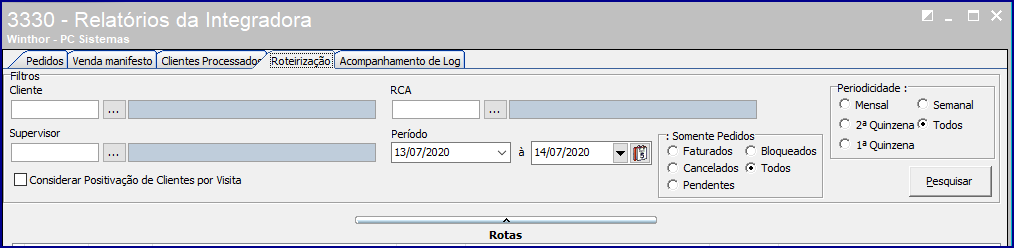
2. Acesse a rotina 3330, aba Roteirização;
3. Na caixa Filtros,selecione ou informe conforme necessidade os campos Cliente, RCA, Supervisor e Período;
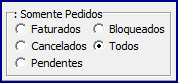
3. Na caixa Somente Pedidos, marque conforme necessidade uma das opções;
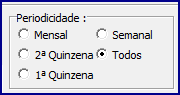
4. Na caixa Periodicidade, marque conforme necessidade uma das opções;
5. Caso necessite, também poderá ser selecionada uma das opções da caixa Relatórios Por e também Somente positivados ou Somente justificativas, conforme necessidade;

6. Clique o botão Pesquisar e a planilha Rotas será preenchida de acordo com os filtros de pesquisa selecionados anteriormente;
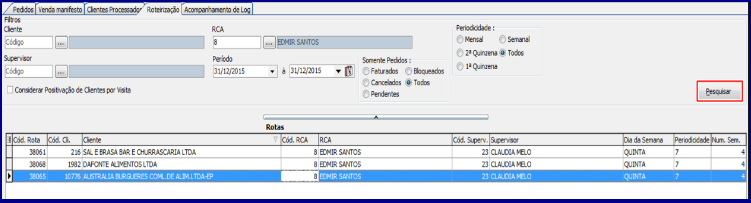
7. Na planilha selecione a rota desejada com duplo clique e a planilha Vendas ou Visitas será exibida;
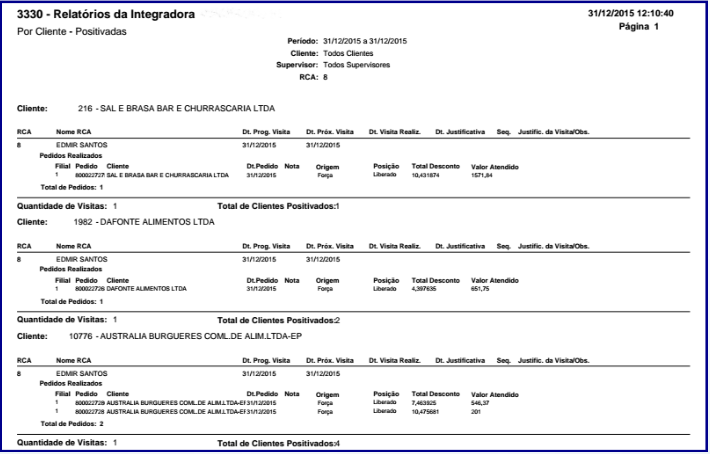
8. Caso necessite emitir relatório, clique o botão Imprimir e será exibido Relatório da Integradora de acordo com filtros de pesquisa selecionados anteriormente.
Importante:
Quando selecionado Supervisor, será exibido ao usuário somente os RCA ́s do(s) supervisor(es) informado(s) no filtro de pesquisa. Caso você marque a opção "Considerar Positivação de clientes por visitas" , serão consideradas as visitas na positivação do RCA.
0 Comentários