Dúvida
Como realizar a integração do sistema Eleve com o Uber Eats no Tablet?
Ambiente
Eleve Vendas – Delivery– Integração a partir da versão 1.3
Solução
Segue o material que demonstra um resumo de como fazer a configuração e integração do Eleve Vendas com o Uber Eats. Não deixe de ler os comentários para ficar por dentro de detalhes importantes e indispensáveis para uma correta configuração.
PASSOS NECESSÁRIOS PARA REALIZAR A INTEGRAÇÃO
1. Primeiro entre em contato com o suporte para fazer a solicitação de integração com o Uber Eats;
2. Em seguida acesse a retaguarda do sistema ELEVE VENDAS é vá em Configurações > Aplicação > Módulos, e habilite a opção Uber Eats, após a alteração salve;

3. Vá em Uber Eats > Configuração, para escolher o caixa que deseja receber os pedidos do Uber Eats,
o código da loja já estará preenchido e não poderá ser apagado/editado.
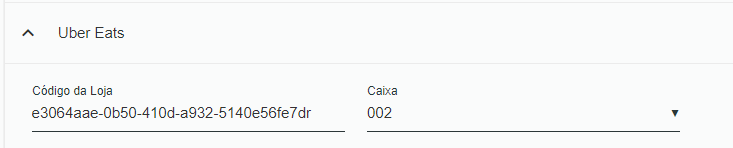
* A integração somente funcionará em 1 caixa, selecione o caixa desejado.
4. Para configuração de cardápio é necessário realizar o processo pelo portal do Uber Eats (passo a passo);
* O cardápio é muito importante, pois ele que define o dia e horário de funcionamento de seus produtos.
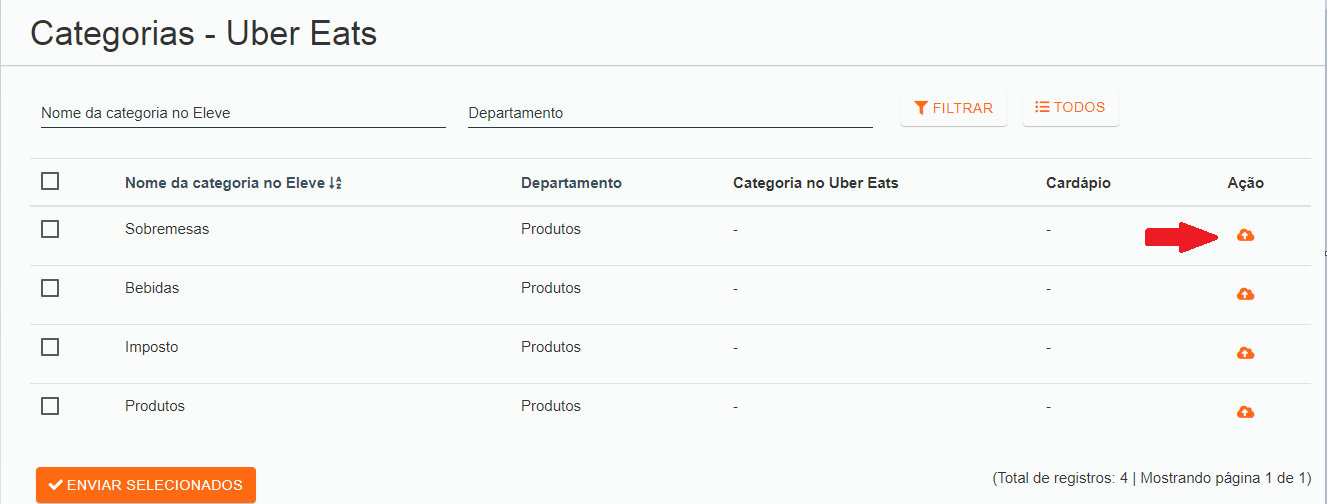
5. Agora iremos configurar as Categorias. Temos 2 formas de enviar as categorias para o Uber Eats;
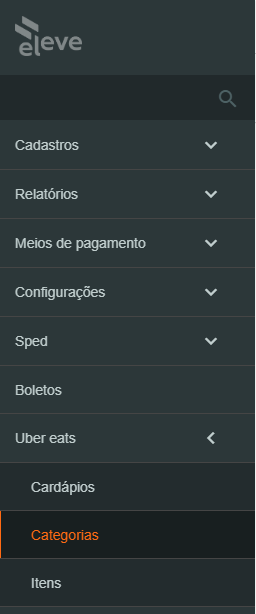
5.1. Selecionando o ícone Ação no final da categoria;
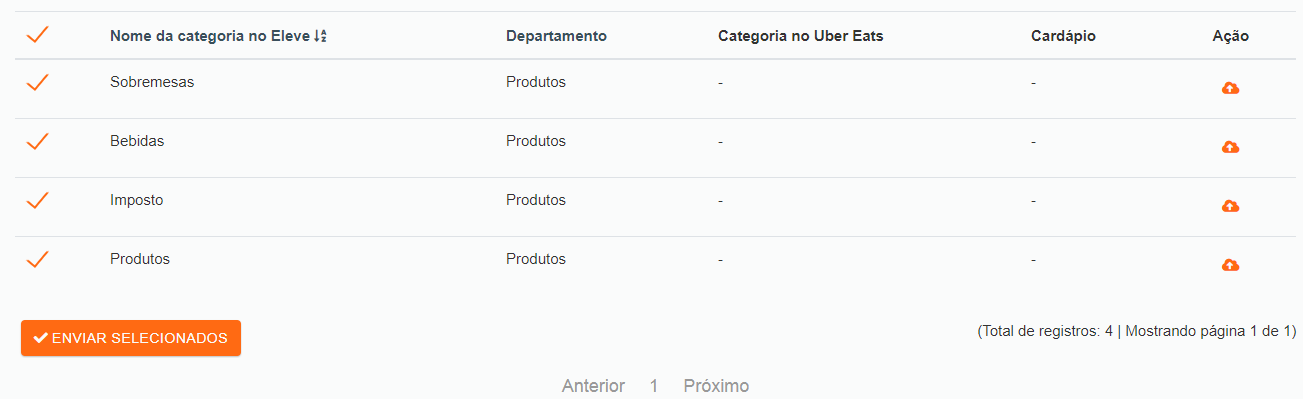
5.2. Selecionando categorias e depois o botão Enviar Selecionados;
6. Após configurar todas as categorias, será a vez de configurar os itens;
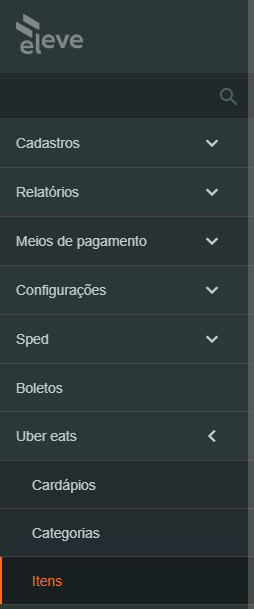
6.1. O envio de itens funciona da mesma forma que as categorias, podem ser enviados um a um ou selecionando todos de uma só vez.
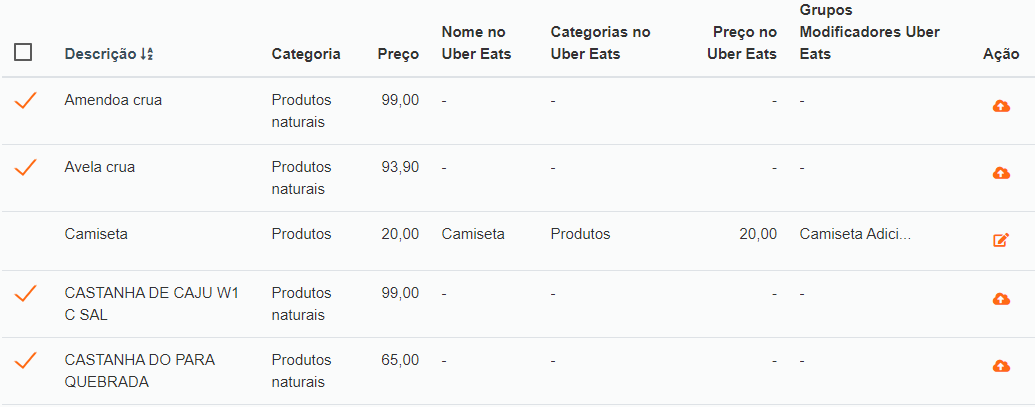
Observação: O Eleve Vendas não consegue extrair os produtos já cadastrados no portão do Uber Eats, apenas consegue enviar os produtos cadastrados no Eleve Vendas para o Uber Eats.
Se já possui cadastro de produtos no Uber Eats será necessário fazer o cadastro novamente no Eleve Vendas.
Caso o incidente não tenha sido resolvido, favor entrar em contato por um de nossos canais :
E-mail: suporte.elevevendas@totvs.com.br
0 Comentários