Dúvida
Como realizar a exclusão do histórico de dados de um paciente.
Ambiente
TOTVS Gestão Hospitalar 12.1.28 e superiores.
Solução
Será necessário referenciar quais tabelas serão anonimizadas no sistema, para isso, realize os seguintes passos:
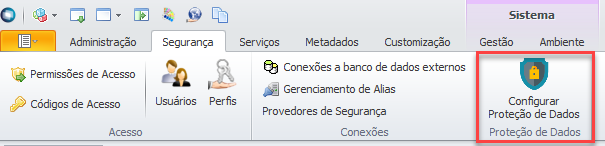
1. Na nova MDI do TOTVS Saúde acesse Segurança> Acesso> Proteção de Dados> Configurar Proteção de Dados.
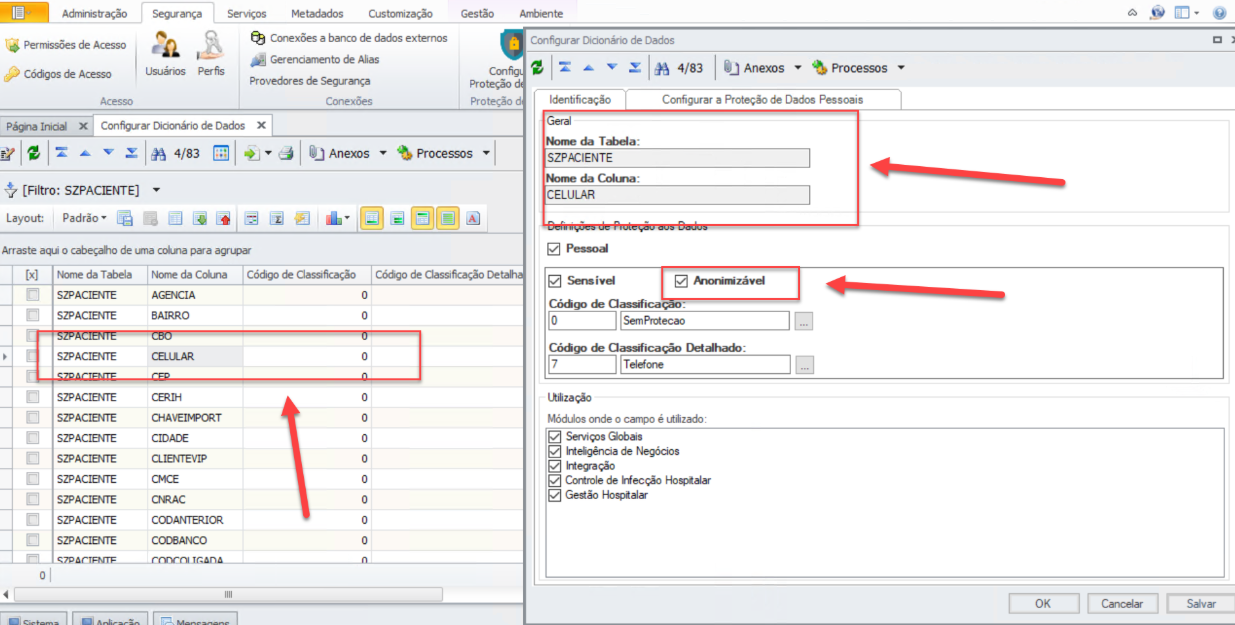
2. Essa tela é uma visão que apresenta todas as colunas de todas as tabelas do sistema disponíveis através da tabela GDIC. Observe que a visão anexa Configurar a Proteção de Dados Pessoais também irá se abrir de forma automática.
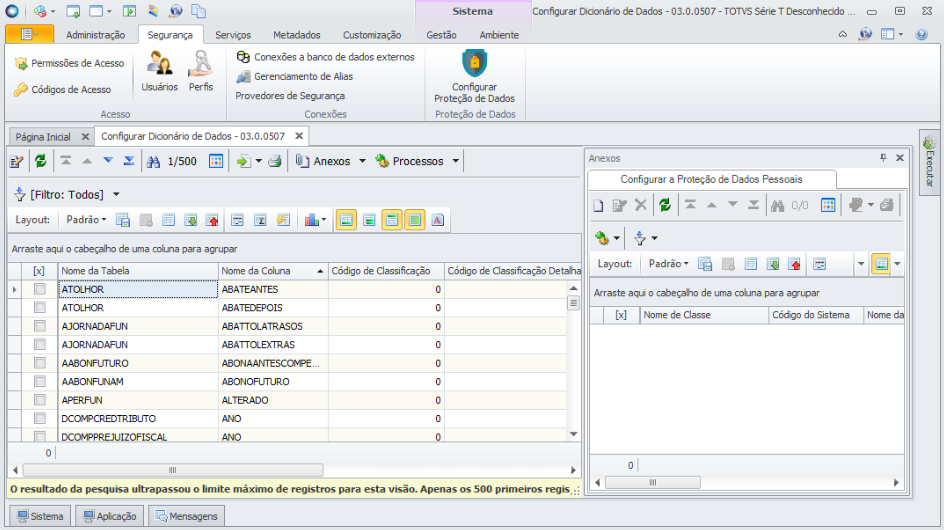
3. Ao clicar no botão Editar o formulário abaixo será apresentado. Observe que a aba Configurar a Proteção de Dados Pessoais também aparece em conjunto com o formulário.
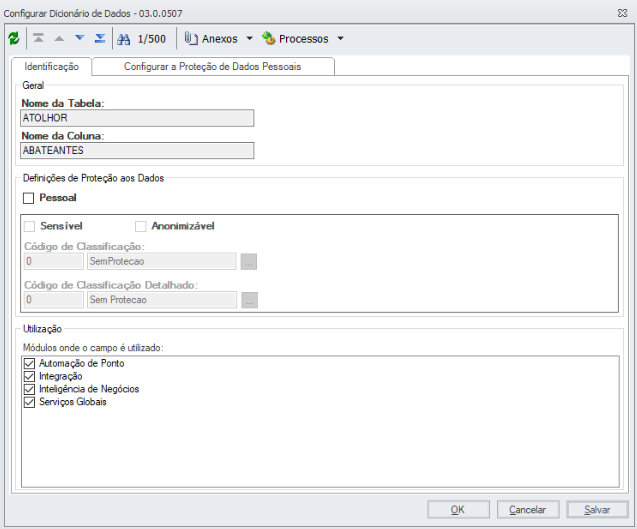
Os componentes são:
- Nome da Tabela: Caixa de Texto com o nome da tabela do campo à receber a configuração de proteção de dados.
- Nome da Coluna: Caixa de Texto com o nome do campo à receber a configuração de proteção de dados.
- Pessoal: Caixa de Marcação referente a configuração do campo como Pessoal. OBS: Ao marcar um campo como pessoal, as outras configurações (Sensível, Anonimizável, Código de Classificação e Código de Classificação Detalhado) estarão liberadas para modificação
- Sensível: Caixa de Marcação referente a configuração do campo como Sensível.
- Anonimizável: Caixa de Marcação referente a configuração do campo como Passível de Anonimização.
- Código de Classificação: Lookup referente aos Códigos de Classificação disponíveis no RM, são eles: Sem Proteção, CPF, RG e Email entre muitos outros.
1. Na nova MDI do TOTVS Saúde acesse Segurança> Proteção de Dados> Configurar Proteção de Dados.
2. Em anexos,essa é uma visão que apresenta todas as configurações de dados pessoais para as colunas marcadas como pessoais disponíveis através da tabela GDICDATAPROTECTION.
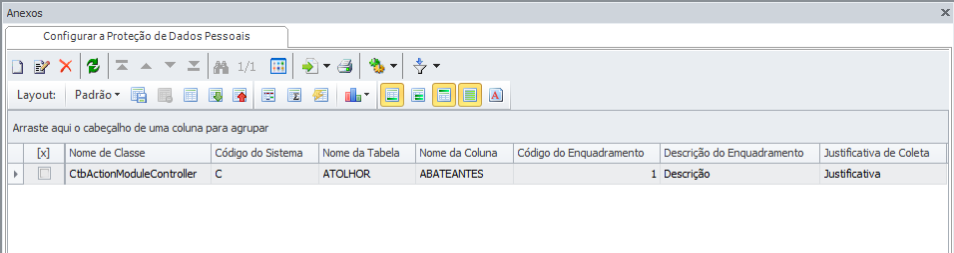
3. Ao clicar no botão Novo ou Editar o formulário abaixo será apresentado.
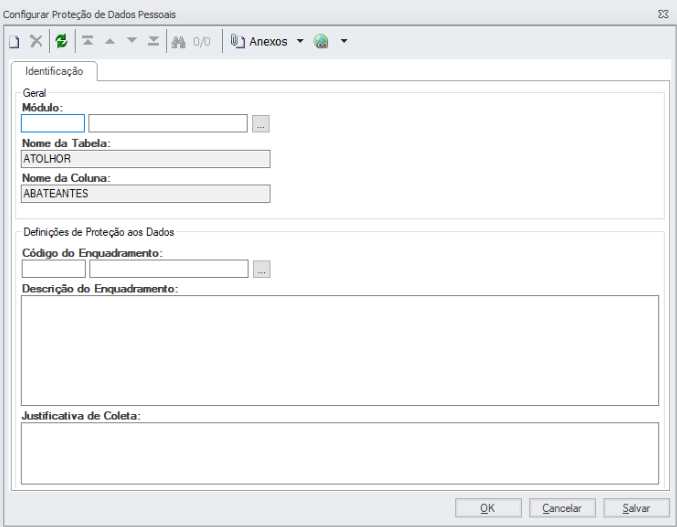
os componentes são:
- Módulo: Lookup referente ao módulo do sistema (Código do Sistema + Nome de Classe) cujo campo será vinculado.
- Nome da Tabela: Caixa de Texto com o nome da tabela do campo à receber a configuração de proteção de dados.
- Nome da Coluna: Caixa de Texto com o nome do campo à receber a configuração de proteção de dados.
- Código do Enquadramento: Lookup referente aos Códigos de Enquadramento do Dado Pessoal, são eles: Obrigação Contratual, Obrigação Legal, Consentimento entre muitos outros.
- Descrição do Enquadramento: Caixa de Texto com a Descrição do Enquadramento do Dado Pessoal.
- Justificativa de Coleta: Caixa de Texto com a Justificativa de Coleta.
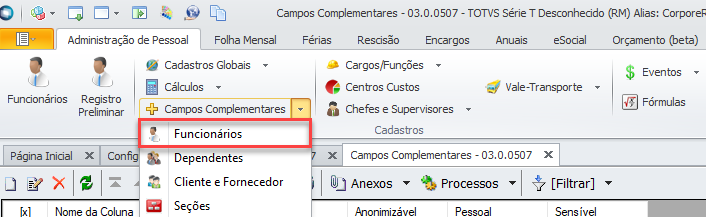
4. Para realizar o cadastro das informações referentes a proteção de dados em campos complementares acesse Folha de Pagamento> Administração de Pessoal> Cadastros> Campos Complementares> Funcionários.
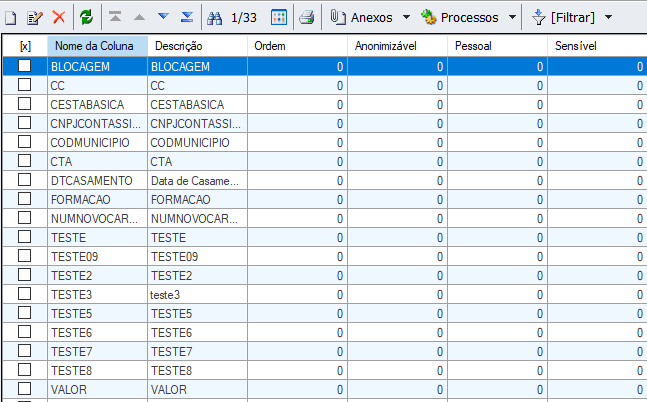
5. A Visão de campos complementares agora contempla três novas colunas, que são: Anonimizável, Pessoal, Sensível.
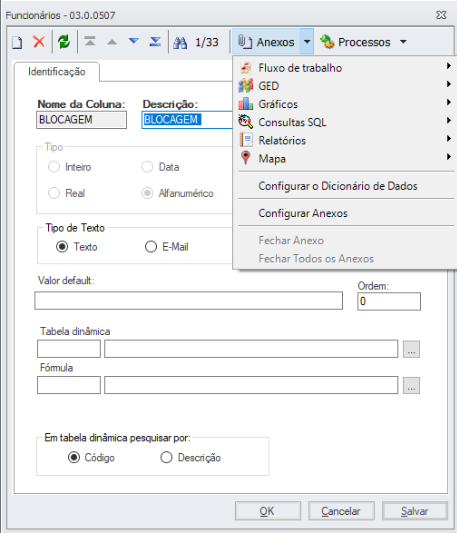
6. Ao clicar em Editar ou Incluir, uma tela de edição será apresentada. Clicando em Anexos irá aparecer e a opção Configurar o Dicionário de Dados estará disponível para ser executada. O fluxo será idêntico à configuração realizada no passo 3.
7. Para realizar o cadastro das informações referentes a proteção de dados em Metadados, basta ir em Serviços Globais> Metadados> Persistência> Tabela.
8. O Layout da Tela de Tabela do Metadados foi alterada para comportar duas outras abas no Grupo Geral. O Grupo Geral hoje compreende três abas, que são:
- Definições de Campos
- Dicionário de Dados
- Proteção de Dados
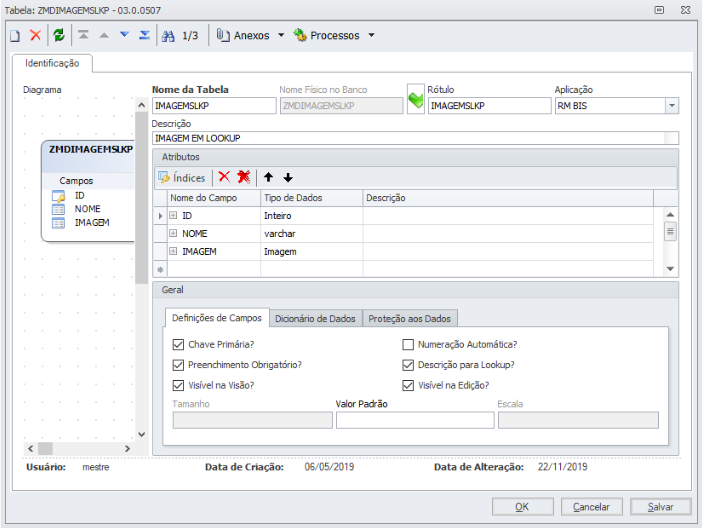
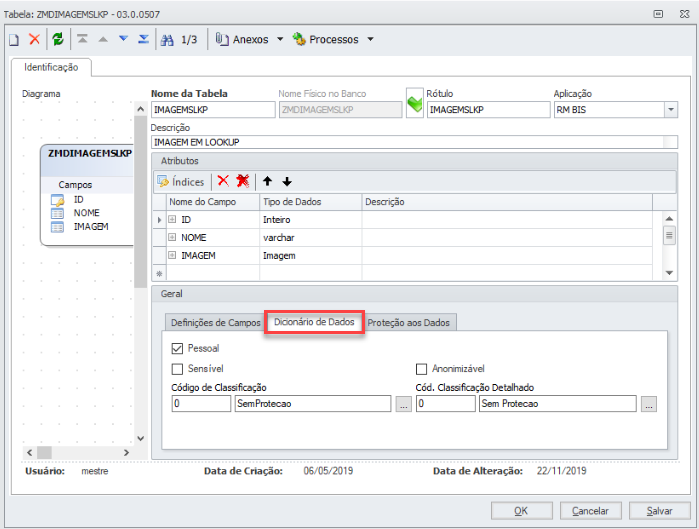
9. Na aba Dicionário de Dados estão todos os campos referentes a proteção de Dados da GDIC, são eles:
- Pessoal
- Sensível
- Anonimizável
- Código de Classificação
- Código de Classificação Detalhado
Como apresentado na imagem abaixo:
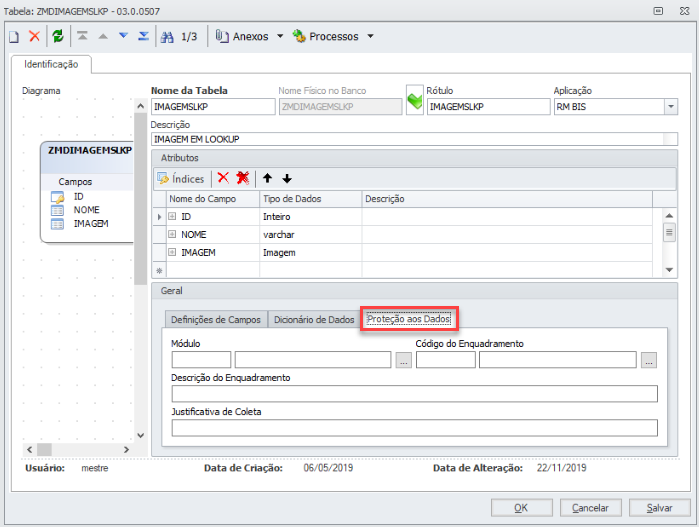
10. Na aba Proteção aos Dados estão todos os campos referentes a proteção de Dados da GDICDATAPROTECTION, são eles:
- Módulo
- Código do Enquadramento
- Descrição do Enquadramento
- Justificativa de Coleta
11. Após referenciar as tabelas, acesse o cadastro do paciente e clique em Processo> Anonimização.

12. No exemplo abaixo, no campo celular, os dados foram alterados para 00000000.
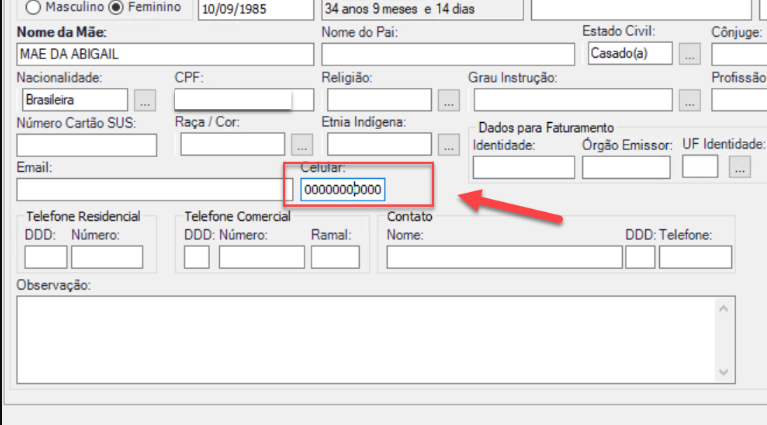
13. Foi realizado esse processo pela configuração da tabela em Dicionário de Dados. Note que o checkbox Anonimizável dessa tabela está marcado.
0 Comentários