Dúvida
Como utilizar a tela de Tele consulta no PEP RM.
Ambiente
PEP RM.
Solução
- Parametrização
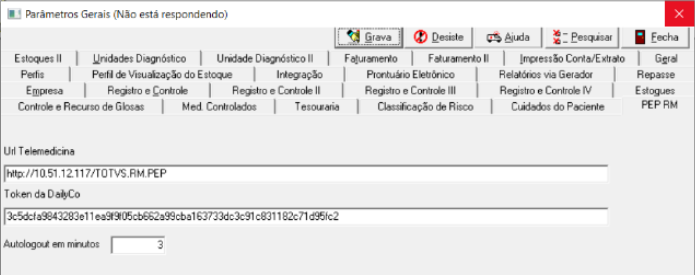
Para utilizar a tele consulta é necessário informar duas parametrizações na tela de configurações gerais aba PEP RM :
1. Informe a url externa do sistema disponibilizada pelo cliente:
http://www.meuprprm.com/TOTVS.RM.PEP
2. Informar o token gerado no site da DailyCo.
É necessário criar uma conta, acessar https://dashboard.daily.co/developers e ir a área de developers e gerar o token.
3. Para mais informações referentes a limites das chamadas entre em contato com a DailyCo ou verifique a documentação no site.
- Utilização
A Tele consulta permite a realização da consulta entre médico e paciente, através de videoconferência, utilizando o próprio prontuário eletrônico.
1. Acesse no PEP RM, Minha Agenda.

2. Selecione a Unidade e Busque pelo paciente pelo nome ou data de consulta.
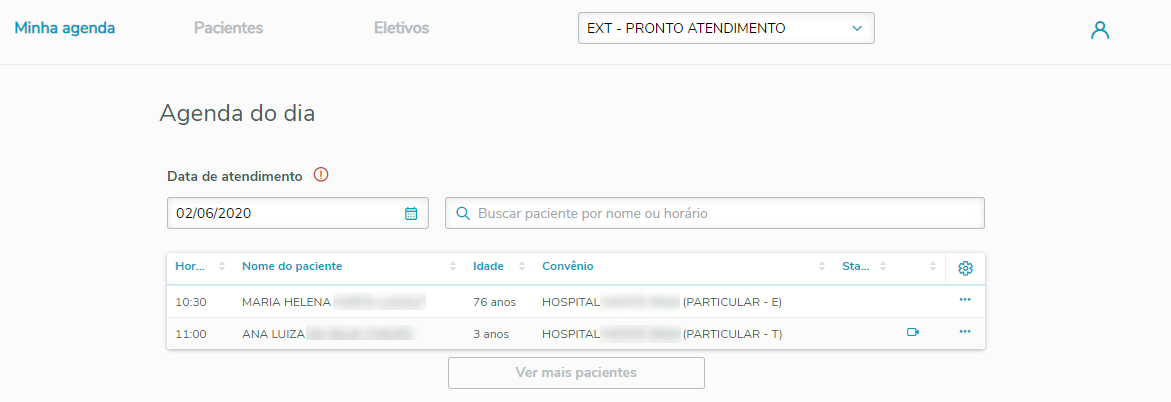
3. Pode ser visualizado os pacientes do dia anterior e posterior, mas só modificar o status do dia anterior e do próprio dia. O dia posterior só é permitido visualizar os pacientes agendados.
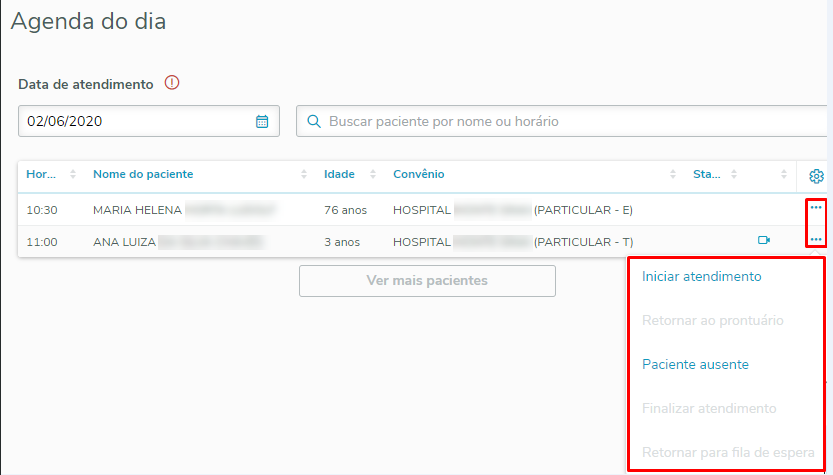
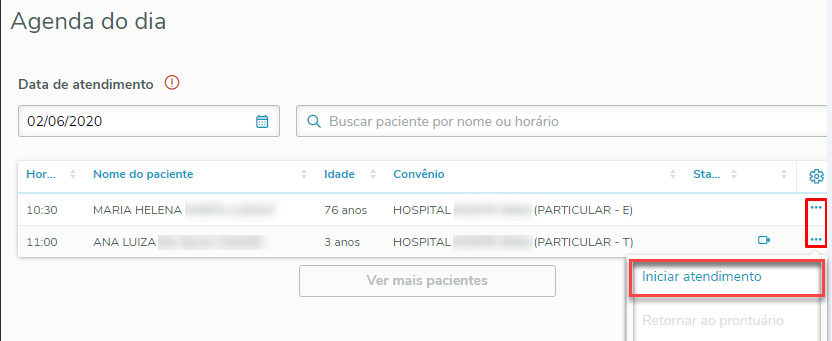
4. Selecionar Iniciar atendimento, logo prontuário eletrônico irá direcionar ele para a tela principal do prontuario daquele determinado paciente.
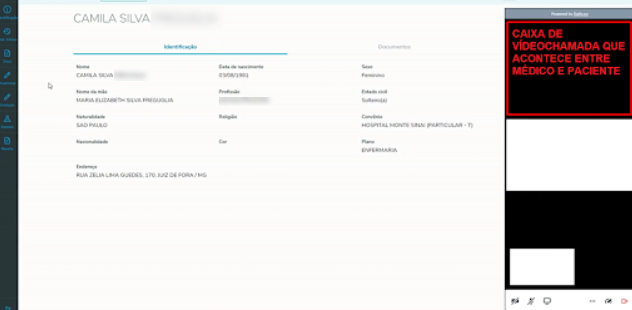
5. Nessa opção o médico consegue alterar os status que estão na agenda dele. Na tela do prontuário do paciente especifico, o médico consegue visualizar as informações e também a tela de vídeo chamada onde o médico da o aceite do paciente para que ele possa navegar no prontuário. (O médico e o paciente podem navegar pelo prontuário e não perde a visualização do vídeo, ele fica de forma fixa no prontuário do paciente).
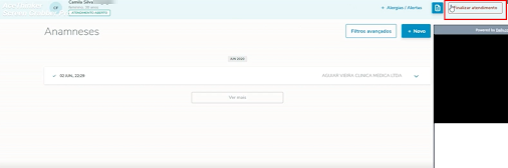
6. Clique em Finalizar atendimento do paciente ou se o médico preferir, pode continuar navegando e fazendo alterações no prontuário.
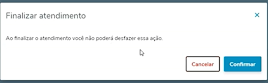
7. O sistema irá mandar uma mensagem de confirmação para finalizar o atendimento, selecione Confirmar.
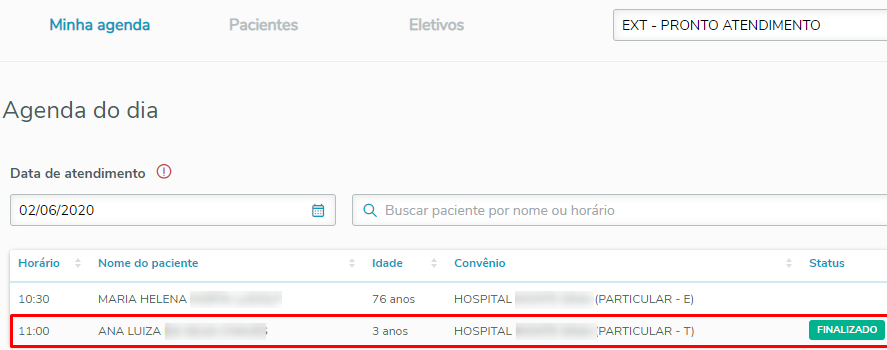
8. Ao confirmar para finalizar o atendimento, o status do paciente ficará como Finalizado.
0 Comentários