Base de conhecimento
Encontre respostas para suas dúvidas em quatro fontes de conhecimento diferentes ao mesmo tempo, simplificando o processo de pesquisa.

Framework - Linha Datasul - FRW - Quebra de Linha na Impressão Linux

time.png Tempo aproximado para leitura: 00:02:00 min

Dúvida
Como forçar quebra de linha na impressão em Linux?

Ambiente
Framework - Framework (Linha Datasul) – Básico (BTB) – Todas as versões

Solução
Inclua o parâmetro na tabela ASCII de quebra de linha &k3G, conforme procedimento abaixo:

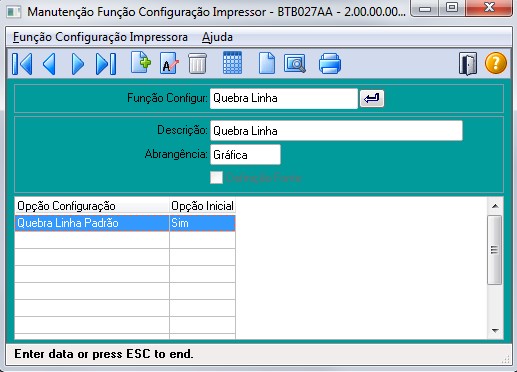
1. Acesse o programa BTB027AAFunção Configuração Impressora, disponível no menu Foundation, Básico, Cadastros;

2. Cadastre a Função de Configuração conforme exemplo abaixo:
configuracaoImpressora1.jpg

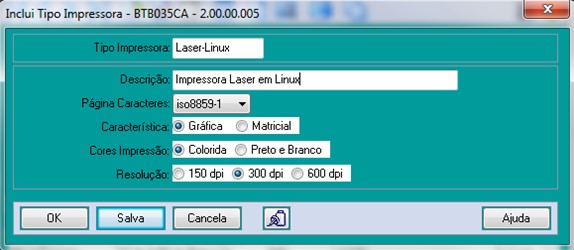
3. Acesse o cadastro BTB035CA - Tipo Impressora, disponível no menu Foundation, Básico, Tipo Impressora, efetuando um novo cadastro, conforme exemplo:
btb035ca.jpg

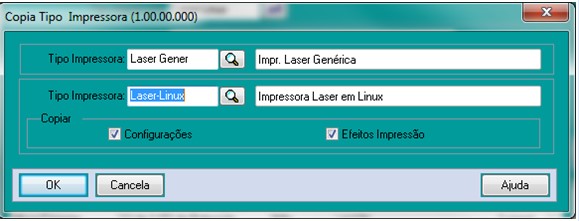
4. Clique em Cópia Tipo Impressora. No primeiro campo Tipo Impressora informe a impressora dos dados da cópia e no segundo o tipo de impressora recém criada, conforme exemplo:
tipoImpressora3.jpg

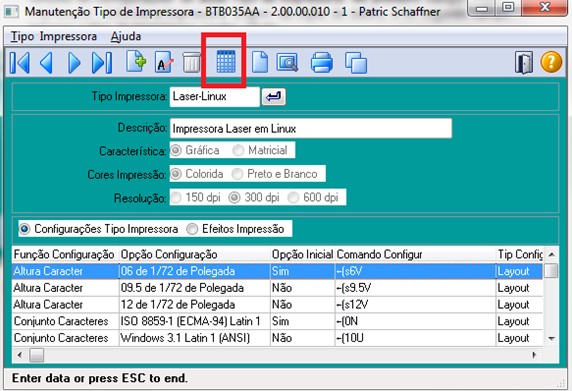
5. Retornando na tela BTB035AA, clique em Movimentos, e na tela BTB035BA - Manutenção Configuração Tipo Impressora, clique em Inclui, conforme telas abaixo:
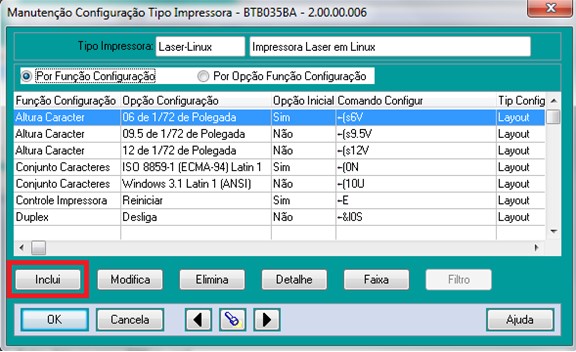
tela4.jpg

tela5.jpg

6. Informe a função Quebra Linha, selecione a opção Quebra Linha Padrão e clique em Configuração:
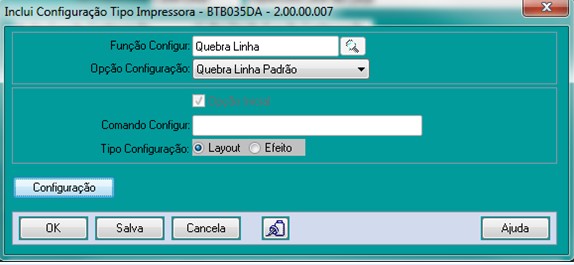
tela6.jpg

7. Na tela BTB035DB - Inclui Caracter de Configuração, informe 27, 38, 107, 51 e 71:
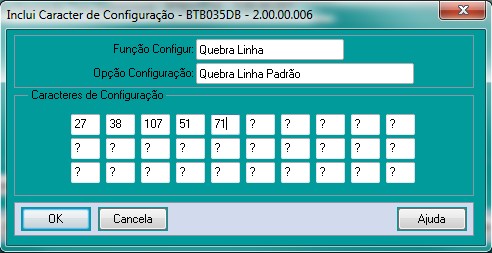
tela7.jpg

8. Ao retornar a tela BTB035DA, verifique que a linha Comando Configur retorna os caracteres &k3G:
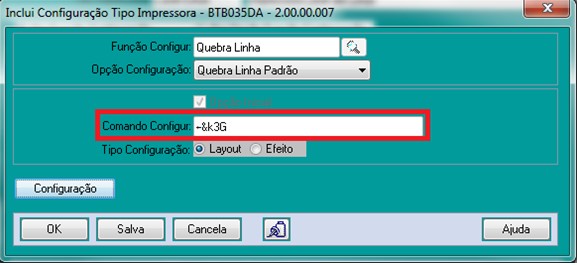
tela8.jpg

9. Acesse o cadastro de Impressoras, no menu Foundation, Básico, Cadastros.  Realize o cadastro de uma nova impressora, selecionado o novo Tipo de Impressora, conforme exemplo:
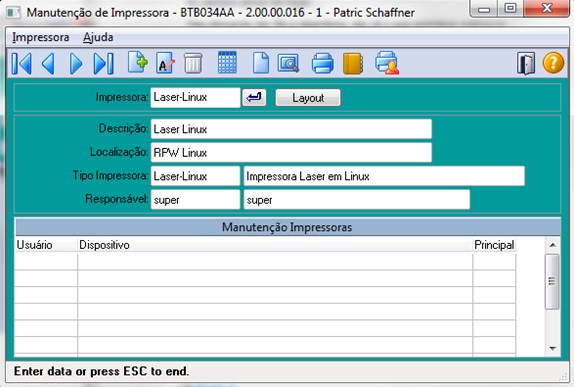
tela9.jpg

10. Finalize a configuração do cadastro da Impressora.

Glossário
ASCIIAmerican Standard Code for Information Interchange, em português Código Padrão Americano para Intercâmbio de Informações.


Esse artigo foi útil?
Usuários que acharam isso útil: 0 de 0

0 Comentários

Por favor, entre para comentar.
X Fechar

Olá ,

Há pendência referente a um de seus produtos contratados para a empresa ().

Entre em contato com o Centro de Serviços TOTVS para tratativa.

Ligue! 4003-0015 opção 4 e 9 ou registre uma solicitação para CST – Cobrança – Verificação de pendências financeiras . clique aqui.

TOTVS

X Fechar

Olá ,

Seu contato não está cadastrado no Portal do Cliente como um perfil autorizado a solicitar consultoria telefônica.

Por gentileza, acione o administrador do Portal de sua empresa para: (1)configurar o seu acesso ou (2)buscar um perfil autorizado para registro desse atendimento.

Em caso de dúvidas sobre a identificação do contato administrador do Portal, ligue (11) 4003-0015, opção 7 e, em seguida, opção 4 para buscar o suporte com o time de Assessoria ao Portal do Cliente. . clique aqui.

TOTVS

X Fechar

Olá ,

Para o atendimento de "Consultoria Telefônica" você deverá estar de acordo com o Faturamento.

TOTVS

X Fechar

Olá,

Algo inesperado ocorreu, e o usuario nao foi reconhecido ou você nao se encontra logado

Por favor realize um novo login

Em caso de dúvidas, entre em contato com o administrador do Portal de Clientes de sua empresa para verificação do seu usuário, ou Centro de Serviços TOTVS.

Ligue! 4003-0015 opção 4 e 9 ou registre uma solicitação para CST – Cadastros . clique aqui.

TOTVS

Chat _

Preencha os campos abaixo para iniciar o atendimento:

Chat _