Base de conhecimento
Encontre respostas para suas dúvidas em quatro fontes de conhecimento diferentes ao mesmo tempo, simplificando o processo de pesquisa.

Cross Segmentos - Totvs Backoffice Protheus - SIGACOM - Exemplo de vínculo de Autorização de Entrega no Documento de Entrada

Dúvida

Exemplo de vínculo de Autorização de Entrega no Documento de Entrada.


Ambiente

Protheus – Compras – A partir da versão 12

Solução


Exemplo do processo de inclusão do Contrato até o vinculo com Documento de Entrada

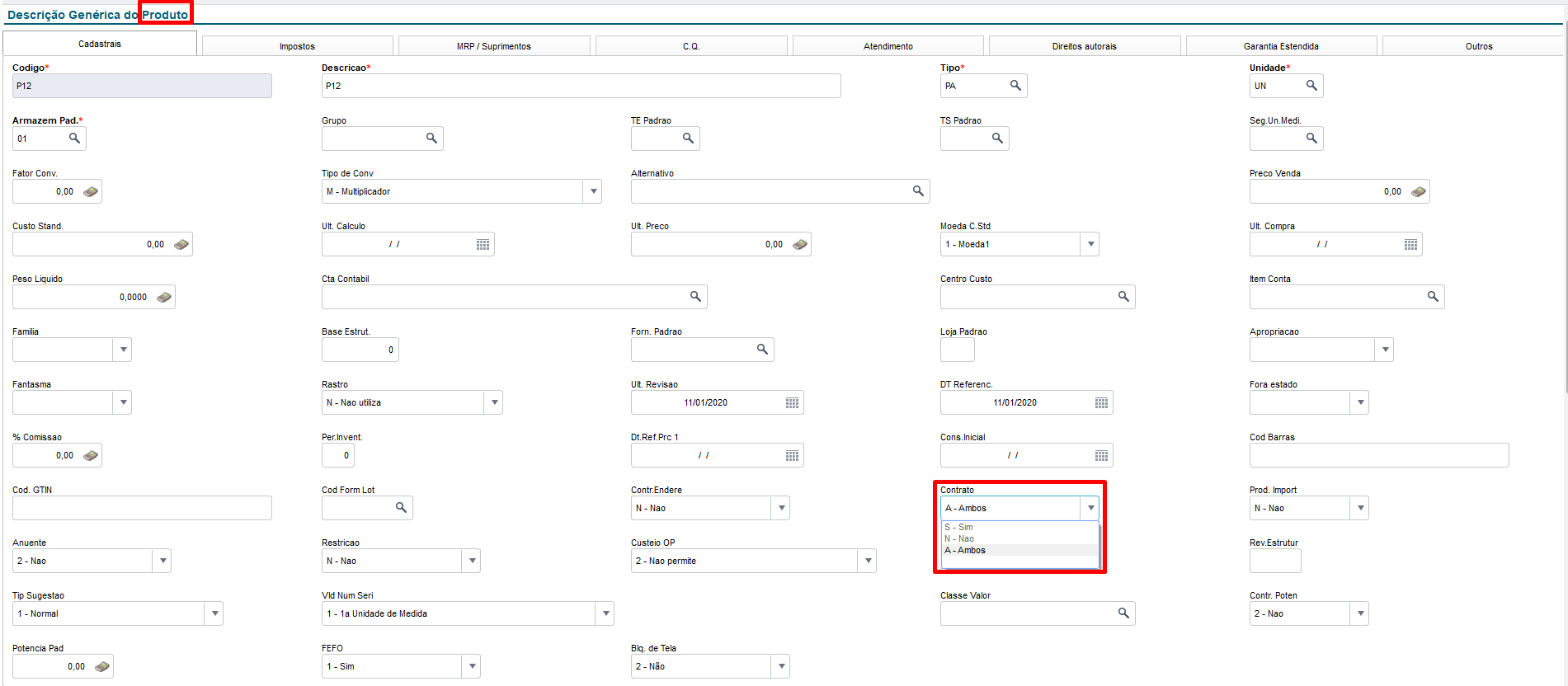
- Incluir um Produto, acesse Atualização > Cadastros > Produtos (MATA010) - Tabela SB1

O produto deve ter contrato parceria habilitado, ou seja, SIM ou AMBOS:
mceclip0.png


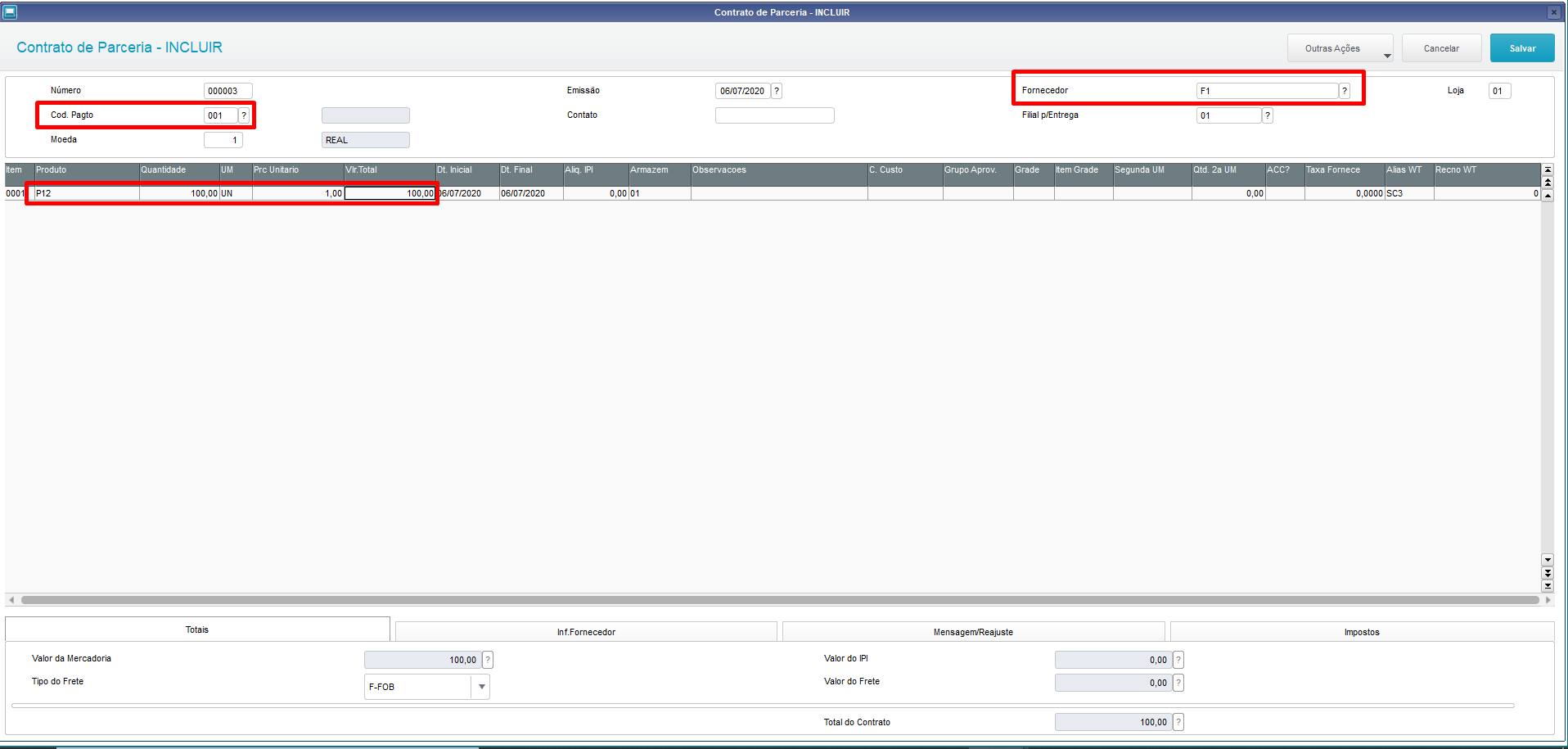
 - Incluir um Contrato Parceria, acesse Atualização > Contratos > Contrato Parceria (MATA125) - Tabela SC3 com os dados acordados com o fornecedor:
mceclip1.png

mceclip2.png


- Incluir um Autorização de Entrega, acesse Atualização > Contratos > Autorização de Entrega (MATA122) - Tabela SC7 

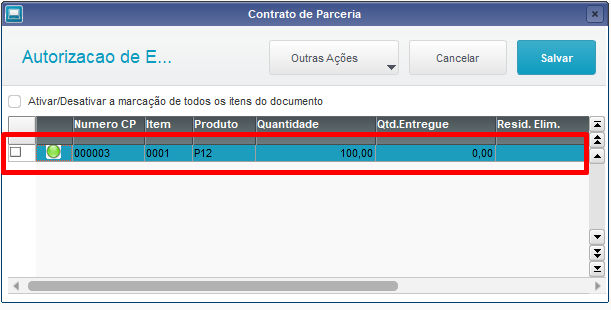
Nesse momento é vinculado o Contrato de Parceria com a Autorização de Entrega. O vínculo pode ser realizado por Contrato ou Item do Contrato.

 

mceclip3.png


mceclip4.png


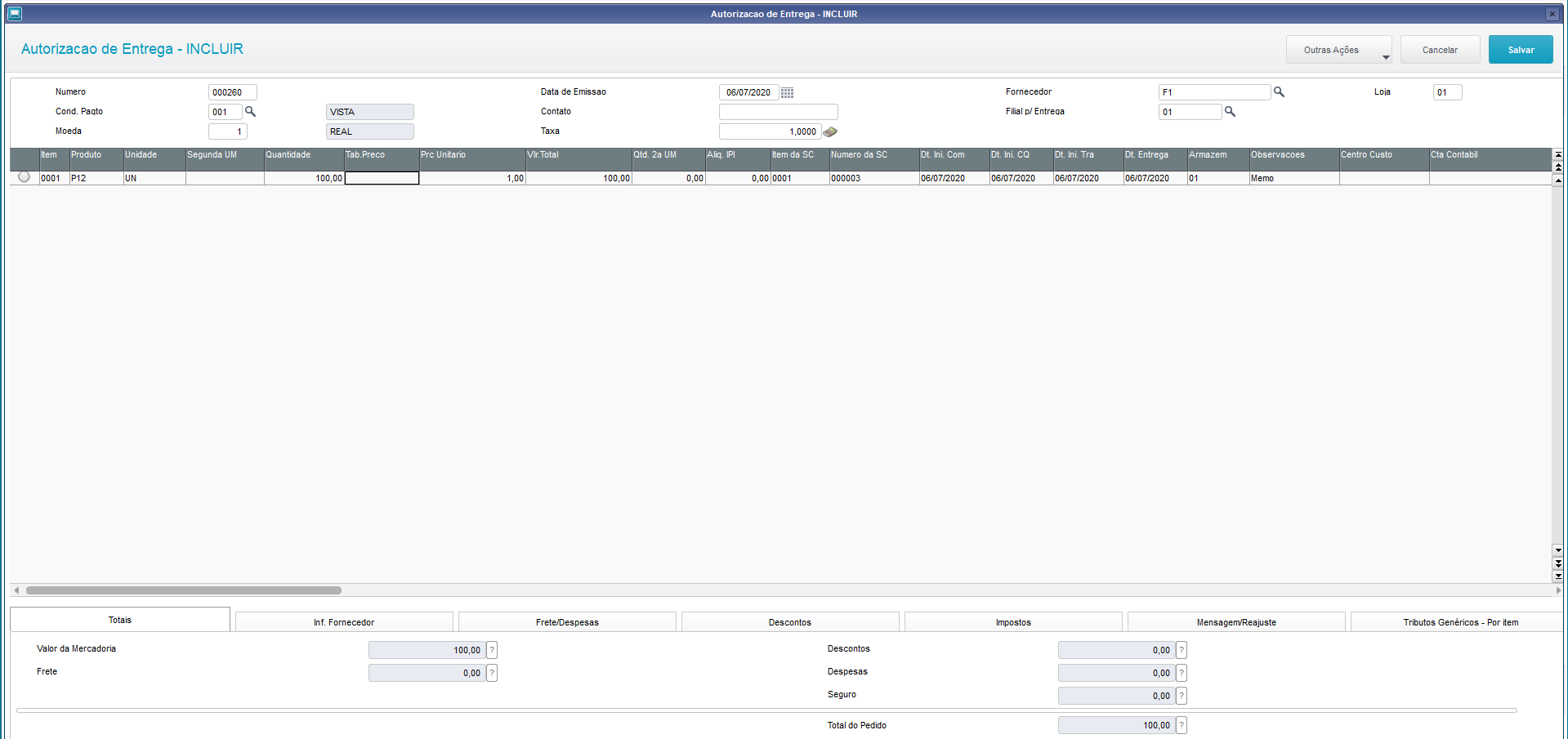
Após vincular o sistema gatilha as informações com base no Contrato Parceria e o campo de Solicitação é preenchido com o código do Contrato:
mceclip5.png


Nesse momento o sistema permite alterar a quantidade caso seja necessário.

mceclip7.png

mceclip9.png


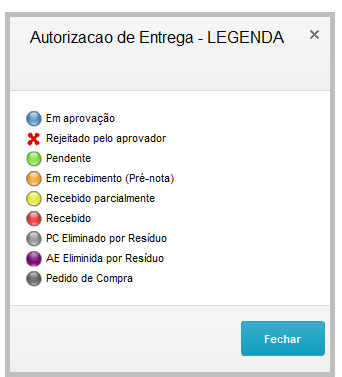
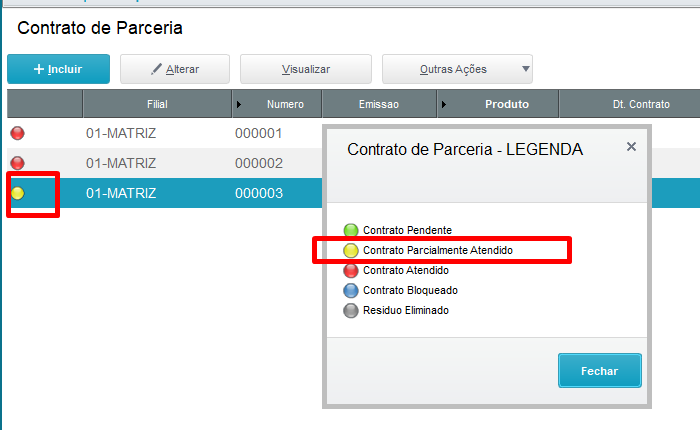
Se utilizada uma quantidade menor na consulta do Contrato Parceria deve constar com a legenda de parcialmente atendido conforme imagem:
mceclip8.png


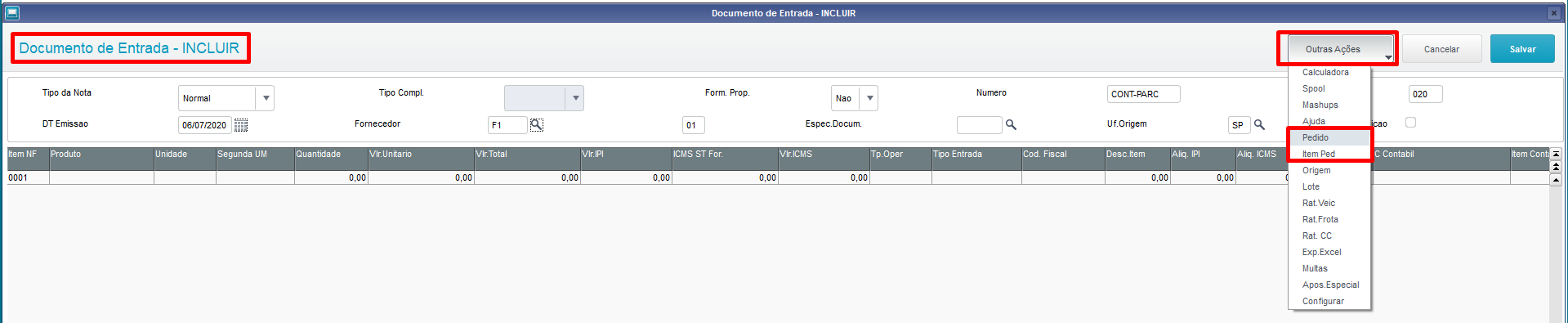
- Incluir Documento de Entrada acesse Atualização > Movimentos > Documento de Entrada (MATA103) - Tabela SD1 e SF1
mceclip10.png

mceclip11.png


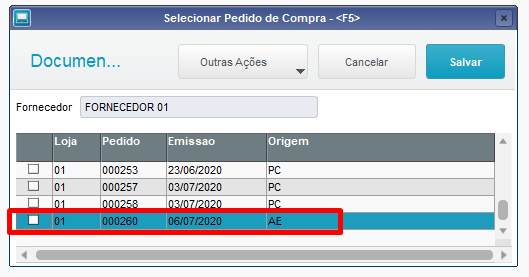
O código no campo Pedido de Compras refere-se a Autorização de Entrega

mceclip12.png


No Documento de Entrada também é permitido ajustar a quantidade. Se utilizada uma quantidade menor na consulta do Contrato Parceria e Autorização de Entrega deve constar com a legenda de parcialmente atendido conforme imagem:


mceclip13.png

mceclip14.png

mceclip15.png


Dessa forma a Autorização de Entrega continua apresentando no Documento de Entrada até que seja utilizado o saldo total.
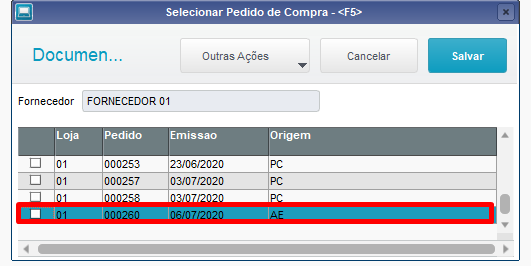
mceclip16.png


Quanto utilizado o saldo total do Contrato é alterada a legenda para Contrato Atendido
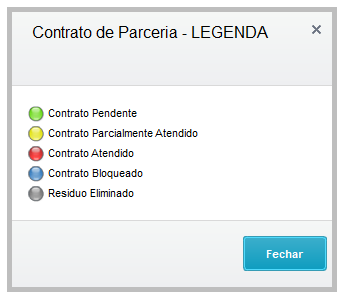
mceclip17.png


Esse artigo foi útil?
Usuários que acharam isso útil: 0 de 0

0 Comentários

Por favor, entre para comentar.
X Fechar

Olá ,

Há pendência referente a um de seus produtos contratados para a empresa ().

Entre em contato com o Centro de Serviços TOTVS para tratativa.

Ligue! 4003-0015 opção 4 e 9 ou registre uma solicitação para CST – Cobrança – Verificação de pendências financeiras . clique aqui.

TOTVS

X Fechar

Olá ,

Seu contato não está cadastrado no Portal do Cliente como um perfil autorizado a solicitar consultoria telefônica.

Por gentileza, acione o administrador do Portal de sua empresa para: (1)configurar o seu acesso ou (2)buscar um perfil autorizado para registro desse atendimento.

Em caso de dúvidas sobre a identificação do contato administrador do Portal, ligue (11) 4003-0015, opção 7 e, em seguida, opção 4 para buscar o suporte com o time de Assessoria ao Portal do Cliente. . clique aqui.

TOTVS

X Fechar

Olá ,

Para o atendimento de "Consultoria Telefônica" você deverá estar de acordo com o Faturamento.

TOTVS

X Fechar

Olá,

Algo inesperado ocorreu, e o usuario nao foi reconhecido ou você nao se encontra logado

Por favor realize um novo login

Em caso de dúvidas, entre em contato com o administrador do Portal de Clientes de sua empresa para verificação do seu usuário, ou Centro de Serviços TOTVS.

Ligue! 4003-0015 opção 4 e 9 ou registre uma solicitação para CST – Cadastros . clique aqui.

TOTVS

Chat _

Preencha os campos abaixo para iniciar o atendimento:

Chat _