Dúvida
Como realizar o controle de baixa e de revisão no Gestão de Glosas.
Ambiente
TOTVS Gestão Hospitalar 12.1.24 e superiores.
Solução
1. No TOTVS Gestão Hospitalar acesse o menu Opções> Parâmetros> Parâmetros Gerais e selecione a aba Integrações> RM Fluxos.
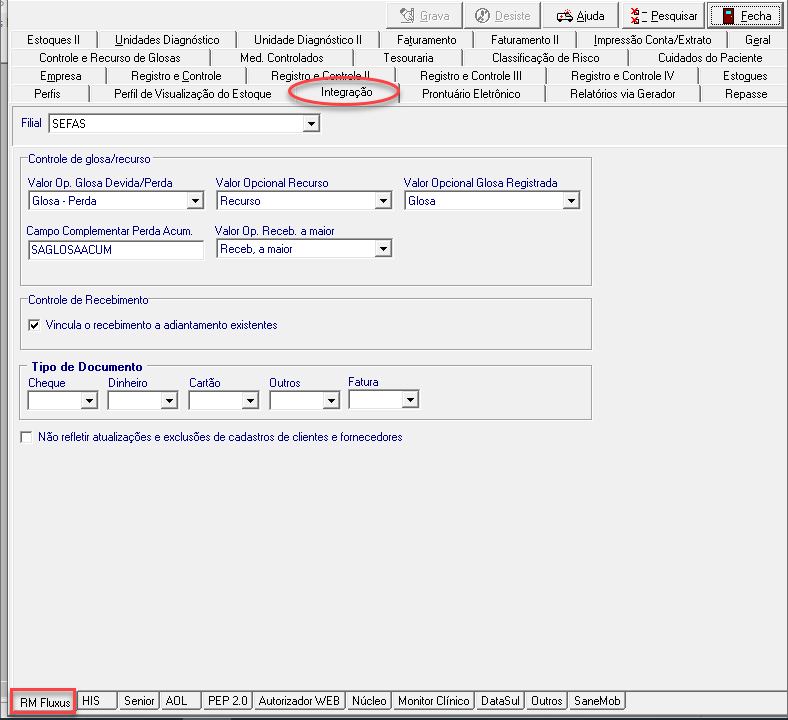
2. O Valor Opcional da Perda acumulada foi substituída pelo campo complementar "SAGLOSAACUM". O script do RM Atualizador já faz a troca do parâmetro e dos valores antigos. Com isso é necessário acessar os parâmetros do sistema de Gestão Financeira para parametrizar corretamento o Valor opcional do recebimento a maior. Na nova MDI acesse Financeiro> Contas a receber> Baixas e selecione Valores Opcionais.
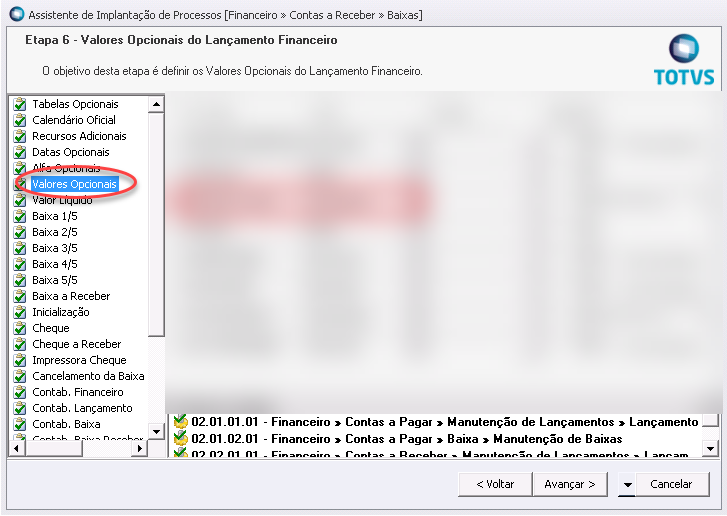
3. Nesta tela, basta alterar a descrição para "Recebimento a maior" e a Ação para "Acrescentar". Com esta parametrização, ao realizar a baixa e possuir valor recebido a mais o sistema preencherá o valor opcional e o Fluxus fará a baixa corretamente.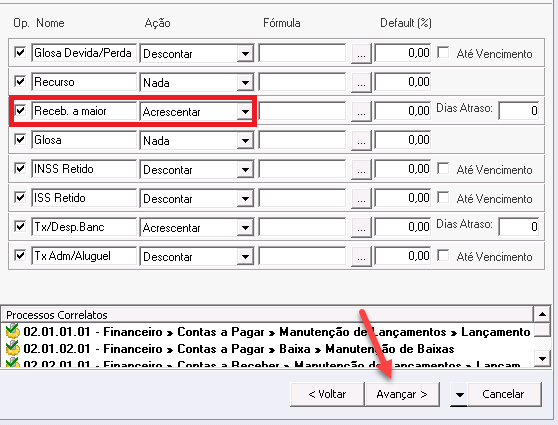
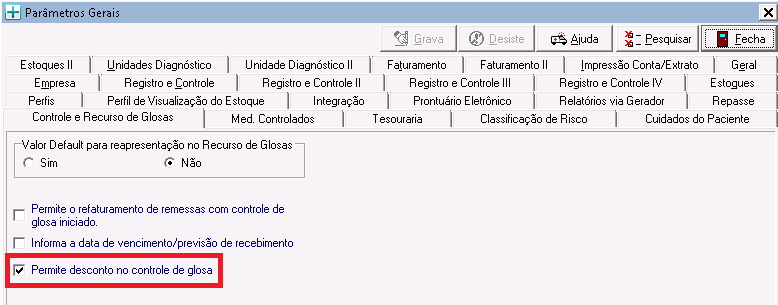
4. Para permitir informar um valor de desconto no Controle de glosa, deve-se marcar o parâmetro abaixo
5. Com o sistema devidamente parametrizado, deve-se selecionar uma remessa no menu Faturamento> Geração de Movimento de Fatura, e gerar o movimento para que o mesmo gere o título a receber. Com o título gerado é possível realizar as integração dos valores de perda e recebimento a maior.

6. Acesse o menu Faturamento> Controle e Glosas. Informe o período desejado, a unidade de faturamento, a unidade de atendimento, o convênio e clique no botão de pesquisar.
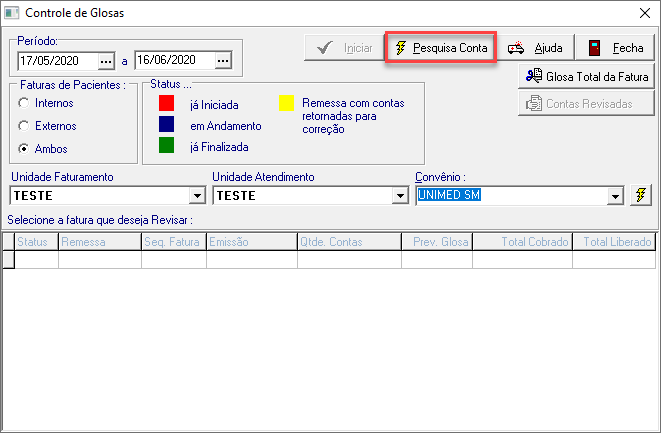
7. Selecione a remessa desejada e abra uma conta para realizar o controle de glosa.
- Realize glosas, dê descontos, informe pagamentos a maior e marque itens como "Sem informação de pagamento".
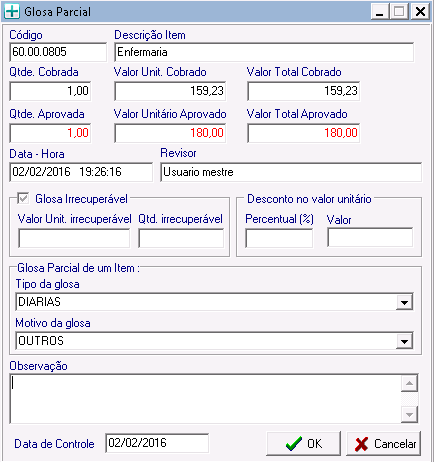
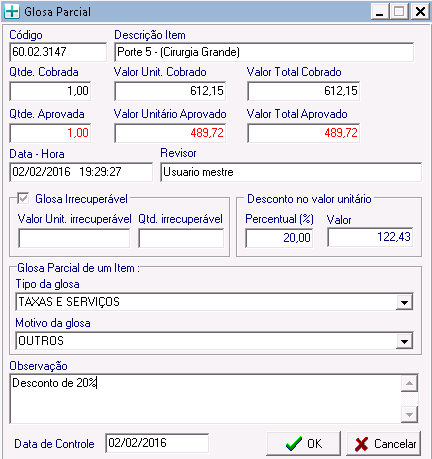
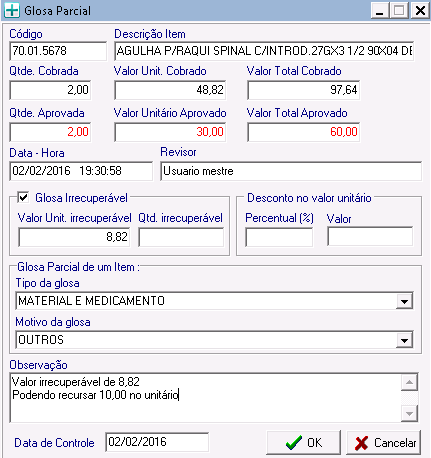
8. Itens sem informação de pagamento.
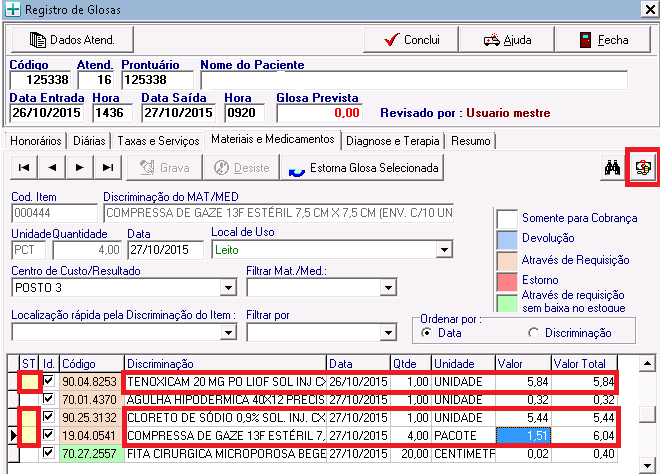
9. Com as glosas realizadas, temos o resumo da conta da seguinte maneira:
Diárias: Recebimento a maior = 159,23 + 20,77 = 180,00
Taxas: Desconto de 20% = 612,15 - 122,43 = 489,72
Materiais: Glosa = 182,27 - (97,64 - 60,00) - 6,04 (Sem informação de pagamento) = 138,59
Medicamentos: Sem informação de pagamento = 55,89 - (5,84 + 5,44) = 44,61
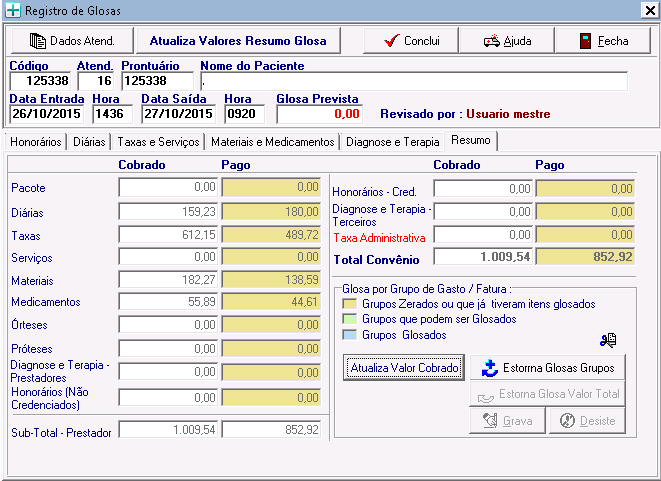
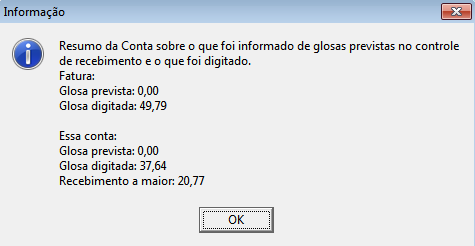
10. Ao concluir o controle de glosa da conta, o sistema exibirá esse resumo.
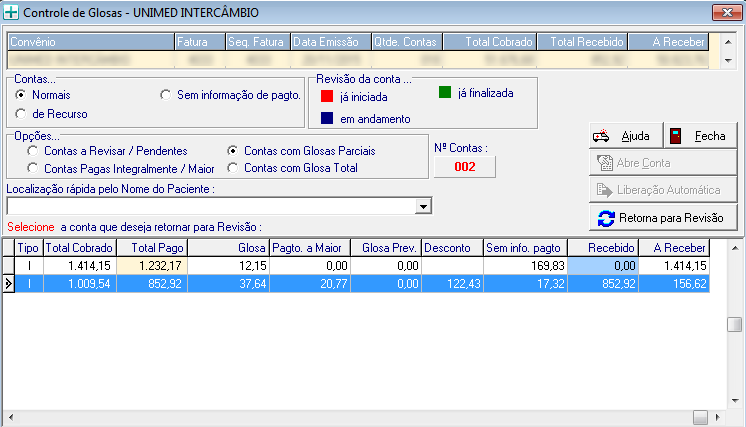
11. Na grid também são exibidos os totais de glosa, pagamento a maior e o total recebido.
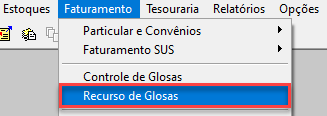
12. Acesse o menu Faturamento> Recurso de Glosas. Selecione a conta que deseja recursar, dê um duplo clique para fazer o recurso.
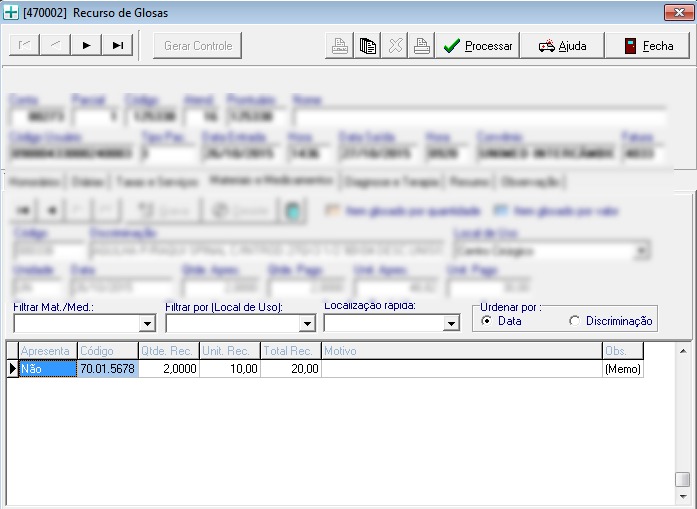
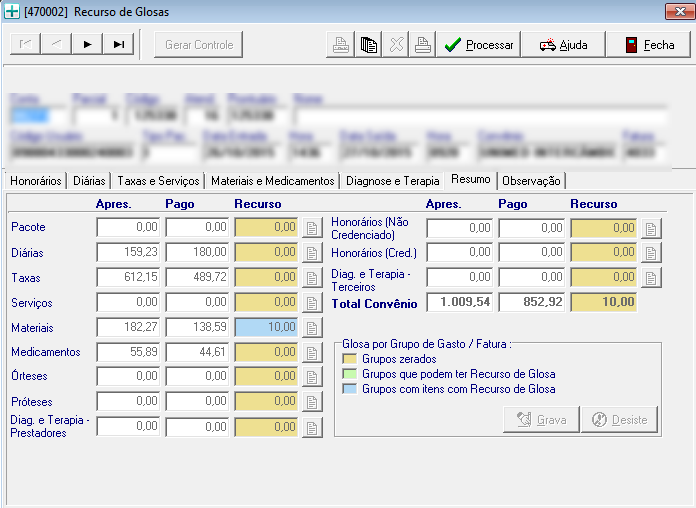
13. Apenas o item que sofreu glosa poderá ser recursado. Note que apenas o valor "recusável" é que poderá aparecer e o valor irrecuperável será debitado.

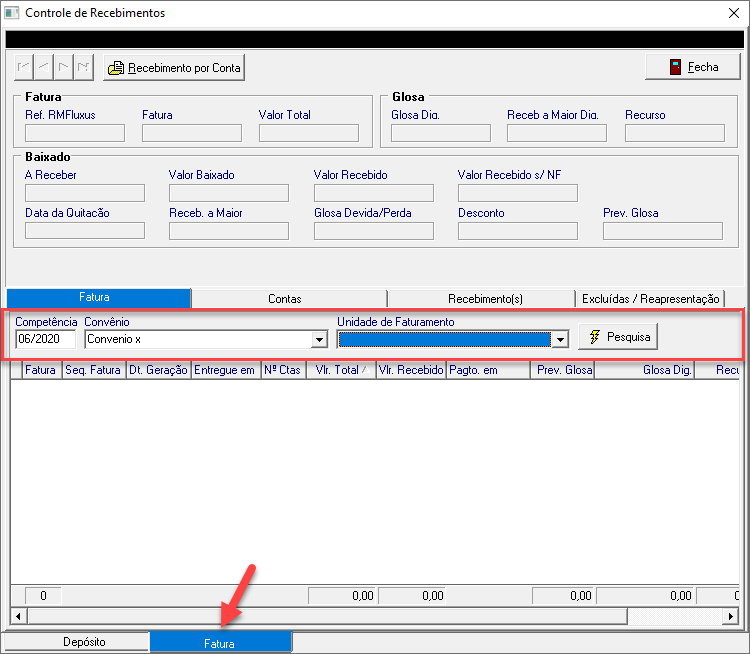
14. Acesse o menu Tesouraria> Controle de Recebimentos, nesta tela, selecione a aba Fatura. Informe a competência ao qual pertence, selecione o convênio e a unidade de faturamento. Feito isso, selecione a remessa desejada.
15. Na aba Contas, localize o atendimento que quer realizar baixa (Recebimento por conta).
Dê um duplo clique na conta desejada, os campos: Valor, Receb. a Maior, Perda e o Desconto são obtidos automaticamente atraves do controle de glosa e recurso de glosa. O valor recebido já engloba os outros dois valores. Clique no botão "Gravar" e será solicitado alguns dados para complementar o envio ao sistema financeiro.
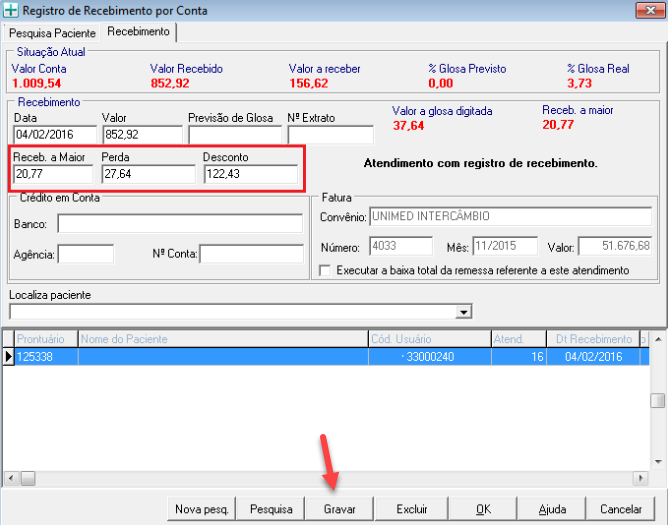
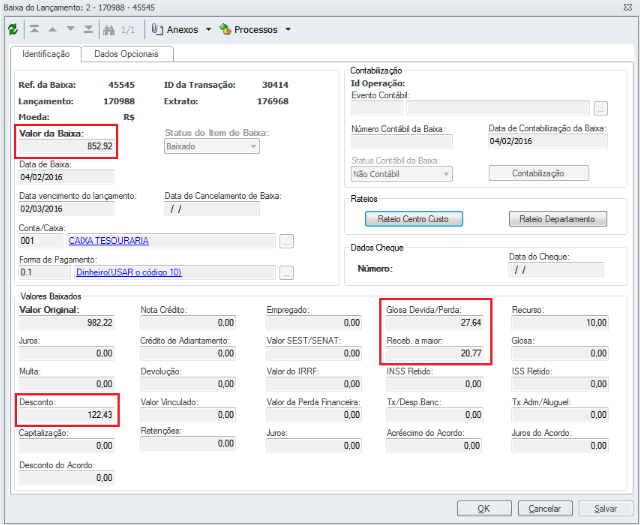
16. Ao integrar com o RM Fluxus, a baixa no valor informado é realizada com os respectivos valores de desconto, perda e pagamento a maior.
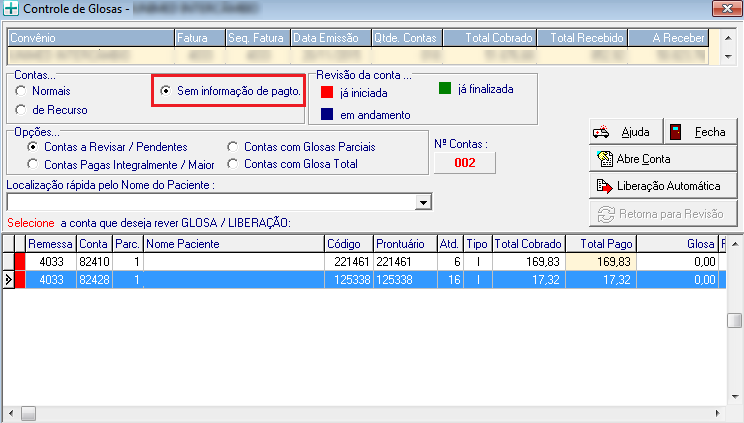
17. Após realizar o recebimento da conta, iremos verificar a conta gerada com os itens sem informação de pagamento, que era no valor de 17,32.
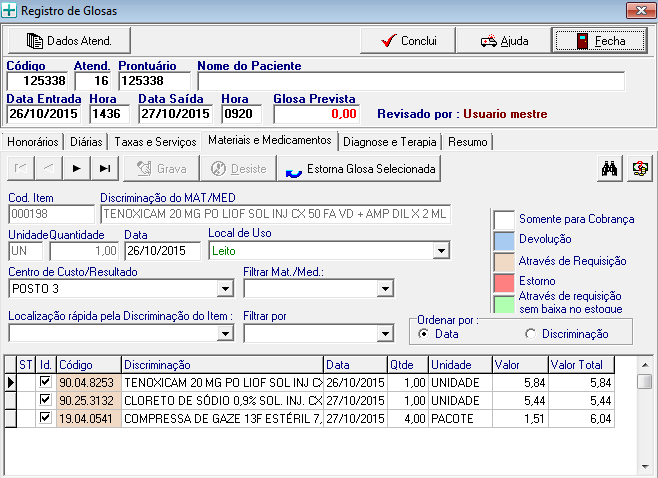
Acesse o Controle de Glosas, selecione a fatura, clique em Abrir e selecione o filtro conforme a imagem. Neste ponto o processo é igual à realização do controle de glosas. Nesta conta somente os itens marcados como sem informação de pagamento serão exibidos.
0 Comentários