Dúvida
Como exportar dados para o layout 1.0 da Danone ?
Ambiente
Winthor- Integração - A partir da versão 29
Solução
Para realizar a exportação de dados para o layout 1.0, da Danone, é necessário seguir os
procedimentos abaixo:
1. Acesse a rotina 2516 - Integração M-TRIX;
2. Acesse a aba Configurações e efetue um duplo clique na planilha Fornecedor Principal;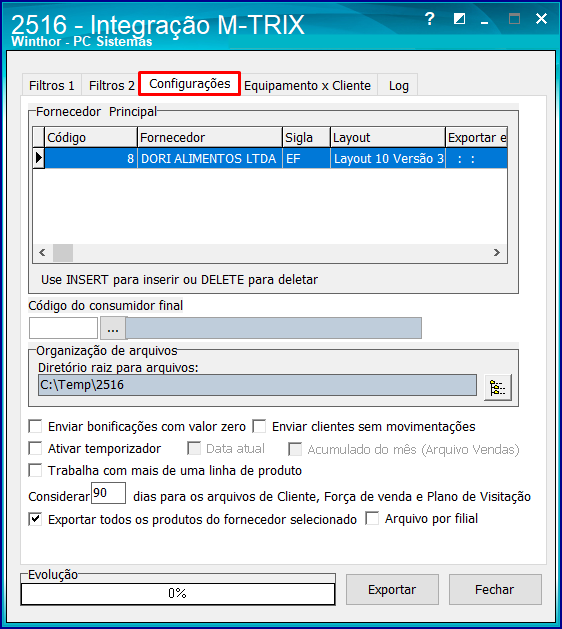
3. Na tela seguinte, siga os procedimentos abaixo:
3.1)Informe ou selecione o Fornecedor principal, cadastrado na rotina 203 – Cadastrar
Produto. O layout selecionado será apresentado no filtro Layout da aba Filtros, de acordo com o fornecedor informado;
3.2)Informe a Sigla para identificação do fornecedor no arquivo;
3.3)Selecione, no campo Layouts, o Layout Versão 1.0;
3.4)Informe, no campo Agendamento diário (opcional), um horário para a geração automática do relatório, acione o botão Confirmar e, em seguida, Fechar;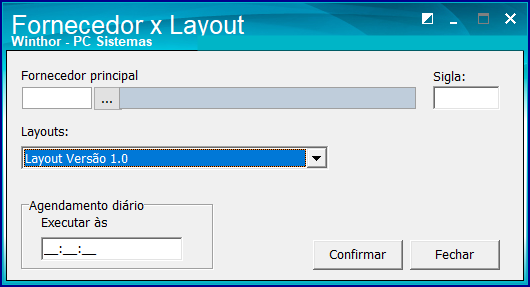
4. Retorne à aba Configurações e siga os procedimentos abaixo:
4.1)Informe ou selecione o Código do consumidor final (opcional), caso utilize na empresa e caso deseje que o seu resultado seja apresentado nos arquivos de vendas;
4.2)Selecione na caixa Organização de Arquivos, campo Diretório raiz para arquivos, o local onde serão exportados os arquivos gerados pela rotina;
4.3)Marque a opção Ativar temporizador, caso deseje realizar a geração automática dos arquivos, no caminho especificado, conforme horário informado no campo Agendamento diário. Para isso é necessário que a rotina permaneça aberta;
4.4)Marque a opção Exportar todos os produtos do fornecedor selecionado. Caso a opção esteja desmarcada, apenas os produtos que tiveram movimentação são gerados;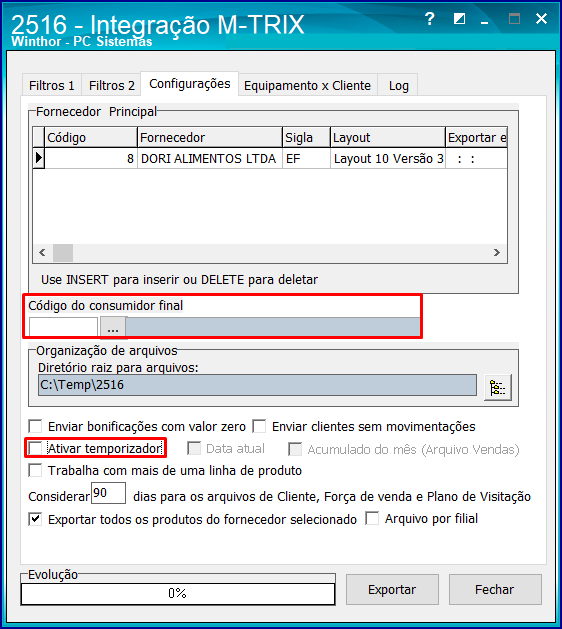
5. Acesse a aba Equipamento x Cliente e clique na barra Atualizar lista de equipamentos;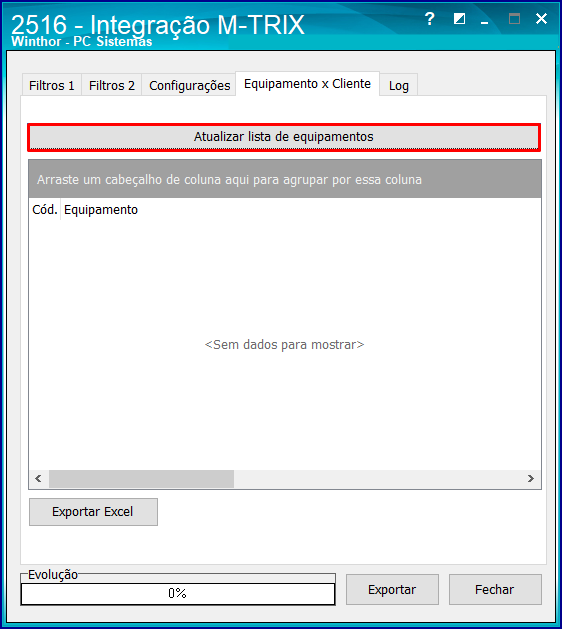
6. Na tela seguinte, acesse a aba Equipamentos, preencha os campos Código e Descrição
e clique Salvar, para o cadastro dos equipamentos;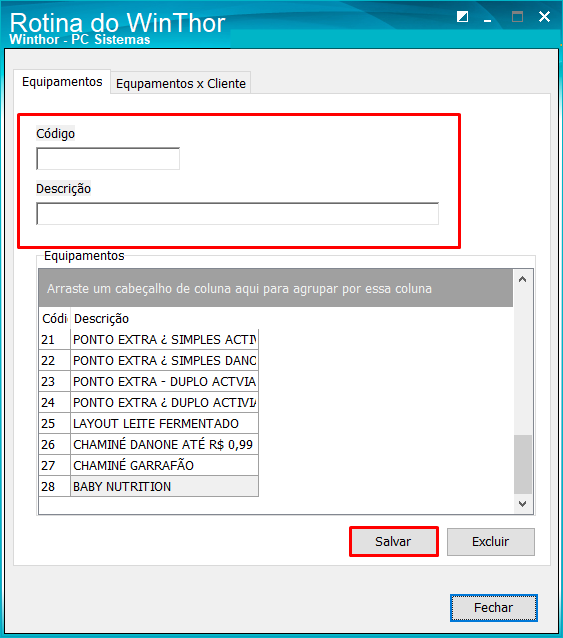
7. Na aba Equipamentos x Cliente, selecione o Equipamento cadastrado, o Cliente, a Quantidade de equipamento existente no cliente e clique Salvar e Fechar.
Assim, o equipamento e cliente estarão vinculados para a exportação de Equipamento de Exposição.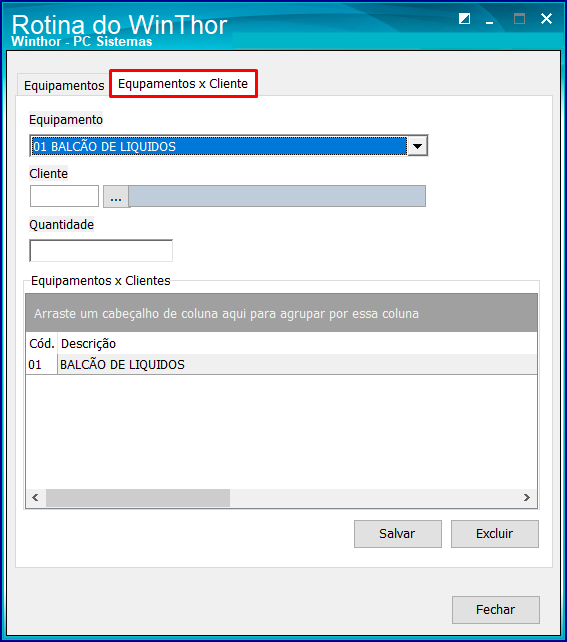
8. Na aba Filtros, da tela principal, siga os procedimentos abaixo:
8.1)Selecione a Filial das informações a serem exportadas. Caso a opção 99 seja selecionada, serão geradas as informações de todas as filiais;
8.2)Informe ou selecione, na caixa Período de Movimentação, a Data Inicial e Data Final para a exportação, caso seja necessário, pois a data do dia anterior já é apresentada automaticamente para que seja gerado o arquivo diário;
8.3)Informe ou selecione o Fornecedor, cadastrado na rotina 202 - Cadastro de Fornecedor. Este campo é habilitado quando informados, previamente, os fornecedores vinculados aos seus respectivos layouts, na aba Configurações, planilha Fornecedor Principal;
8.4)Informe o Layout, previamente selecionado de acordo com o fornecedor informado na aba Configurações, com a opção de Gerar para todos os layouts;
8.5)Selecione, na caixa Arquivos para Exportação, os seguintes arquivos:
Exportar Perda/Troca/Abatimentos - Layout 1.0.
Exportar Plano de Visitação - Layout 1.0.
Exportar Equipamento de Exposição - Layout 1.0.
Exportar Objetivos por Vendedor - Layout 1.0.
Exportar Prazos de Pagamento Cliente - Layout 1.0.
Exportar Prazos de Pagamento Venda - Layout 1.0.
Exportar Pedidos - Layout 1.0.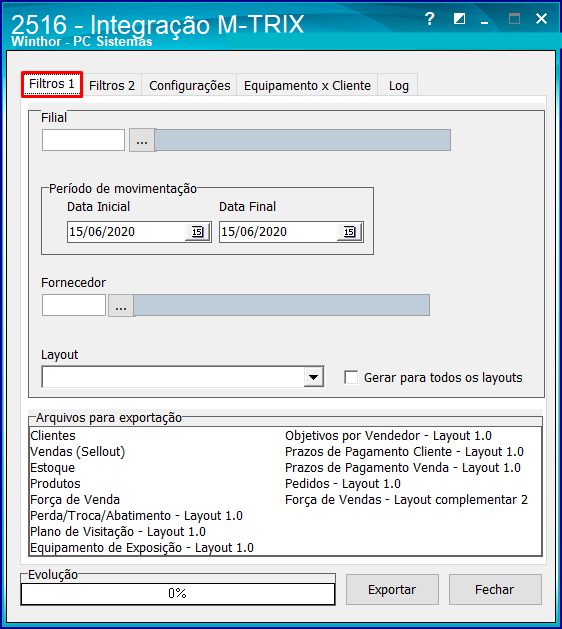
9. Antes de clicar Exportar, verifique as condições obrigatórias para geração dos
arquivos:
9.1) Exportar Arquivo Perda/Troca/Abatimentos: O código do fornecedor informado deve ser o mesmo cadastrado nas rotinas 202 – Cadastrar Fornecedor e 203 – Cadastrar Produto, para os produtos. O código do fornecedor deve ser o principal. O fornecedor informado deve ser o mesmo do pedido. O pedido de venda deve ser do tipo = 11. O pedido não pode estar cancelado. A data do pedido deve estar entre o período informado na geração dos arquivos. A filial do pedido deve ser a mesma informada na rotina de geração dos arquivos.
9.2) Exportar Plano de Visitação: A data inicial e data final devem ser informadas na rotina 354 – Cadastrar Rota de Visita a Cliente, campo Período de Cadastro da Visita.
O Código do RCA deve ser o mesmo no cadastro do RCA e na rotina 354. O Código do Supervisor deve ser o mesmo no cadastro do Supervisor, cadastro do RCA, e na rotina 354. O Código do Cliente deve ser o mesmo no cadastro do cliente e na rotina 354. O Cliente não deve ter data de exclusão. A periodicidade deve ser entre 1, 7, 14, 15, 21, 28, 30, 35, 42, 45, 49, 56, 63, 70, 77, 84, 91, 98, S, Q, M, na rotina 354.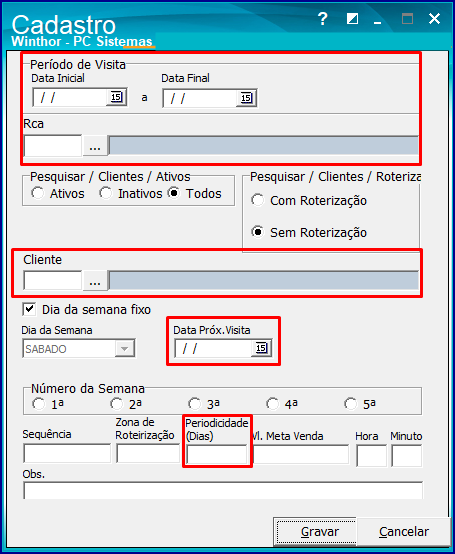
O relacionamento do RCA com o Fornecedor deve ser verificado na rotina 505 – Relacionar Fornecedor/RCA.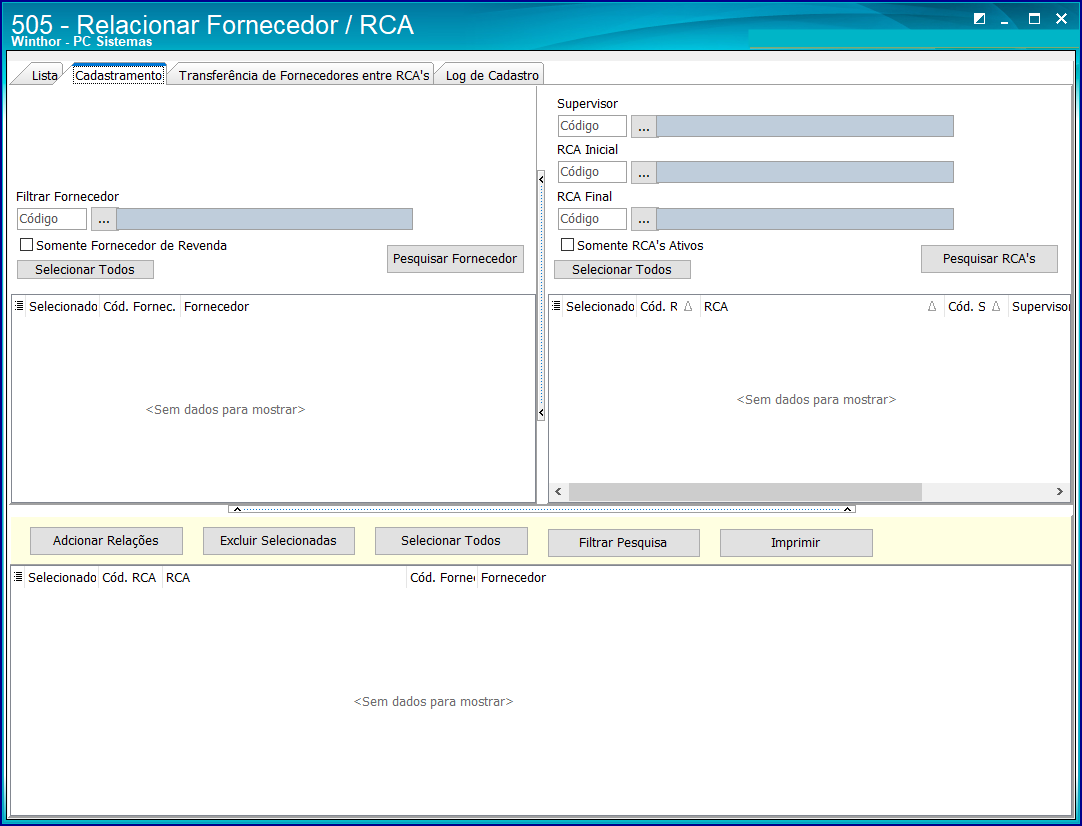
A atualização diária deve ser realizada através da rotina 504 – Atualização Diária I, opção 12 –Atualização de Dt. Próx. Visita (Roteirização de Clientes).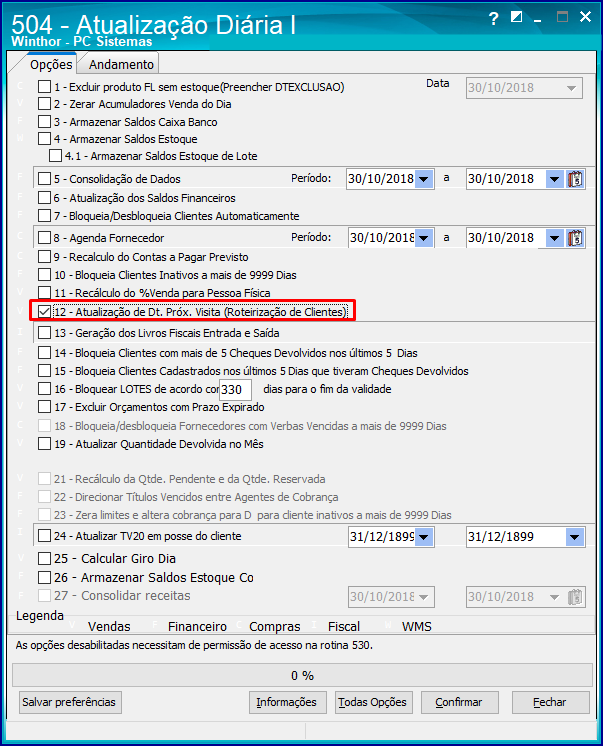
9.3) Exportar Equipamento de Exposição: o equipamento deve estar devidamente cadastrado e vinculado ao cliente como descrito acima.
9.4) Exportar Objetivos por Vendedor:A Seção ou Departamento deve estar alienado na rotina 2571 – Cadastro de Alienações.
O objetivo deve ser cadastrado através da rotina 399 – Digitar Orçamento de Venda e o tipo de meta por Seção, Produto, Departamento ou Fornecedor. Também deve ser informado o valor de venda prev. ou Quantidade Venda Previa.
Se a meta for por Departamento, a alienação na rotina 2571 também deve ser por Departamento. Da mesma forma, se a meta for por Seção, a alienação também deve ser por Seção.
9.5) Exportar Prazos de Pagamento Cliente: os planos de pagamento dos pedidos serão gerados de acordo com o período informado, fazendo apenas as validações dos pedidos com condição de venda diferente de 4, 8, 10, 13, 20;
9.6) Exportar Prazos de Pagamento Venda: os planos de pagamento dos pedidos serão gerados de acordo com o período informado, fazendo apenas as validações dos pedidos com condição de venda diferente de 4, 8, 10, 13, 20;
9.7) Exportar Pedidos: os pedidos serão gerados de acordo com o período informado, fazendo apenas as validações dos pedidos com condição de venda diferente de 4, 8, 10, 13, 20.
WINT - Como exportar dados para o layout 1.0 da Danone
Por favor, entre para comentar.
0 Comentários