Dúvida
Como gerar o Pivot Dinâmico de um relatório?
Ambiente
Totvs Varejo Food Service - Chef Web - Todas as versões
Solução
Todas as funcionalidades da tela de relatórios podem ser encontradas em todos os relatórios, veja abaixo as funções do Botão Pivot Dinâmico.
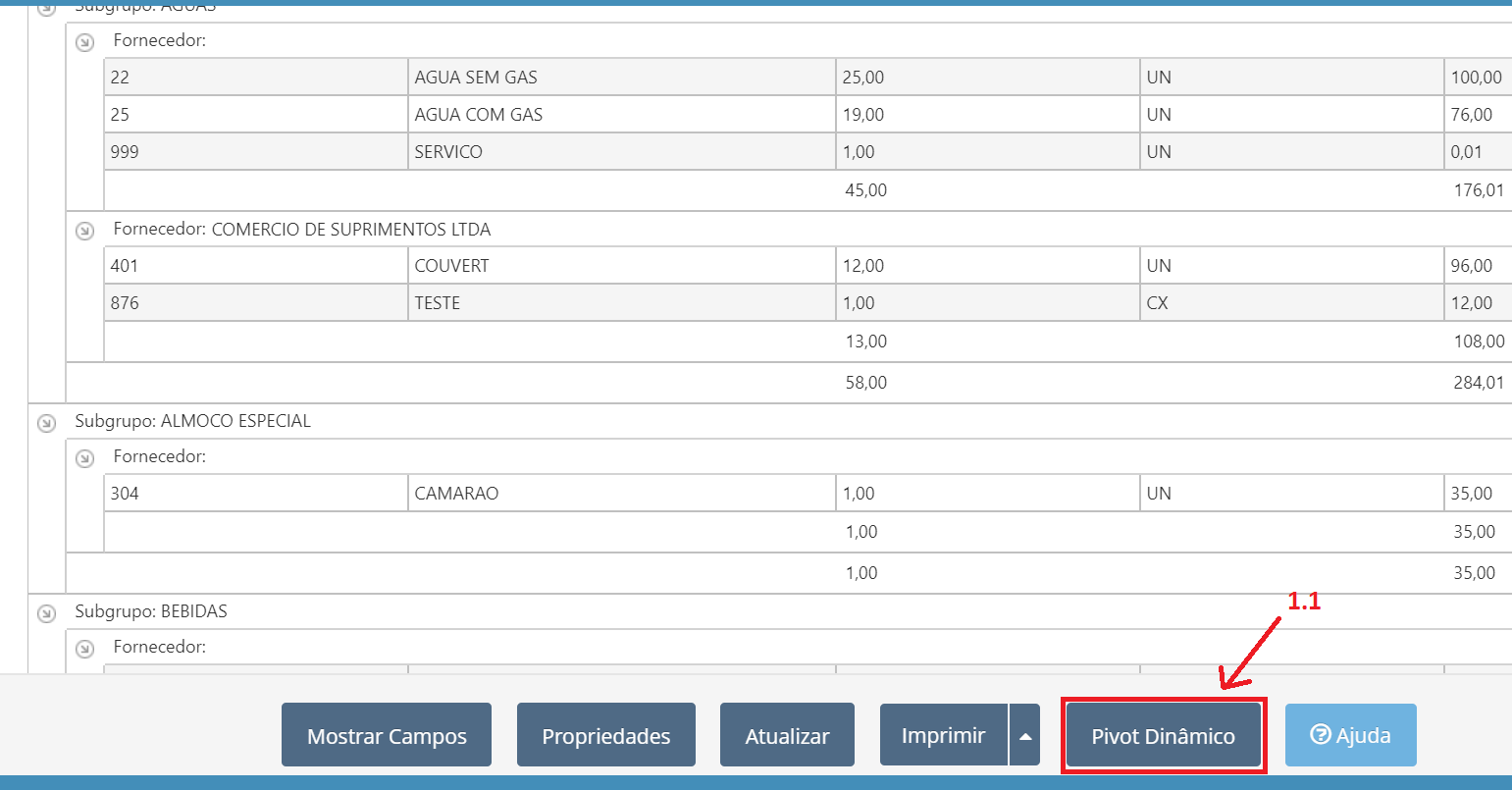
1 - O Povit Dinâmico é o relatório mostrado de uma maneira diferente, e poderão ser alterados.
1.1 - Click no Botão Pivot Dinâmico.
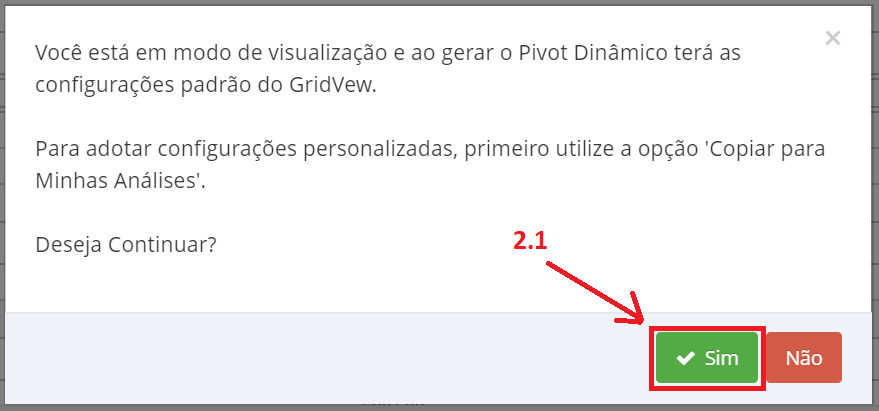
2 - Surgirá a tela abaixo, informando que as configurações personalizadas do relatório poderão ser perdidas, com isso, se houver, aconselha-se Copiar o relatório Para Minhas Análises.
2.1 - Se estiver de acordo, Click em Sim.
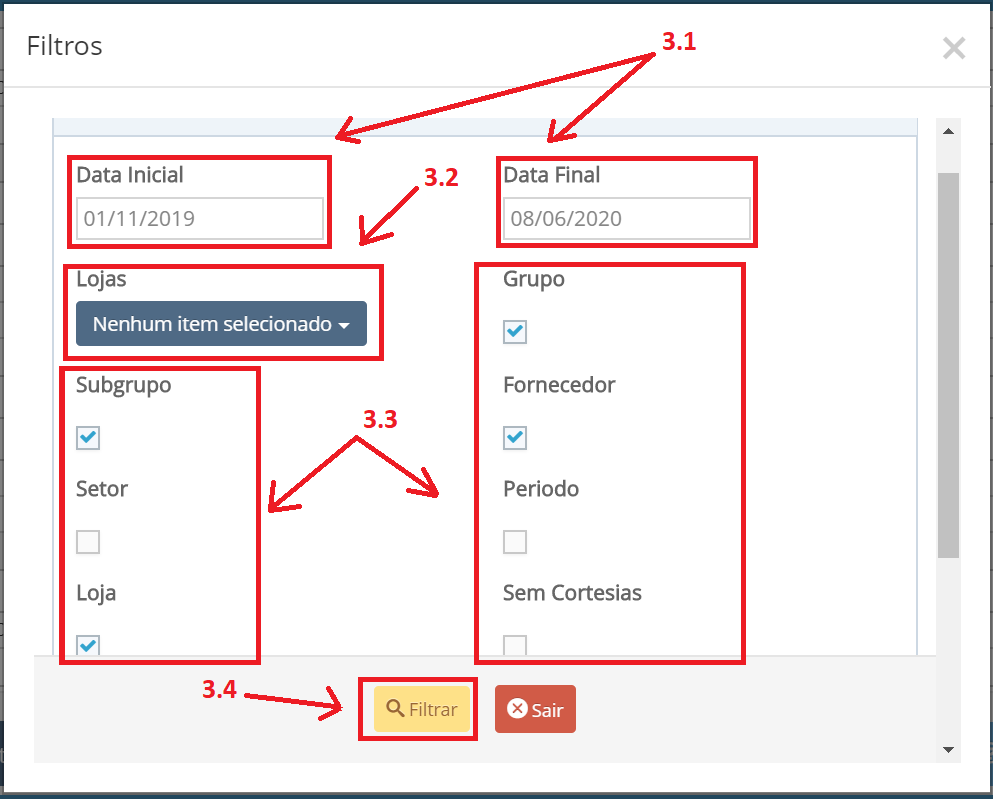
3 - Surgirá a tela de Filtros.
3.1 - Escolha o intervalo do relatório informando a Data Inicial e Data Final.
3.2 - Escolha a loja da qual quer gerar o relatório.
- Marque ou desmarque os campos que devem aparecer no relatório.
3.4 - Click em Filtrar.
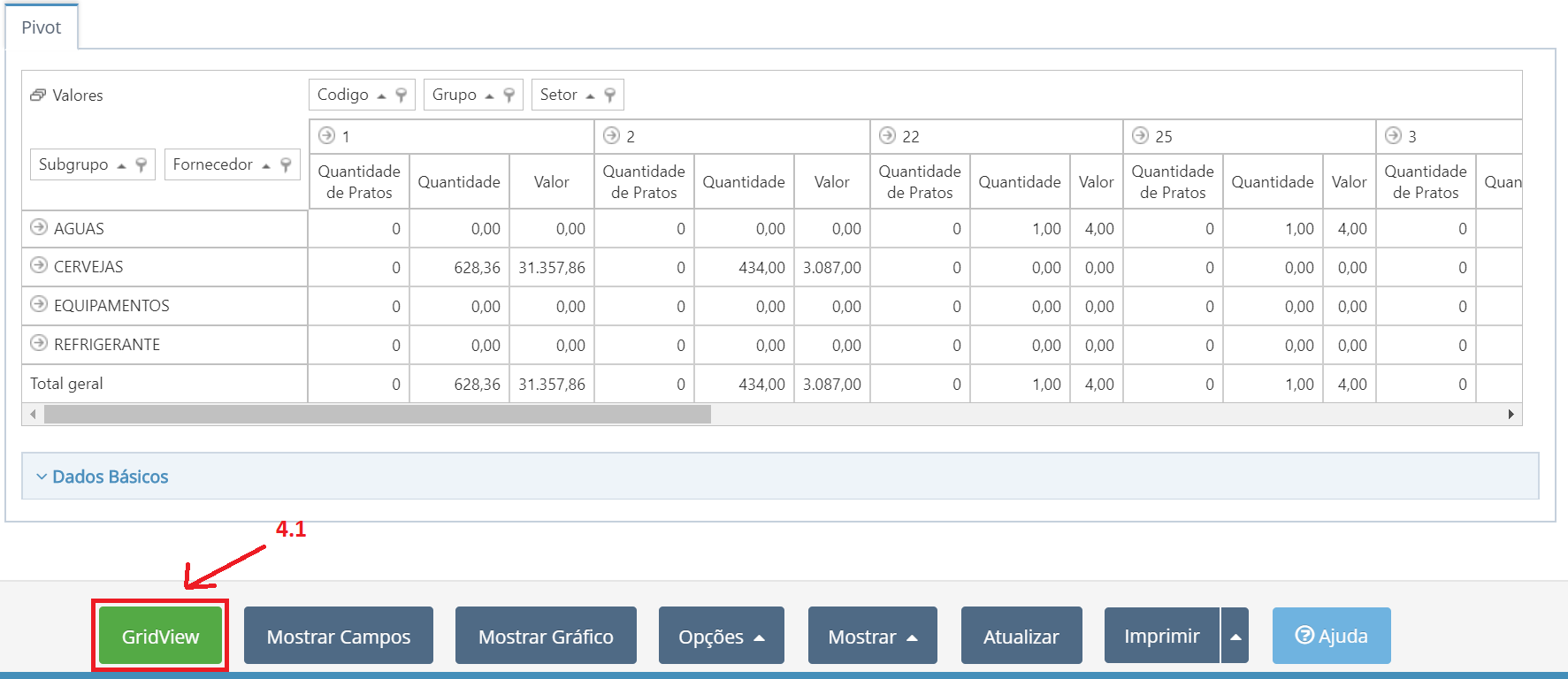
4 - Surgirá a tela do Pivot Dinâmico.
4.1 - Para retornar ao relatório, click no botão GridView.
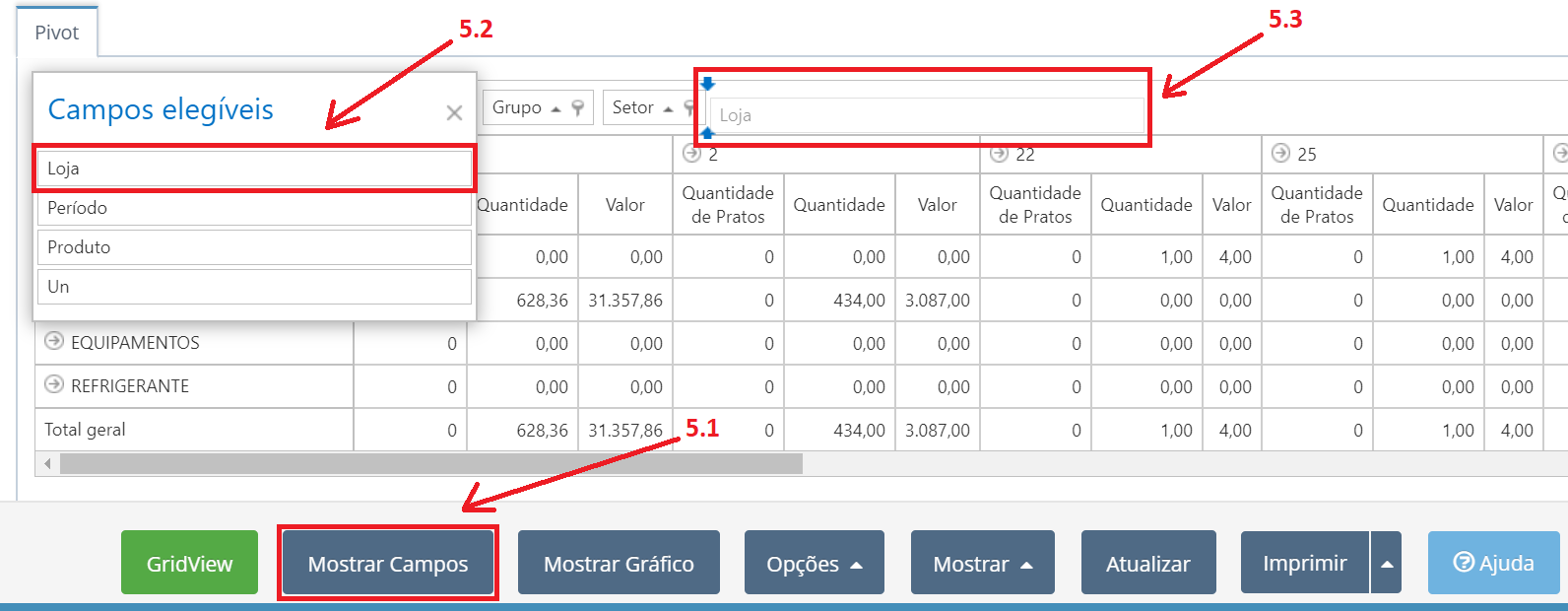
5 - Com o botão mostrar campos é possível inserir e retirar produtos da tela do relatório.
5.1 - Click no botão Mostrar Campos.
5.2 - Segure com o botão esquerdo do Mouse o campo que deseja inserir.
5.3 - Arraste o campo até o local desejado no relatório.
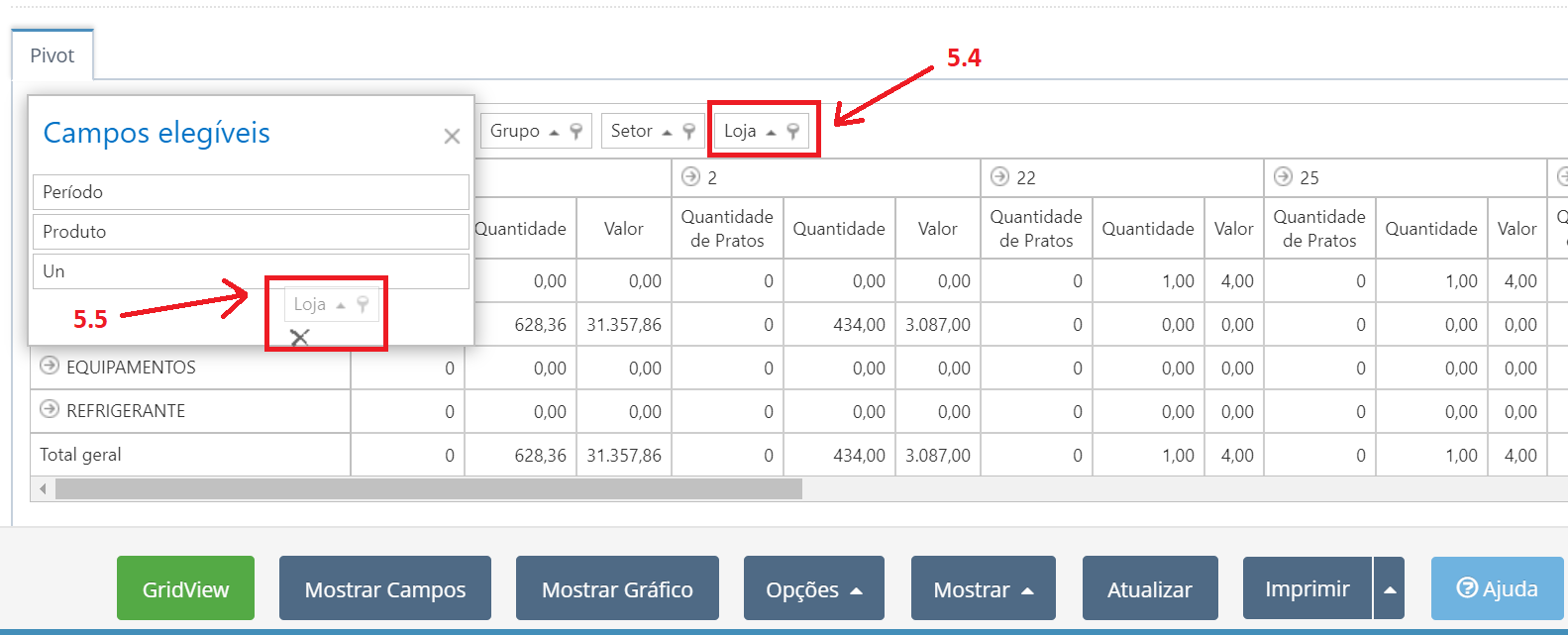
5.4 - Para retirar algum campo do relatório segurar o campo com o botão esquerdo do mouse.
5.5 - Soltar o campo dentro da tela de campos elegíveis, quando aparecer um X.
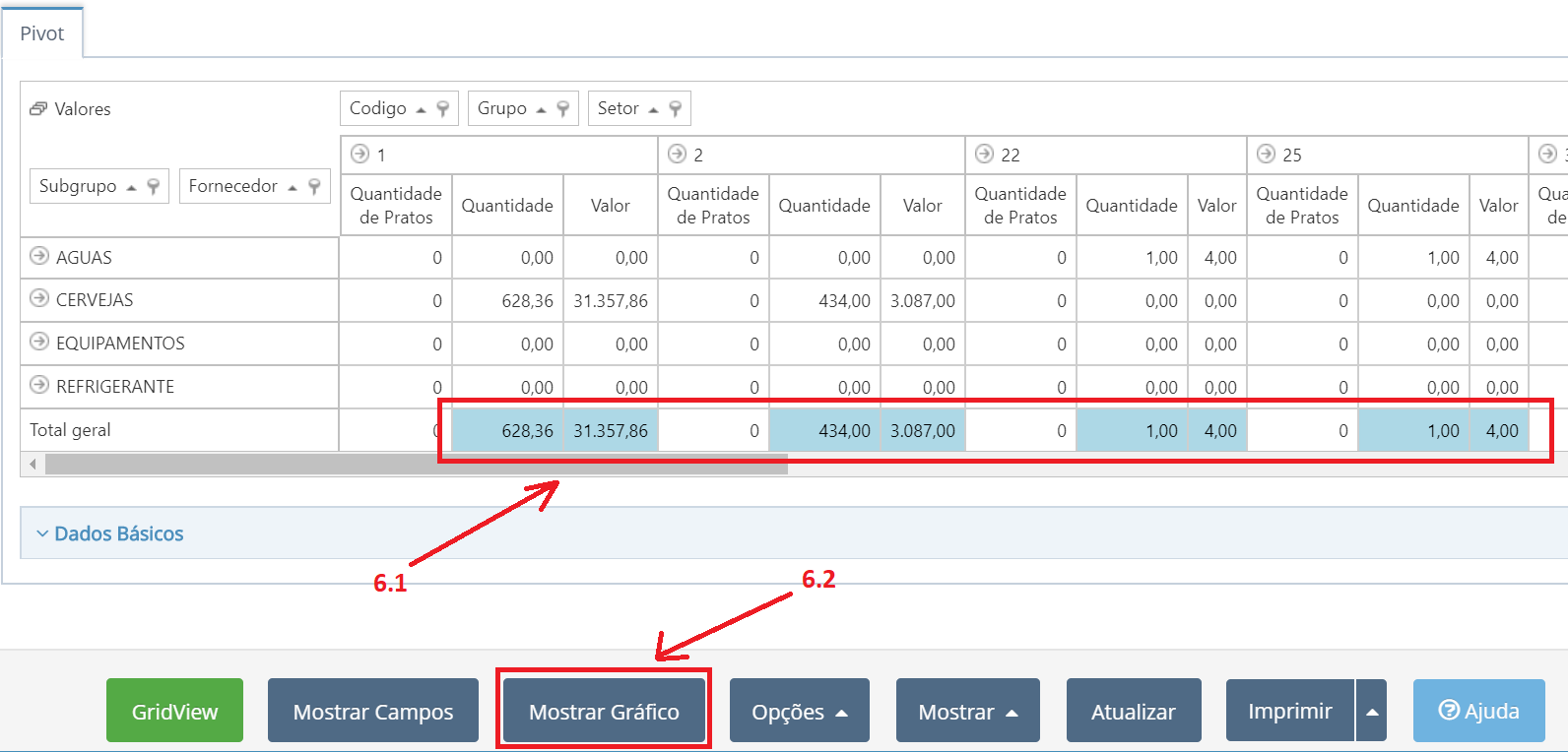
6 - Botão Mostrar Gráfico, exibe o gráfico referente aos campos selecionados no relatório.
6.1 - Selecione os campos dos quais que gerar o gráfico.
6.2 - Click em Mostrar Gráfico.
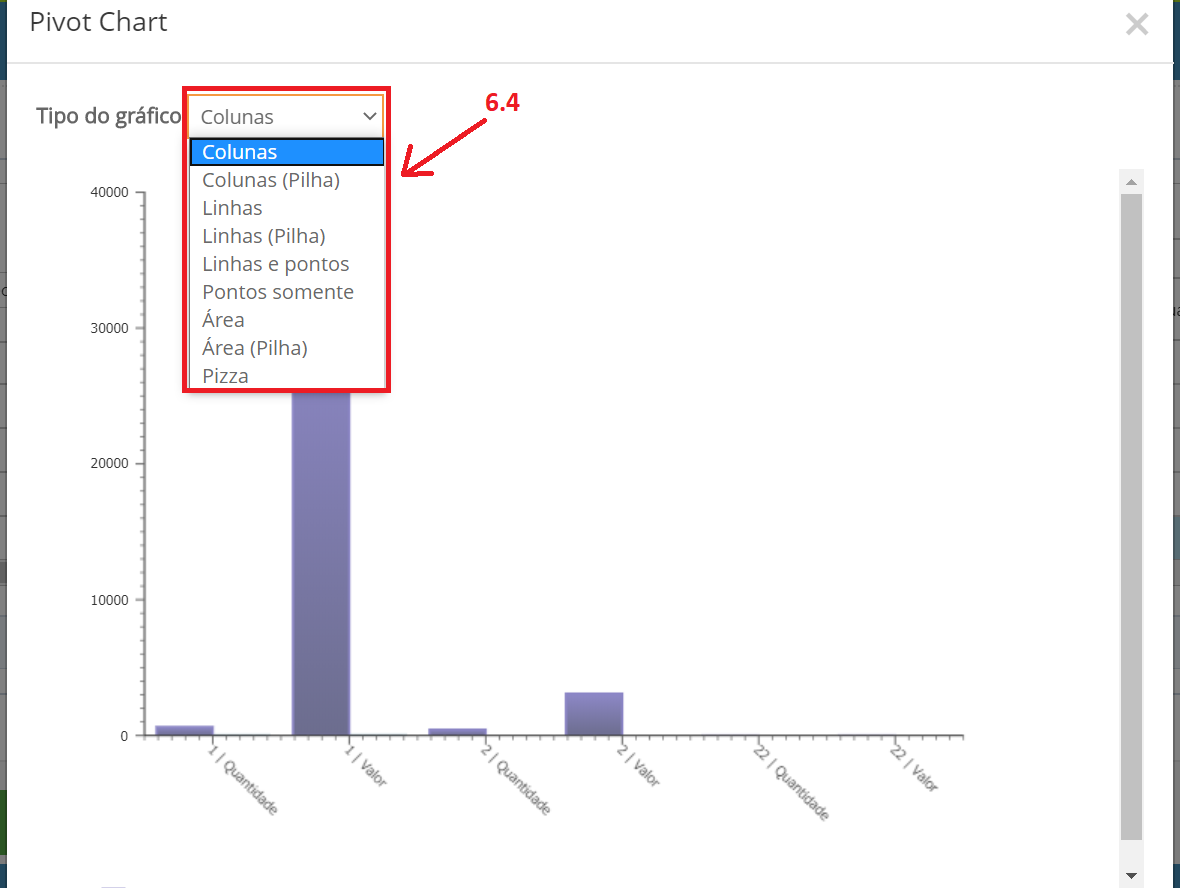
6.3 - O gráfico será exibido com as informações selecionadas no Tipo Colunas.
6.4 - Caso queira visualizar outro tipo de gráfico, basta escolher na listagem.
7 - O Botão Opções poderá ser utilizado para padronizar o Pivot.
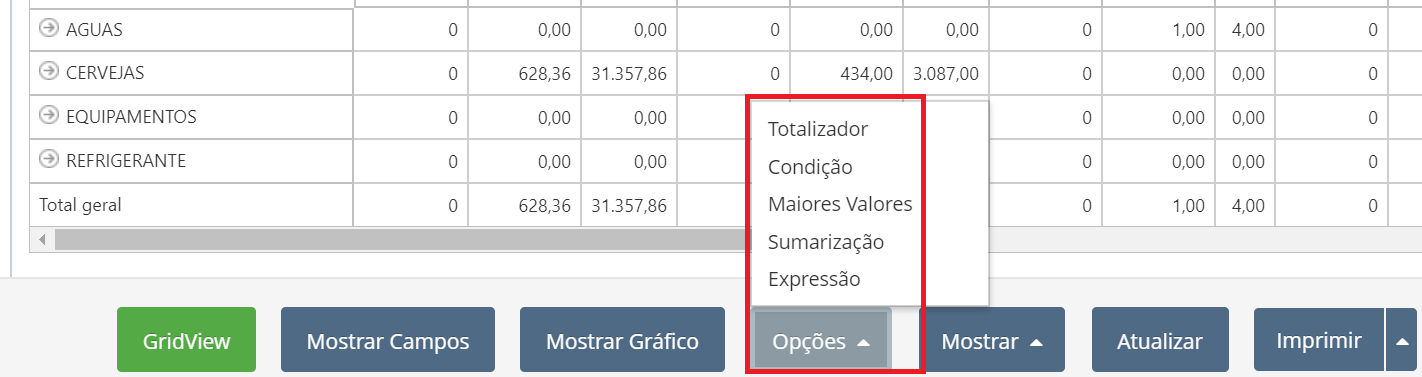
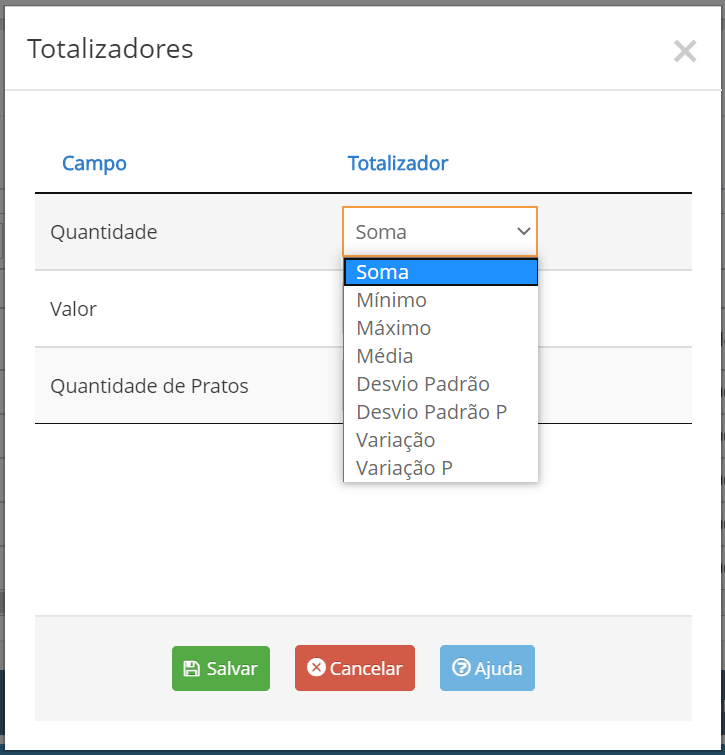
7.1 - TOTALIZADOR – Utilize este botão para configurar o totalizador da análise.
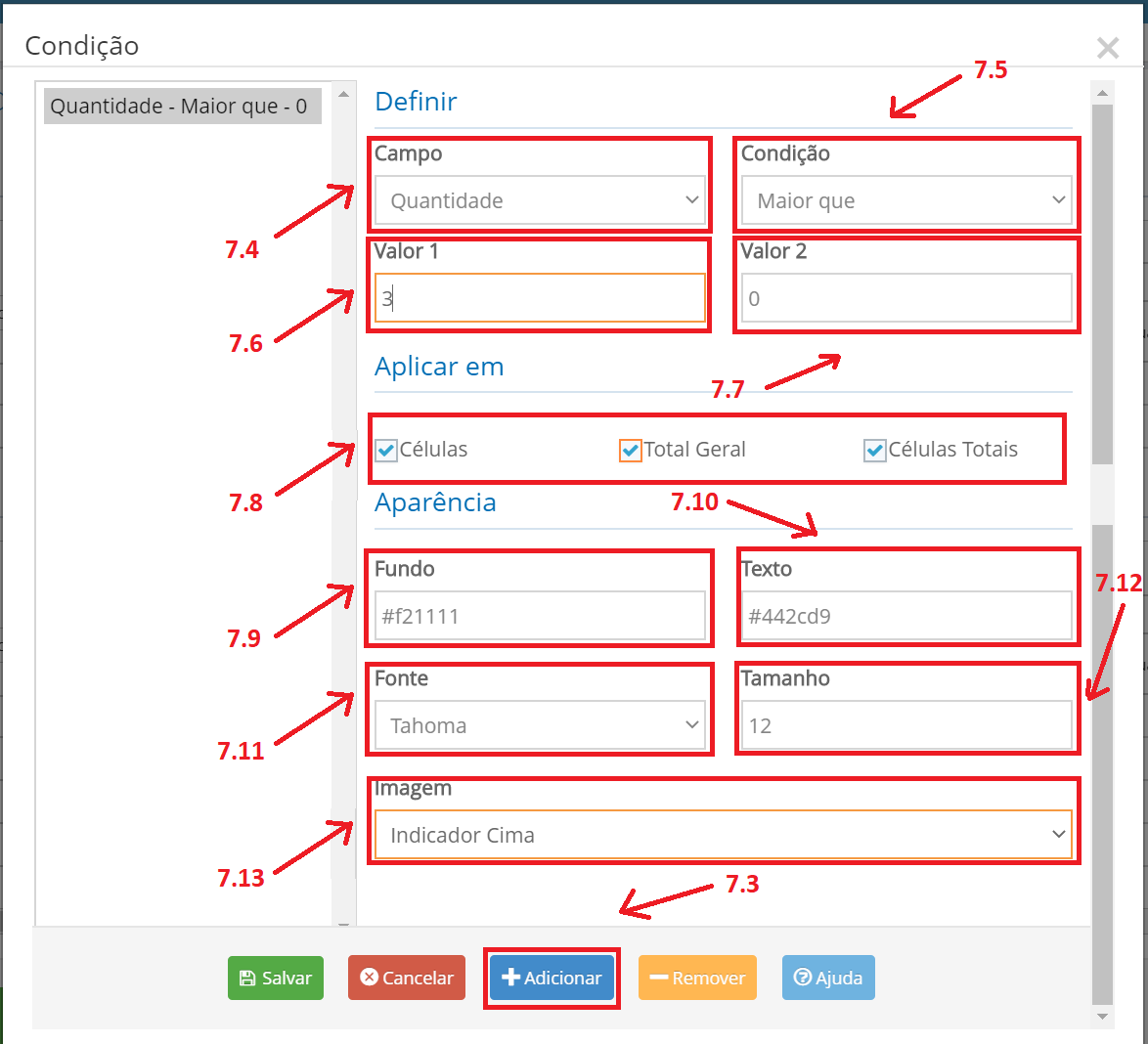
7.2 - CONDIÇÃO – Por meio deste botão poderá ser adicionada uma lista de condições que auxiliarão na separação das informações pesquisadas, será exibida a tela para a definição da condição.
7.3 - Click em adicionar.
7.4 - Informe o campo onde condição será aplicada.
7.5 - Informe a condição que deseja utilizar.
7.6 - Informe o Valor 1.
7.7 - Informe o Valor 2.
7.8 - Marque as células em que deseja aplicar.
7.9 - Escolha a cor de fundo.
7.10 - Escolha a cor da Fonte.
7.11 - Escolha a Fonte.
7.12 - Escolha o tamanho da Fonte.
7.13 - Escolha a imagem que irá aparecer no Pivot.
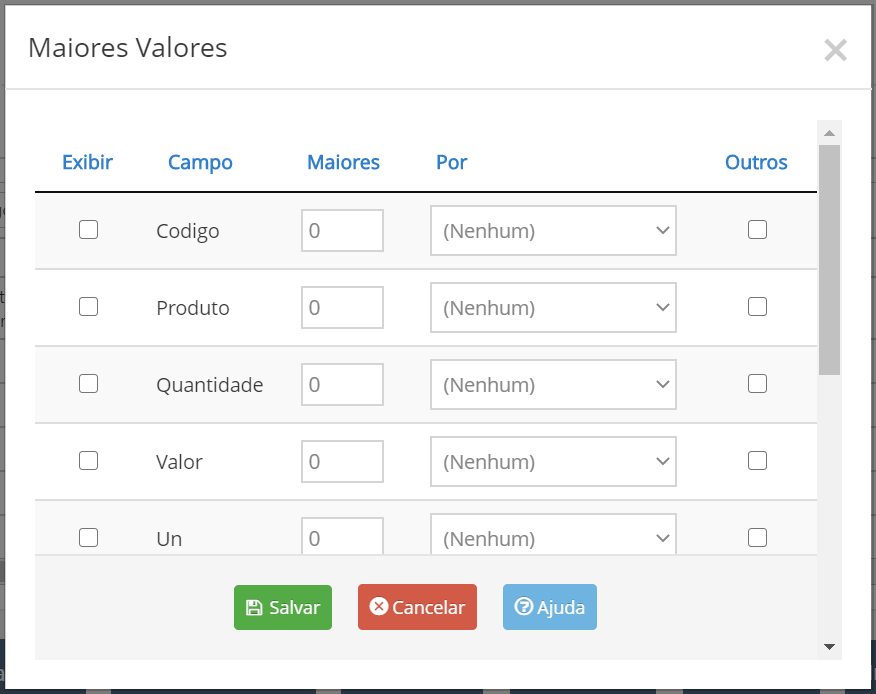
8 - MAIORES VALORES – Configuração de maiores valores.
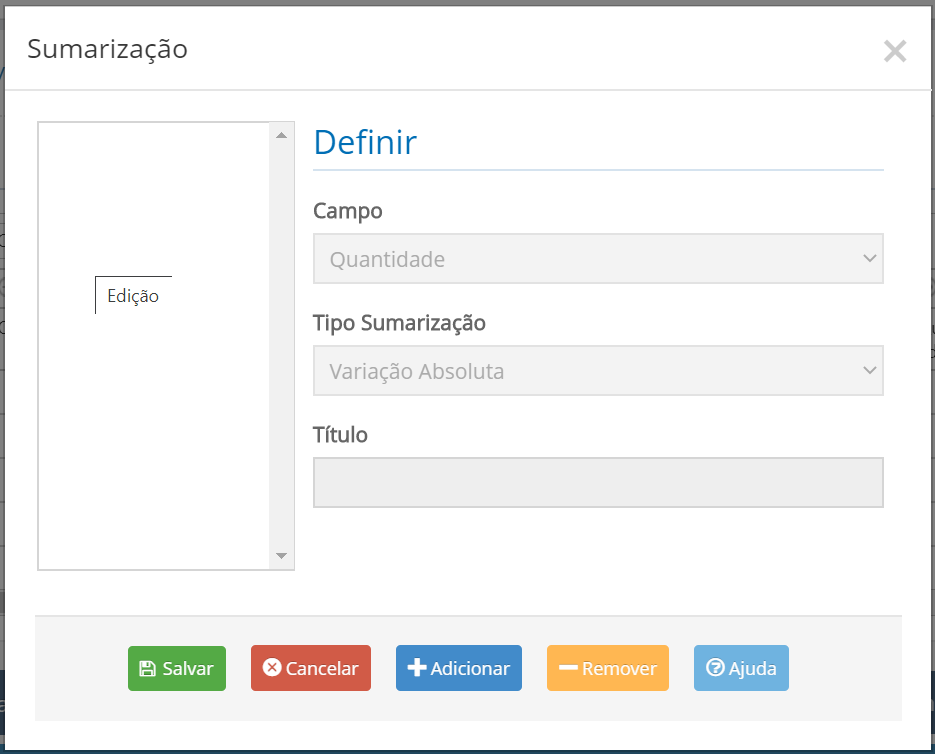
9 - SUMARIZAÇÃO – Utilizado para adicionar um campo que fará a sumarização dos dados. Com esta funcionalidade é possível definir um campo, um tipo de sumarização e um título. Poderão ser definidos mais de um campo.
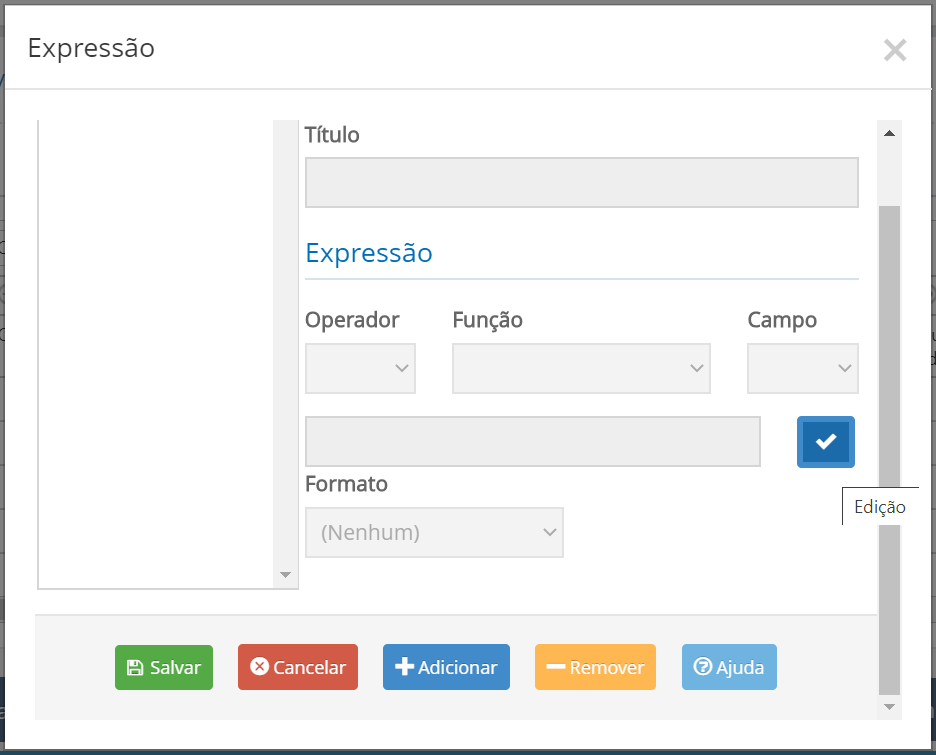
10 - EXPRESSÃO – Utilizado para adicionar um campo que será uma expressão matemática.
Na tela de configuração é necessário definir o título, o operador da expressão, escolher uma função, os campos da expressão e o formato. Para validar se expressão está correta, basta clicar no botão de validação ao lado direito da tela.
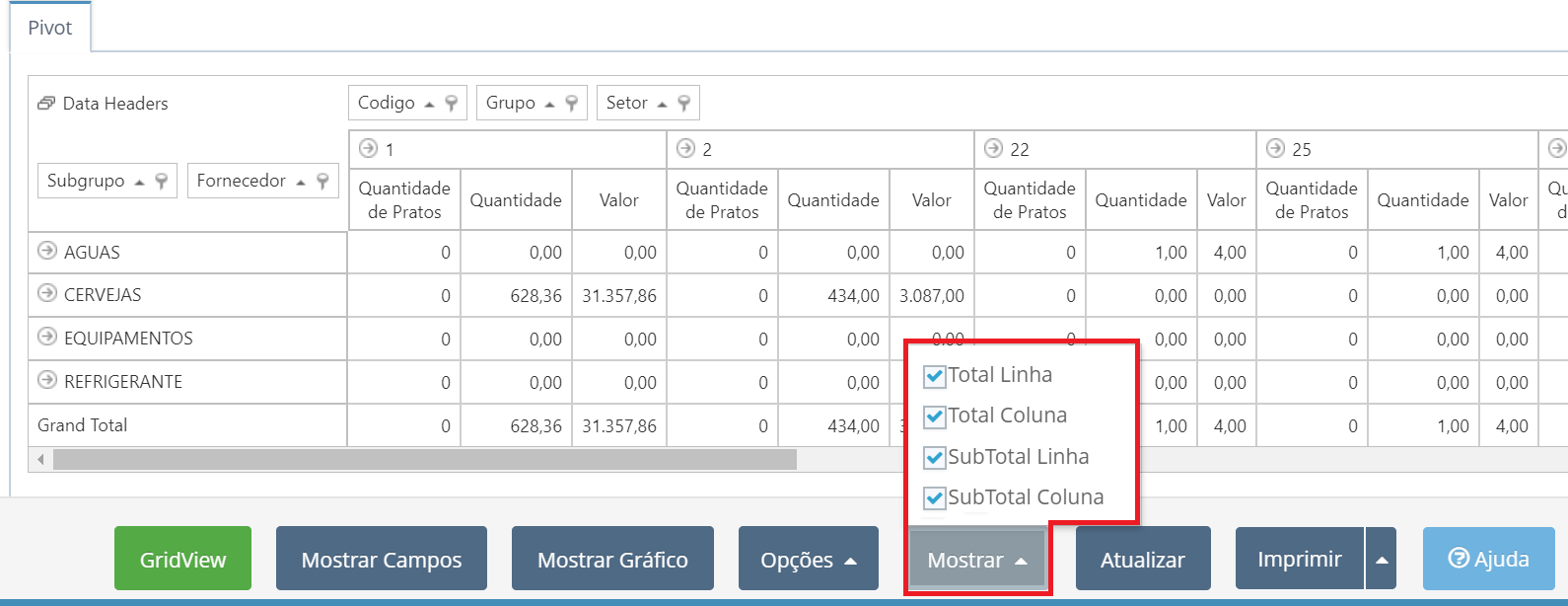
11 - MOSTRAR – Nesta opção podemos marcar quais totais serão exibidos.
12 - Ao clicar em atualizar, surgirá novamente a tela de filtro para que sejam refeitos os filtros da pesquisa. Para entender esta tela volte ao item 3.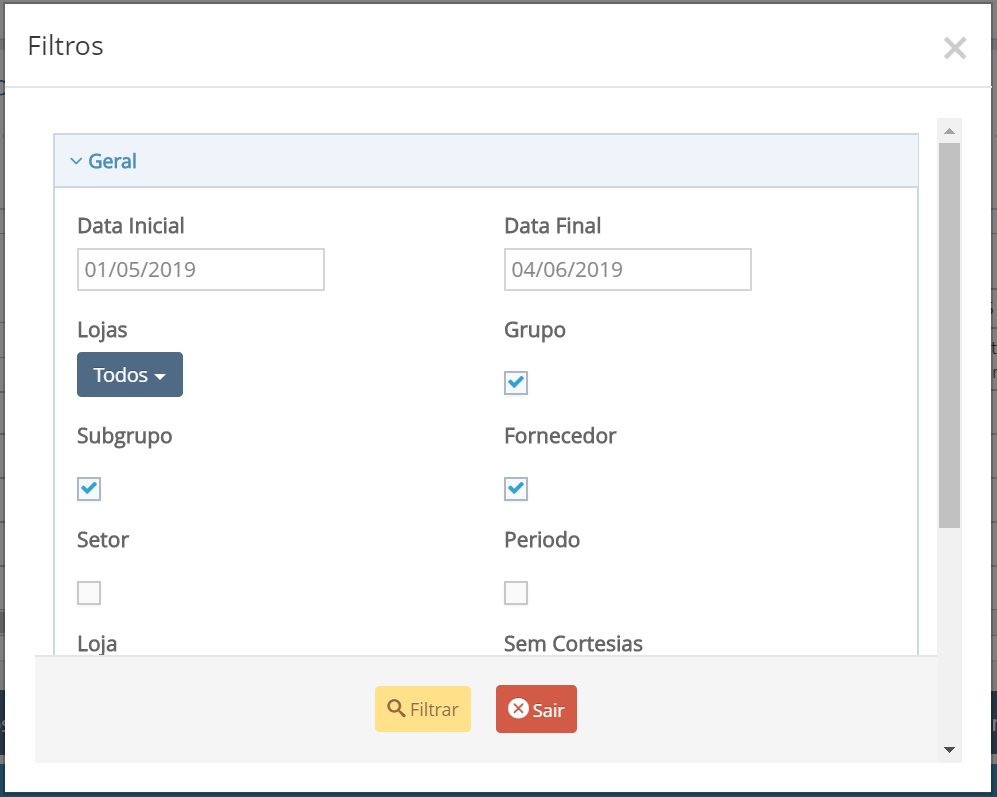
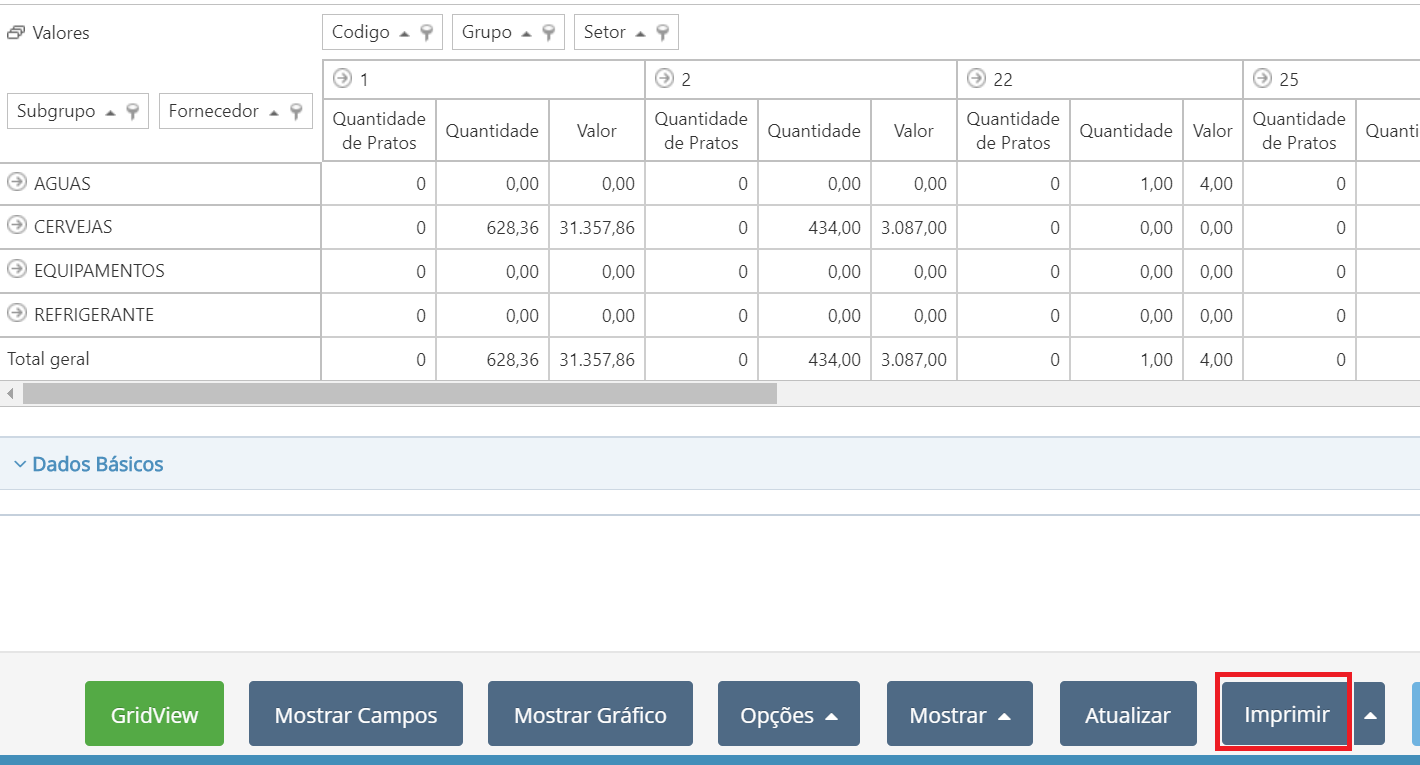
13 - Para imprimir apenas, Click no botão Imprimir.
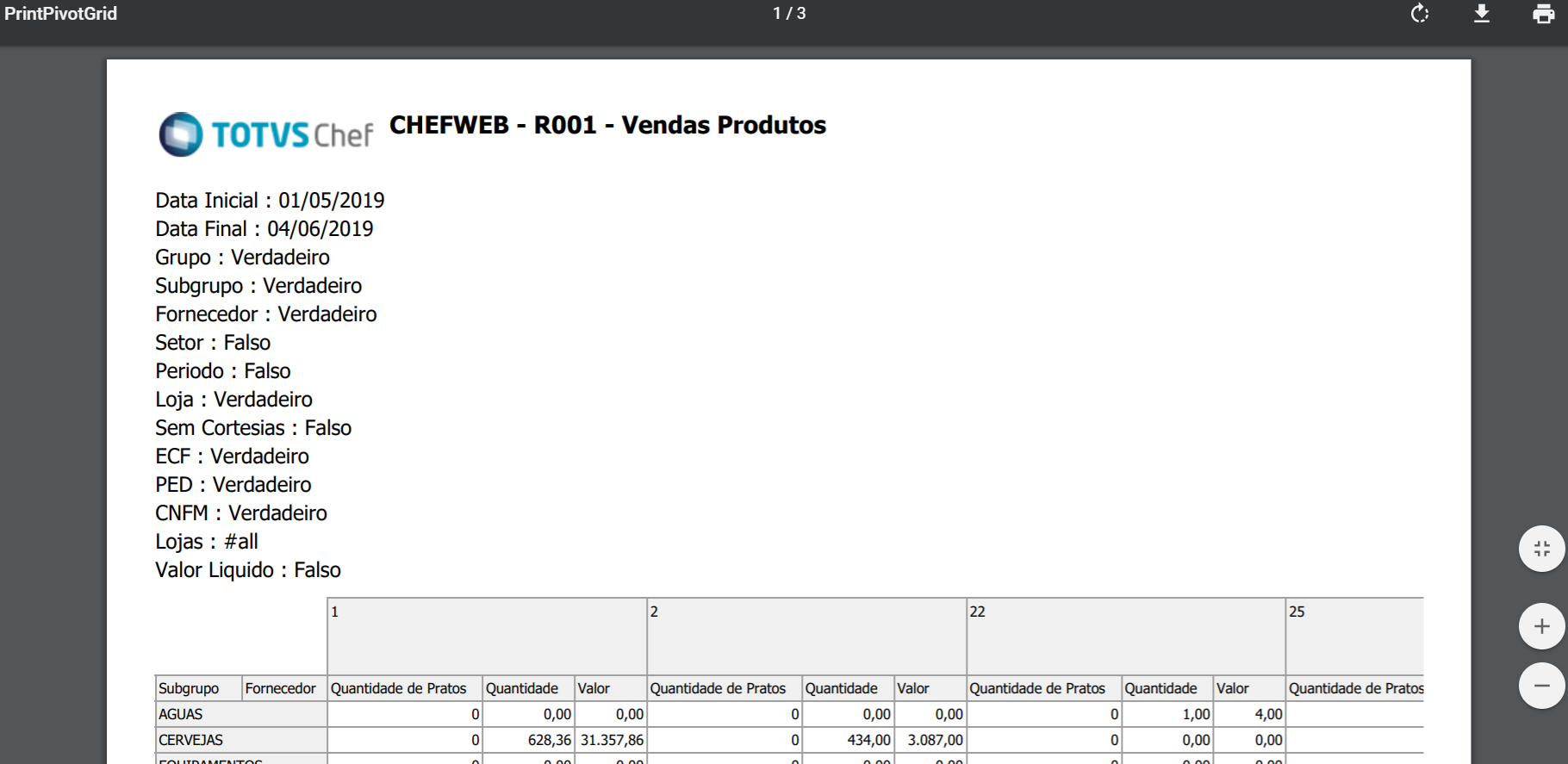
14 - Ao clicar em imprimir é aberta a tela de modo de impressão, click na impressora à direita para concluir.
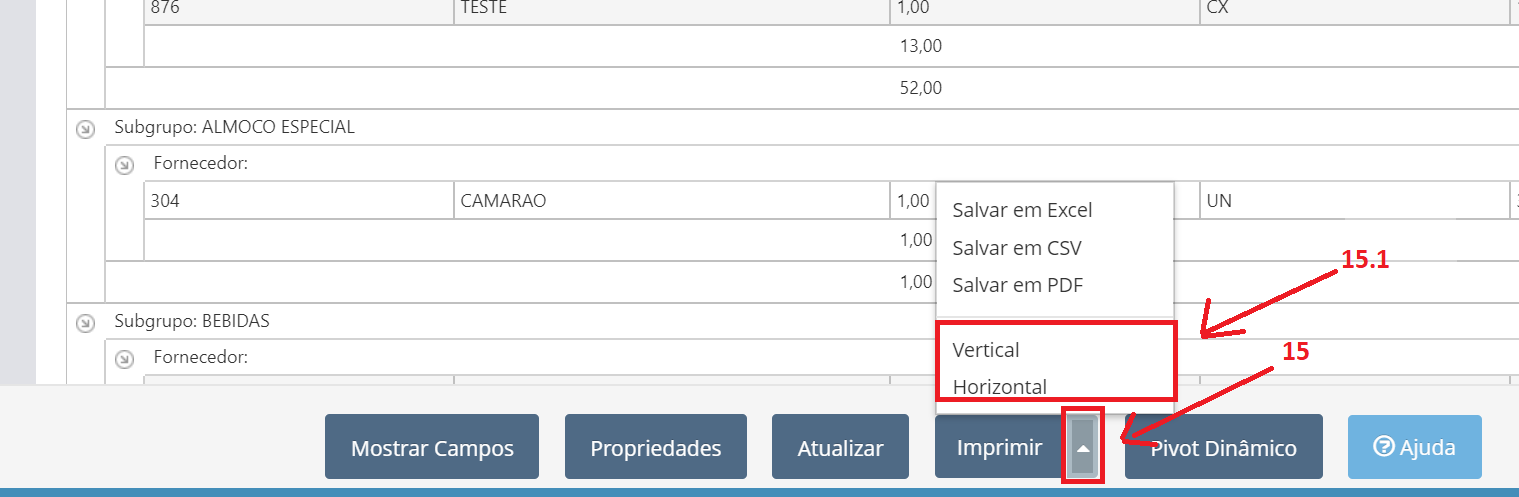
15 - Para alterar a forma de impressão do relatório click na Seta ao lado do botão Imprimir.
15.1 - Selecione Vertical ou Horizontal.
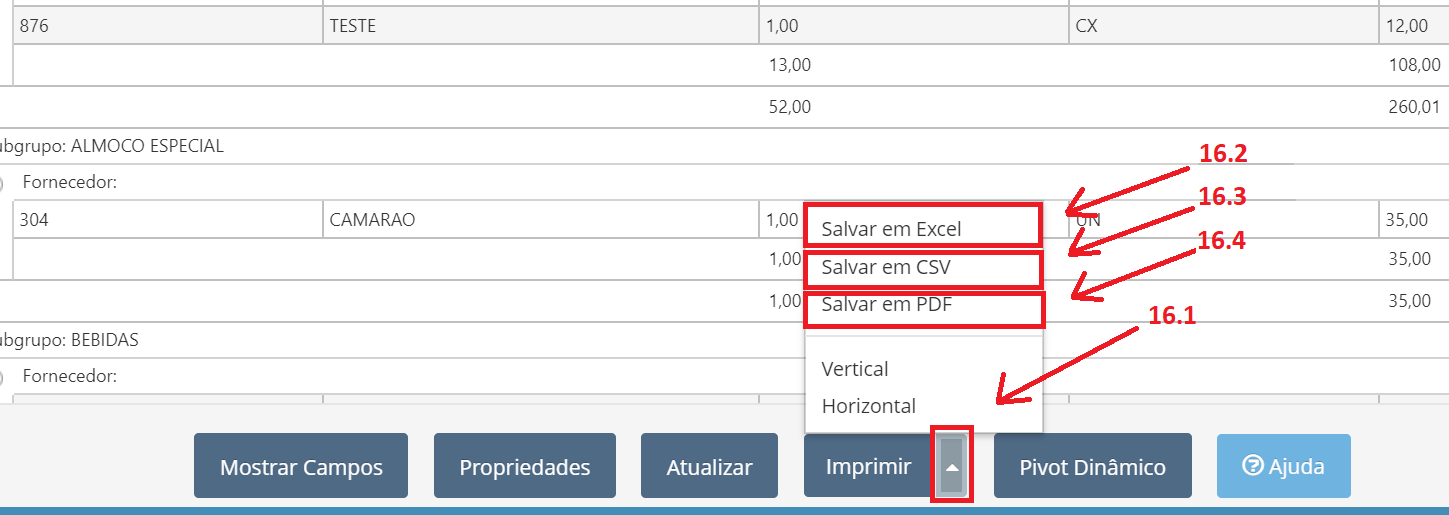
16 - Podemos salvar o relatório de três maneiras, Excel, CSV e PDF.
16.1 - Para isso, click na Seta ao lado do botão Imprimir.
16.2 - Click em Salvar em Excel.
16.3 - Click em Salvar em CSV.
16.4 - Click em Salvar em PDF.
0 Comentários