Dúvida
Como utilizar a tabela SIMPRO no RM Saúde.
Ambiente
TOTVS Gestão Hospitalar 12.1.24 e superiores.
Solução
Para Criação da tabela, realize os passos a seguir:
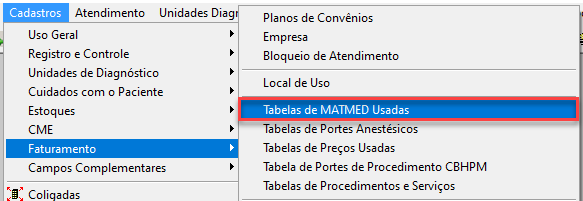
1. No TOTVS Gestão Hospitalar acesse Cadastros> Faturamento> Tabelas de MATMED Usadas.
2. Clique no ícone Novo para criar nova tabela.

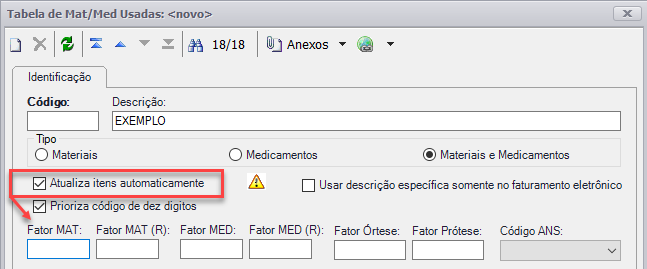
3. No processo de criação, dê um nome a tabela, selecione o tipo, marque a Flag "Atualiza Itens Automaticamente" (caso necessário) e informe os fatores de Mat/Med.
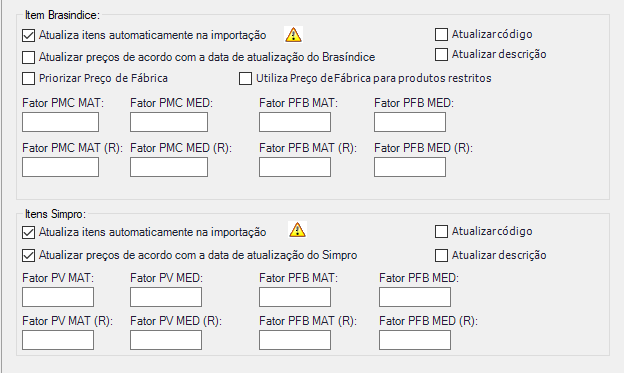
4. Para itens da Simpro, marque “Atualiza Itens Automaticamente” para ao importar nova revista os itens serem atualizados; “Atualizar preços de acordo com a data de atualização da Simpro” permite inserir a vigência dos itens de acordo com a data informada na importação; “Atualizar código” pega a codificação TUSS do arquivo para que seja atualizado no sistema; “Atualiza descrição” permite que você atualize o nome do item do sistema para o mesmo que vem na Simpro;
Para vínculo de Produto X Item da Simpro, realize os passos a seguir:
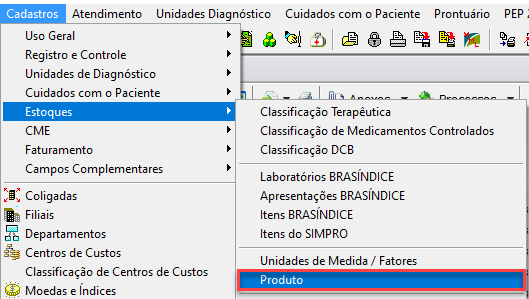
5. Ir no menu Cadastro > Estoques > Produto;
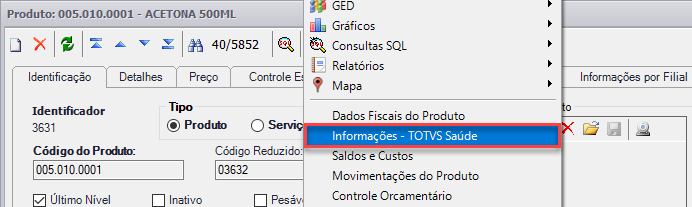
6. Nesta tela, selecione o produto que deseja realizar o vínculo e clique em Anexos> Informações - TOTVS Saúde.
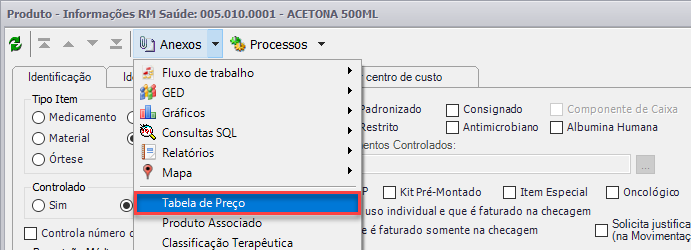
7. Clique em Anexos novamente e em Tabela de Preço.
8. Em Tabela de Preço, clique em Novo.

9. Selecione a tabela criada anteriormente e, se necessário, Informe o fator de Atualização (ex: 100,00). Preencha o código específico (TUSS); Descrição especifica (descrição para faturamento); Código especifico (Codificação para o item que não utiliza TUSS) e o Volume de Faturamento.
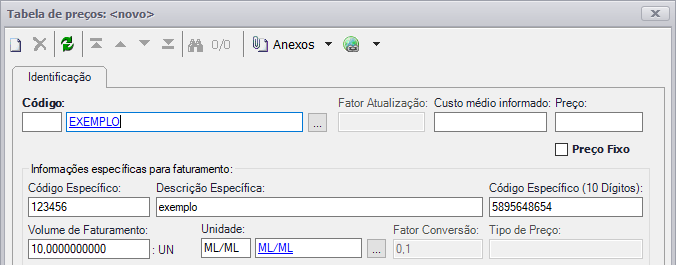
10. Informe a Unidade e o tipo de priorização de preço:
- Tabela: Preço de tabela;
- PFB: Preço de Fábrica;
- PMC: Preço comum;
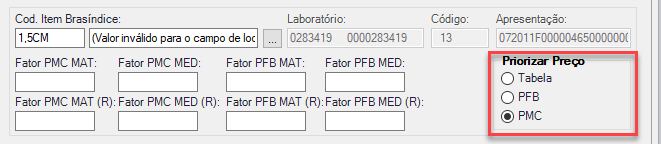
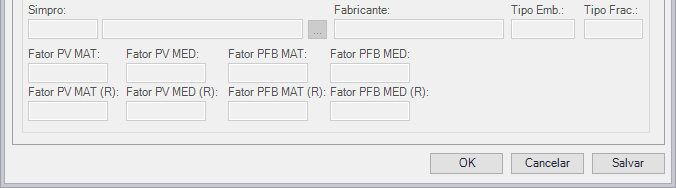
11. Na label Simpro, procure o item que foi importado na tabela da Simpro para que o mesmo assuma suas características;
Importante
Para realizar a IMPORTAÇÃO ou ATUALIZAÇÃO da Tabela, acesse o KCS abaixo:
0 Comentários