Dúvida
Como altero as parcelas, ou valores das Despesas cadastradas no TOTVS Retaguarda?
Ambiente
TOTVS Varejo - Franquias e Redes
Solução
Neste artigo mostraremos como alterar os valores, ou parcelas de suas despesas.
Importante: Só é permitida a alteração de uma despesa onde a situação está diferente de Aberto, ou Cancelado.
Caminho: Guia Financeiro > Operações (Despesas) > Consulta
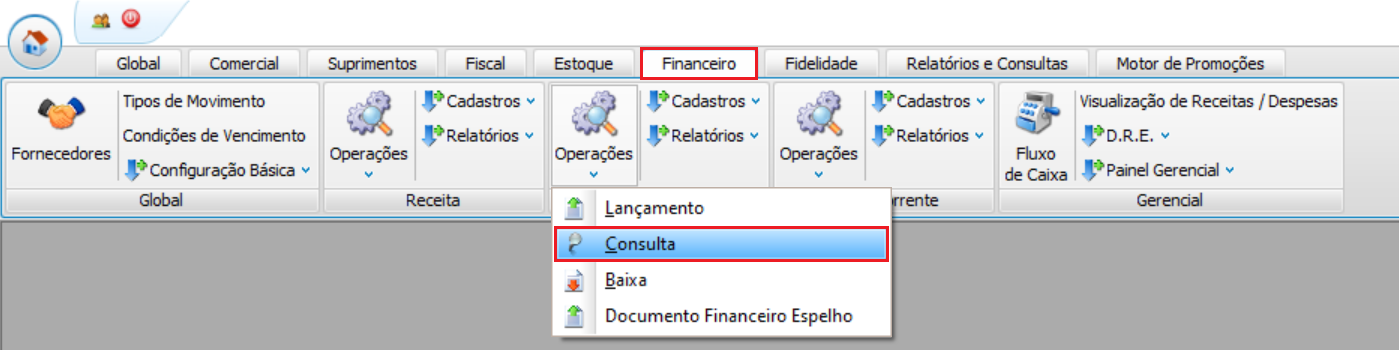
1. Localize a despesa que deseja alterar e clique com o botão direito sobre a linha da despesa.
Caso deseje mais detalhes de como consultar uma despesa, acesse o artigo: TL - FINA - Consulta de Despesas
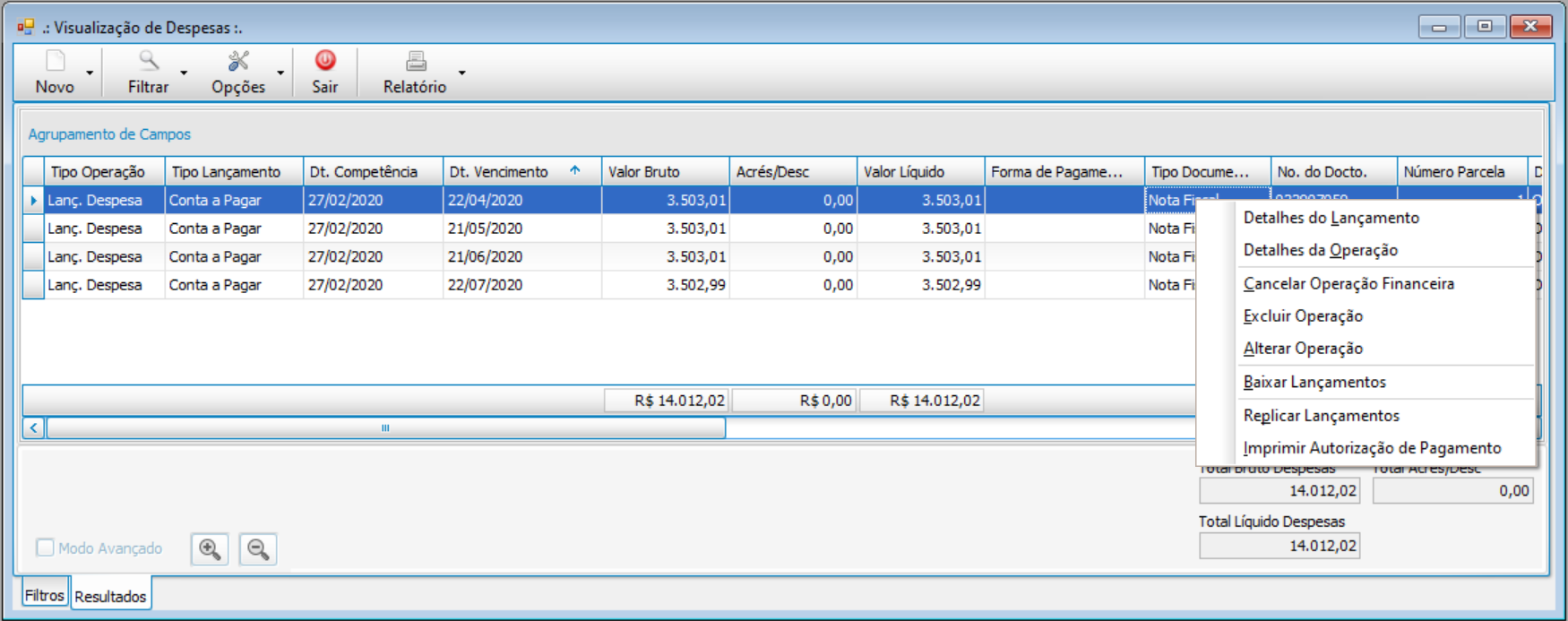
Detalhes do Lançamento: Mostra os detalhes da Operação Origem, como a data de vencimento, por exemplo.
Detalhes da Operação: Mostra os detalhes da despesa, se existem parcelas vinculadas à essa despesa, data de lançamento e de vencimento.
Cancelar Operação Financeira: Ao cancelar uma despesa, ela continuará aparecendo nos filtros, mas sem contabilizar os valores no seu controle financeiro.
Excluir Operação: Ao excluir uma despesa, não poderá mais filtrar os dados nos relatórios. Importante: Não é permitida a exclusão de despesa que possua uma, ou mais parcelas liquidadas.
Alterar Operação: É possível alterar os valores, data de vencimento, ou até mesmo excluir as parcelas da despesa. Para excluir, clique com o botão direito sobre a parcela que deseja excluir:

Baixar Lançamentos: É uma forma manual de Baixar o lançamento dessa despesa.
Replicar Lançamentos: Você pode criar mais despesas com base nesta. Exemplo: Contas de água, luz, aluguel, que existirão todos os meses, mas não são parcelas, basta criar uma única despesa e replicar seu lançamento para quantos meses achar necessário. Antes de realizar a baixa, pode alterar o valor da despesa, nos casos de contas de água, ou luz, que variam o valor entre os meses.
Imprimir Autorização de Pagamento: Esta opção irá imprimir, em folha A4, um relatório de autorização para que o responsável assine autorizando o pagamento da despesa.
Artigos relacionados:
TL - FINA - Lançamento de Despesas
0 Comentários