Dúvida
Quais os processos de cada aba da rotina 1710 - Manutenção de Conferência?
Ambiente
Winthor – WMS – A partir da versão 29.0
Solução
Segue relação com os processos de cada aba da rotina 1710:
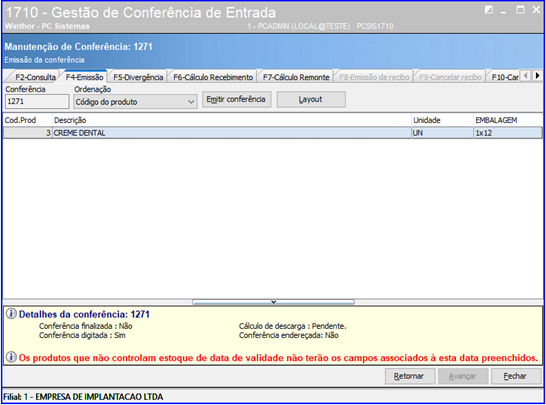
- Emissão: emite um relatório de conferência dos pedidos. O usuário pode selecionar a ordenação do relatório no campo Ordenação, após isso basta clicar o botão Emitir Conferência.
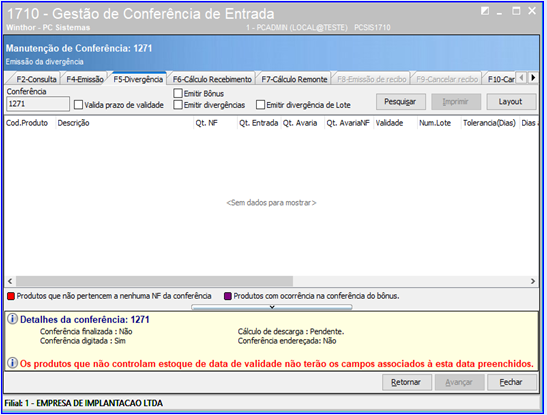
- Divergência: emite relatórios de divergência nos produtos. O usuário pode selecionar os tipos de divergências que ele deseja pesquisar marcando as opções: Valida Prazo de Validade, Emitir Bônus, Emitir Divergências, Emitir Divergência Lote. Após isso deve-se clicar o botão Pesquisar, e serão apresentados os produtos que possuem divergência. Ao clicar o botão Imprimir, a rotina imprime o relatório.
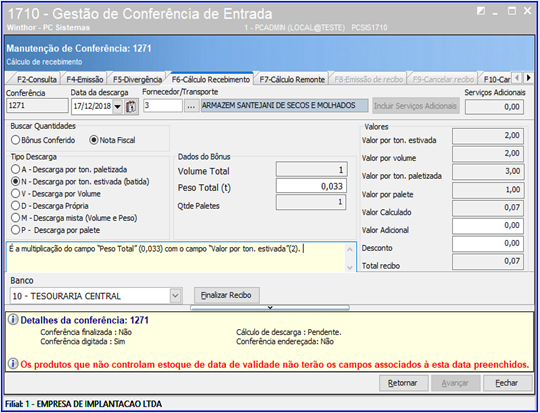
- Cálculo Recebimento: emite um recibo da conferência, com opções de informar o Tipo Descarga, Peso, Qtde Paletes, Serviços Adicionais e Valores em geral. Para isso, o usuário deve marcar as opções e adicionar os valores desejados. Após isso, ele deve informar o Banco e clicar o botão Finalizar Recibo.
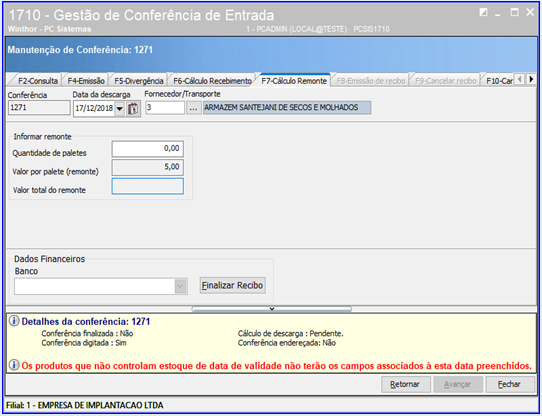
- Cálculo Remonte: emite um recibo do cálculo de remonte. O usuário deve informar a data da descarga, o fornecedor e as informações desejadas, com as seguintes opções: Quantidade de paletes, Valor por Paletes e Valor Total do Remonte. Após isso, ele deve informar o Banco e clicar o botão Finalizar Recibo.
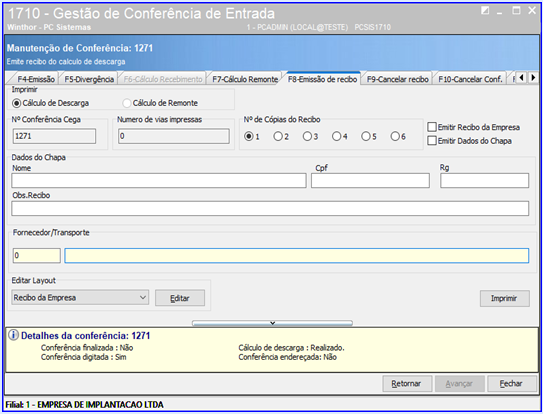
- Emissão de Recibo: após emitir o cálculo do recebimento, é possível emitir um recibo “total” da conferência, com opções de informar o cálculo da descarga e de remonte, emitir cópias do recibo e dados do chapa. Para isso basta o usuário informar as opções conforme sua necessidade e no final clicar o botão Imprimir.
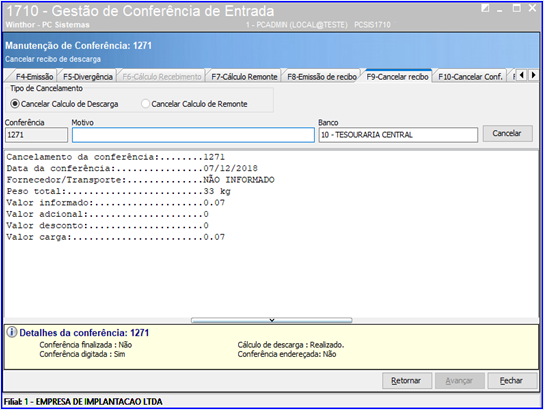
- Cancelar Recibo: permite cancelar o recibo do cálculo de descarga ou cálculo de remonte. Basta informar o motivo, o banco e clicar o botão Cancelar.
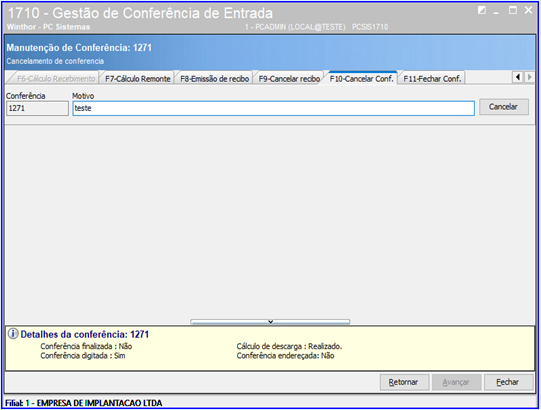
- Cancelar Conferência: habilitada após o usuário ter realizado o fechamento da conferência, caso ele queira cancelá-la. Basta informar um motivo e clicar o botão Cancelar.
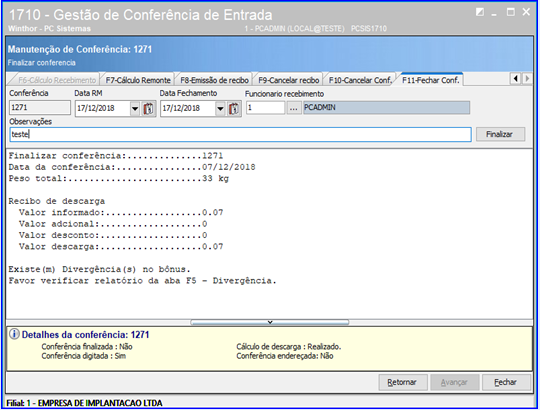
- Fechar Conferência: finalizada a conferência, basta o usuário informar a Data RM (Recebimento), Data Fechamento, Funcionário Recebimento e clicar o botão Finalizar.
Importante: para utilizar estas abas, acesse a rotina 530 – Permitir Acesso a Rotina, pesquise pela rotina 1710 e marque as seguintes permissões:
- 13 - Acesso Manutenção de Conferência
- 14 - Aba Emissão de Conferência
- 15 - Aba Divergência
- 16 - Aba Cálculo de Recebimento
- 17 - Aba Emissão de Recibo
- 18 - Aba Cancelar Recibo
- 19 - Aba Cancelar Conferência
- 20 - Aba Fechar Conferência
- 25 - Aba Cálculo de Remonte
0 Comentários