Dúvida
Como Preencher rotina 2696 - Integração E-commerce B2B - Parametrização ?
Ambiente
Winthor - Integração - A partir da versão 29
Solução
Para realizar o preenchimento da rotina, siga os procedimentos a seguir:
Seção 01 – Cadastro
Tipo de Integração B2B: preencha com o nome do fornecedor de produtos, que nesse caso será a S. C. Johnson & Son;
Filial: código da filial para qual serão destinados os pedidos recebidos do e-commerce;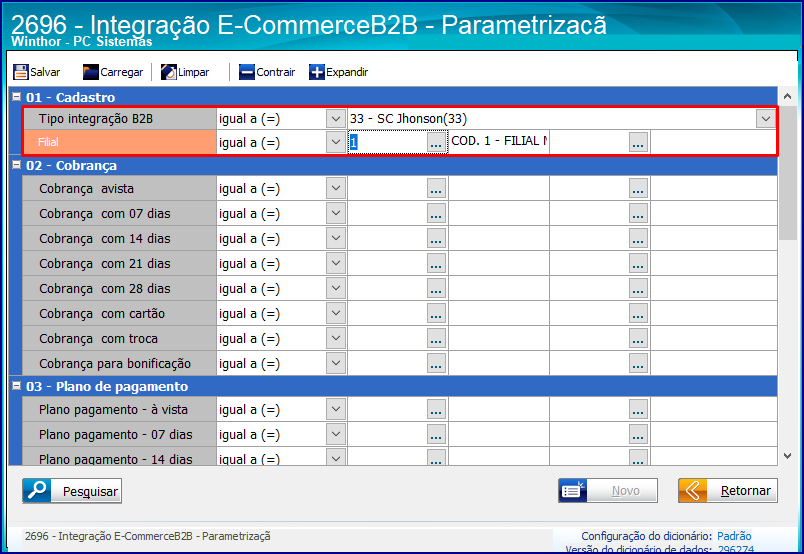
Seção 02 – Cobrança:
Alienação de cobranças entre e-commerce e o Winthor..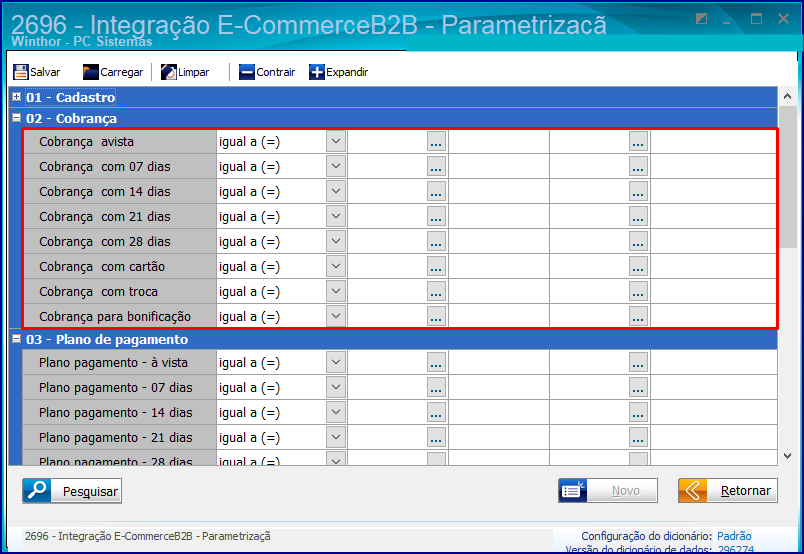
O cliente terá disponíveis as opções de pagamentos: á vista, boletos faturados em 07 dias, 14
dias, 21 dias e 28 dias, cartão de crédito, vale troca e bonificação. Deverá ser indicado qual cobrança será
utilizada no preenchimento dos pedidos no Winthor para cada opção.
Seção 03 - Plano de Pagamento:
Indica de qual plano de pagamento que será utilizado no preenchimento dos pedidos no Winthor para cada opção.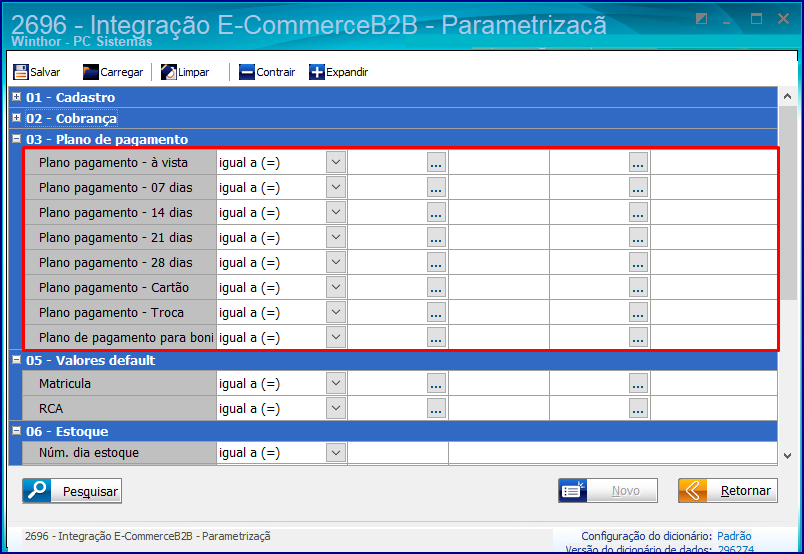
Seção 05 – Valores Default:
estas informações serão utilizadas como padrão no preenchimento inicial do cadastro de novos clientes.
Matrícula: código de matrícula que será gravado nas integrações com o e-commerce;
Código da praça: código de preça geral para cadastro de novos clientes;
Código do ramo da atividade: ramo de atividade geral para cadastro inicial de novos clientes;
Código da conta contábil: para empresas que utilizam o módulo contábil no Winthor;
RCA: código do RCA geral para cadastro inicial de novos clientes.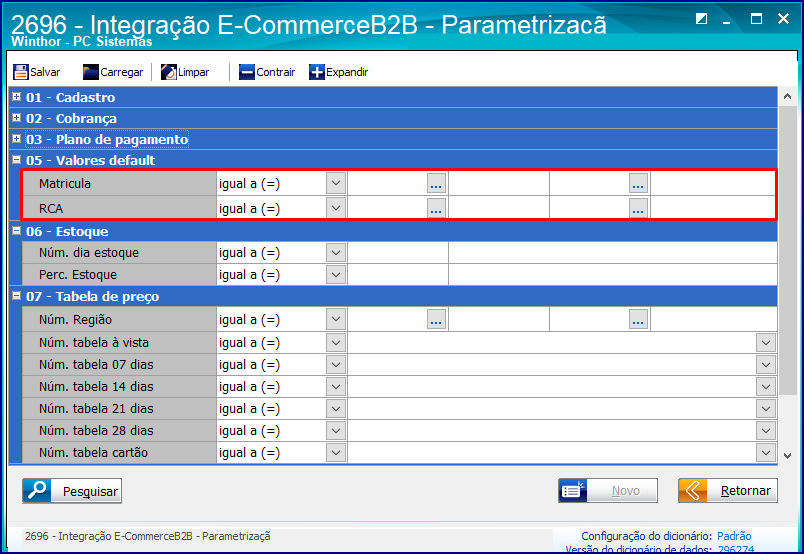
Seção 06 – Estoque:
Dados para envio de informações referentes à estoque de produtos para disponibilidade dos mesmos no e-commerce.
Observação: A quantidade enviada de estoque segue o seguinte cálculo:
Quantidade enviada = [ Estoque disponível - (Giro dia * Num. dia estoque) ] * Perc. Estoque
Se desejar enviar o próprio estoque disponível, deve ser preenchido
Num. dia estoque = 0
Perc. Estoque = 100%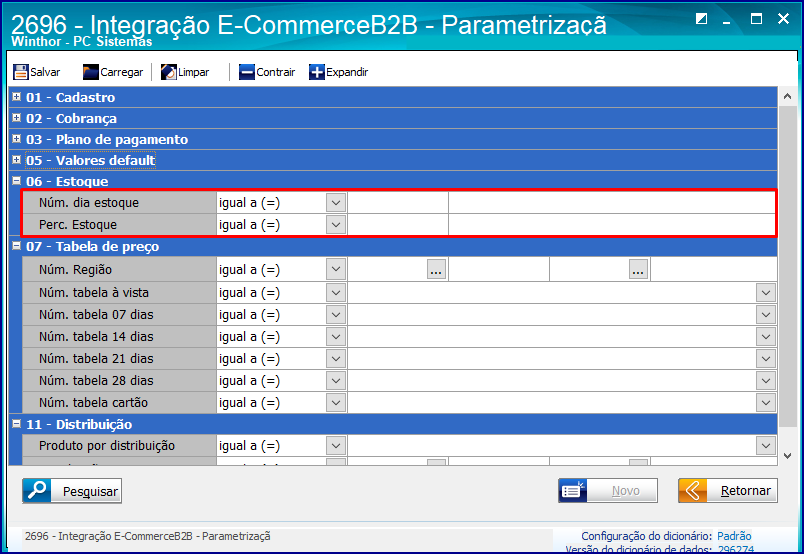
Seção 07 – Tabela de Preço:
Nesta opção deve ser informada a Região que será utilizada como referência de preços para o e-commerce. Também deverá ser informado qual preço será utilizado p-ara cada forma de pagamento.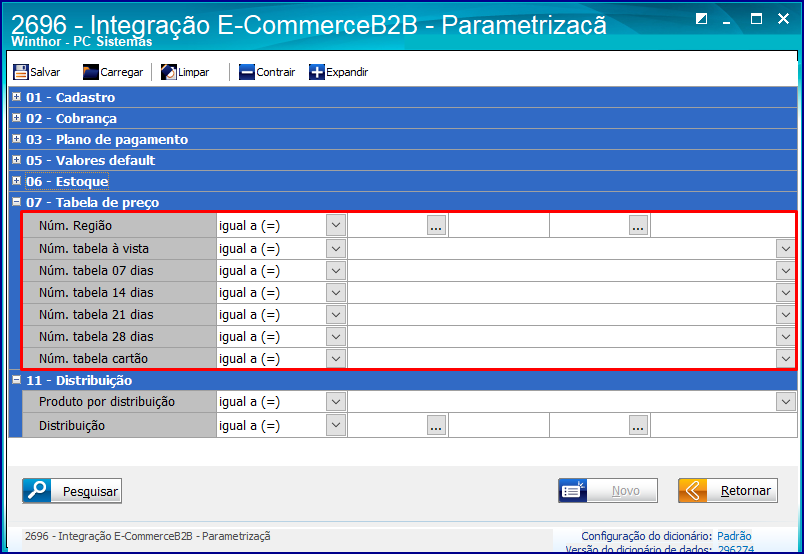
Seção 08 – Distribuição: nesta opção você poderá informar se o produto será ou não por distribuição.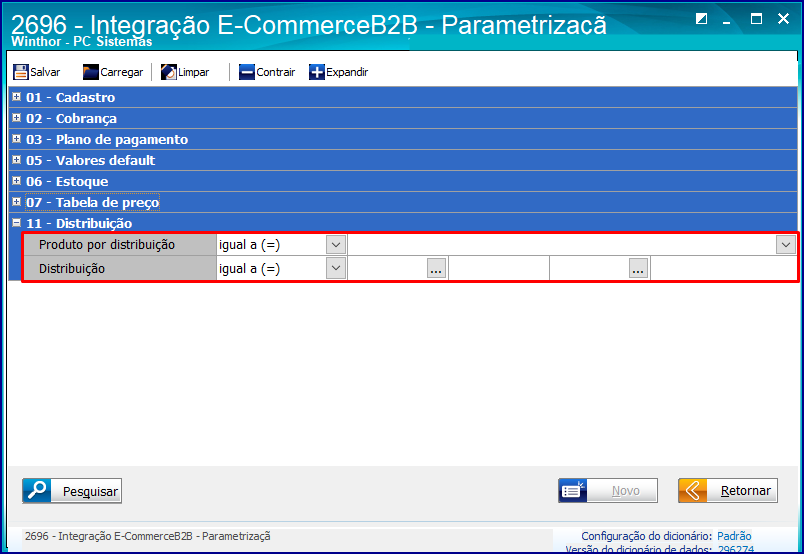
WINT - Como Preencher rotina 2696 - Integração E-commerce B2B - Parametrização
Por favor, entre para comentar.
0 Comentários