Dúvida
Como padronizar o relatório conforma as necessidades de cada usuário?
Ambiente
Totvs Varejo Food Service - Chef Web - Todas as versões
Solução
Todas as funcionalidades da tela de relatórios podem ser encontradas em todos os relatórios, veja abaixo a função do Botão Propriedades.
Por meio do botão Propriedades é possível alterar o relatório, padronizando-o, conforme a necessidade de cada usuário:
1 - Na tela do relatório, click no botão Propriedades.
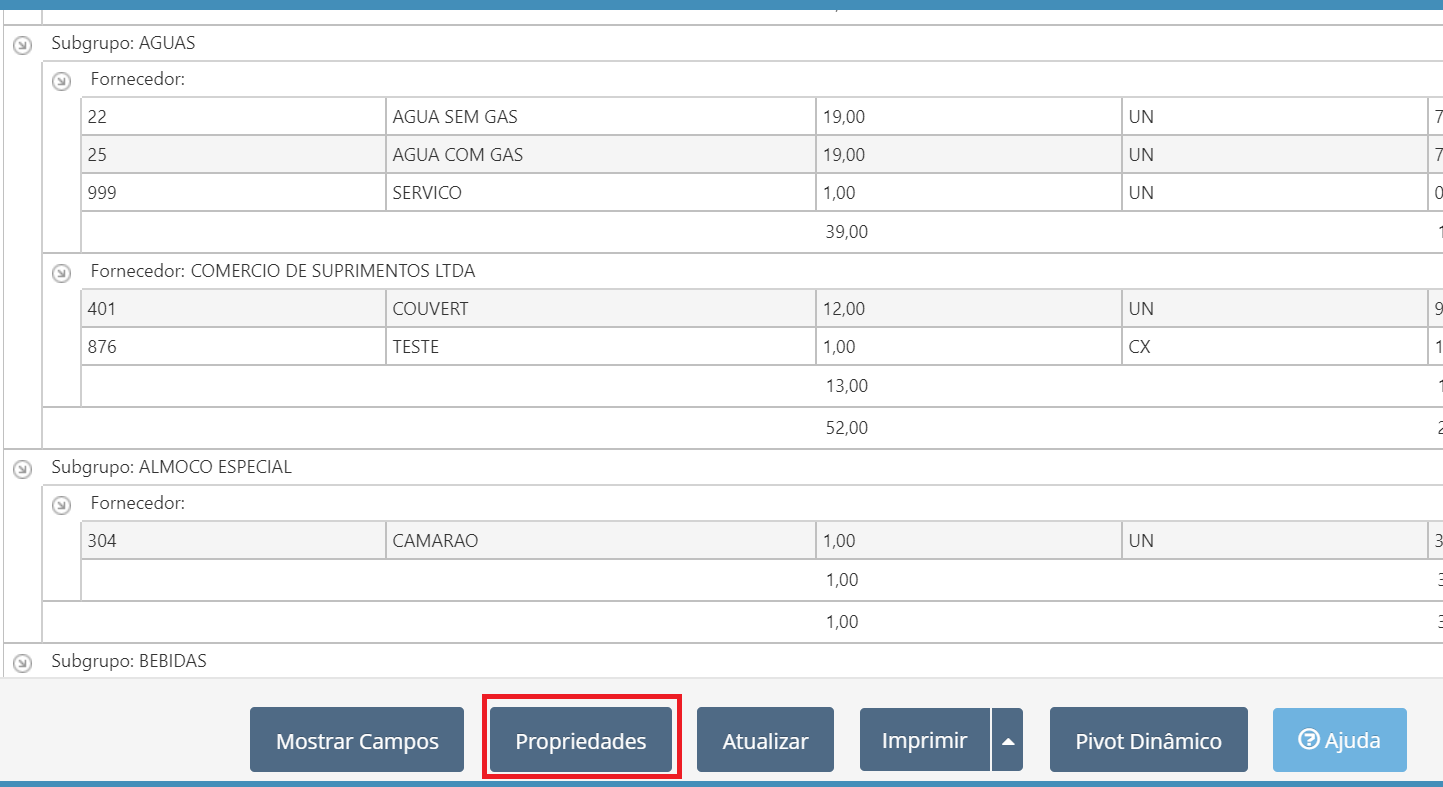
2 - Será apresentada a página de Editor de Propriedades.
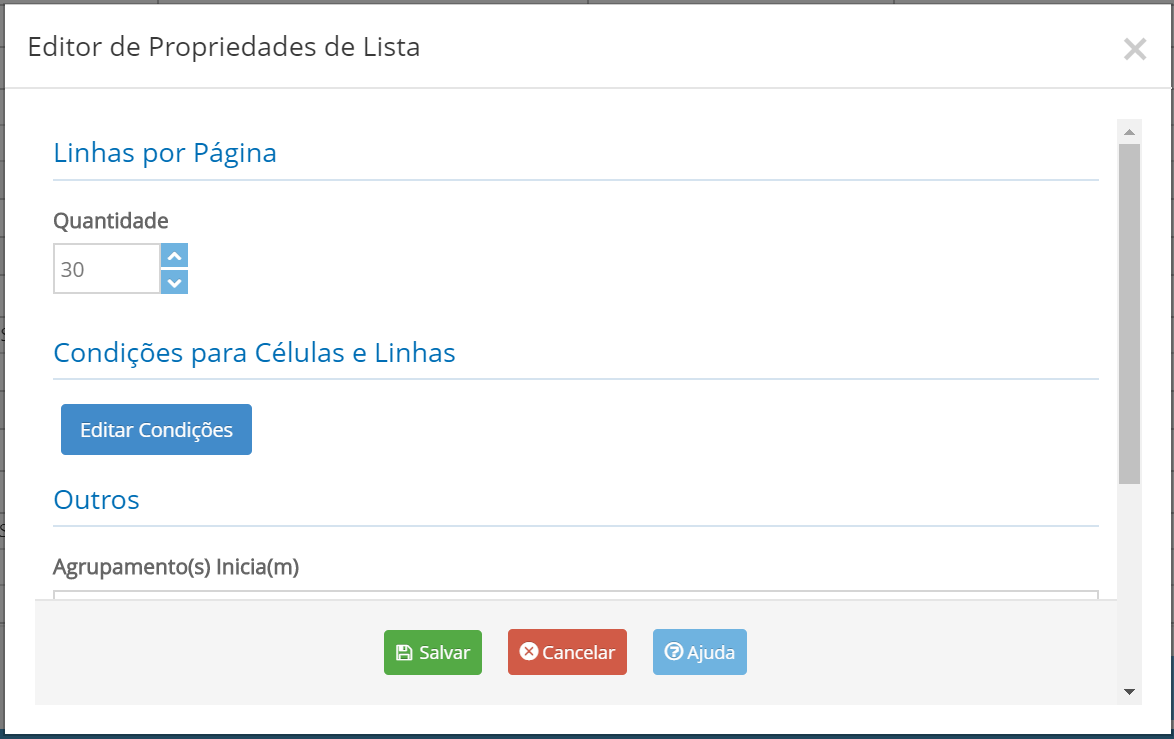
2.1 - Linhas Por Página, selecione a quantidade de linhas que aparecerá no relatório.
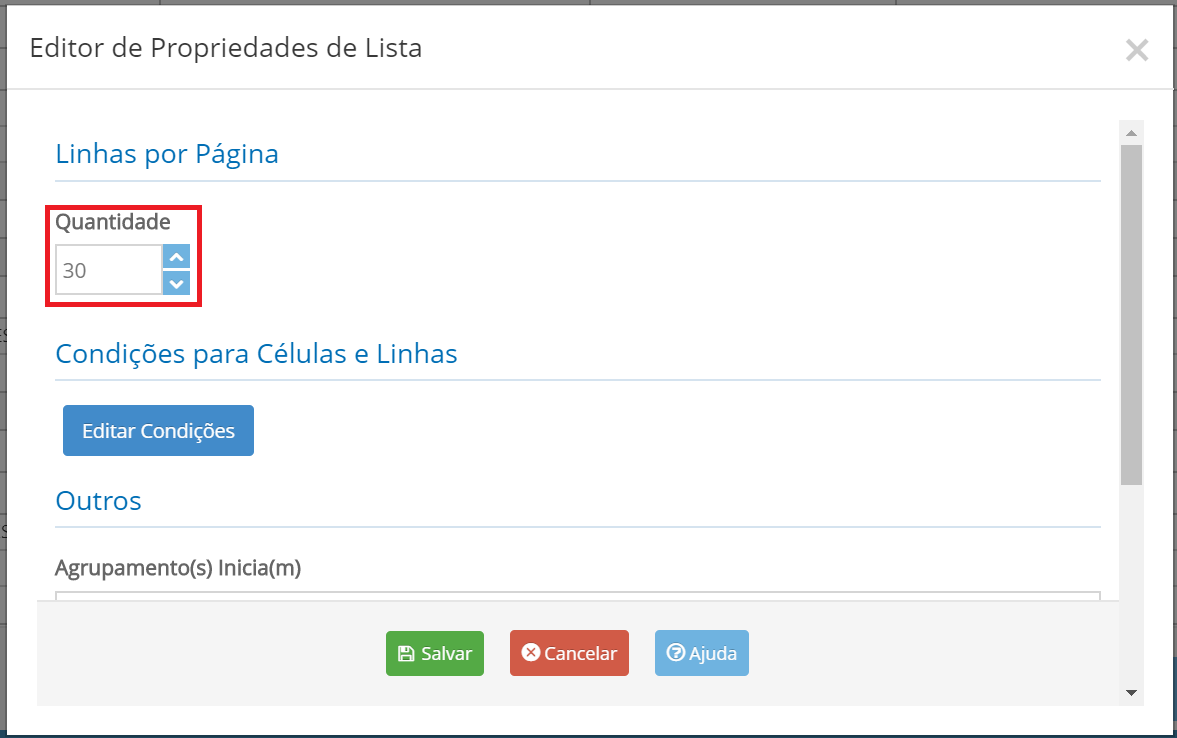
2.2 - Condições para Células e Linhas, click em Editar Condições.
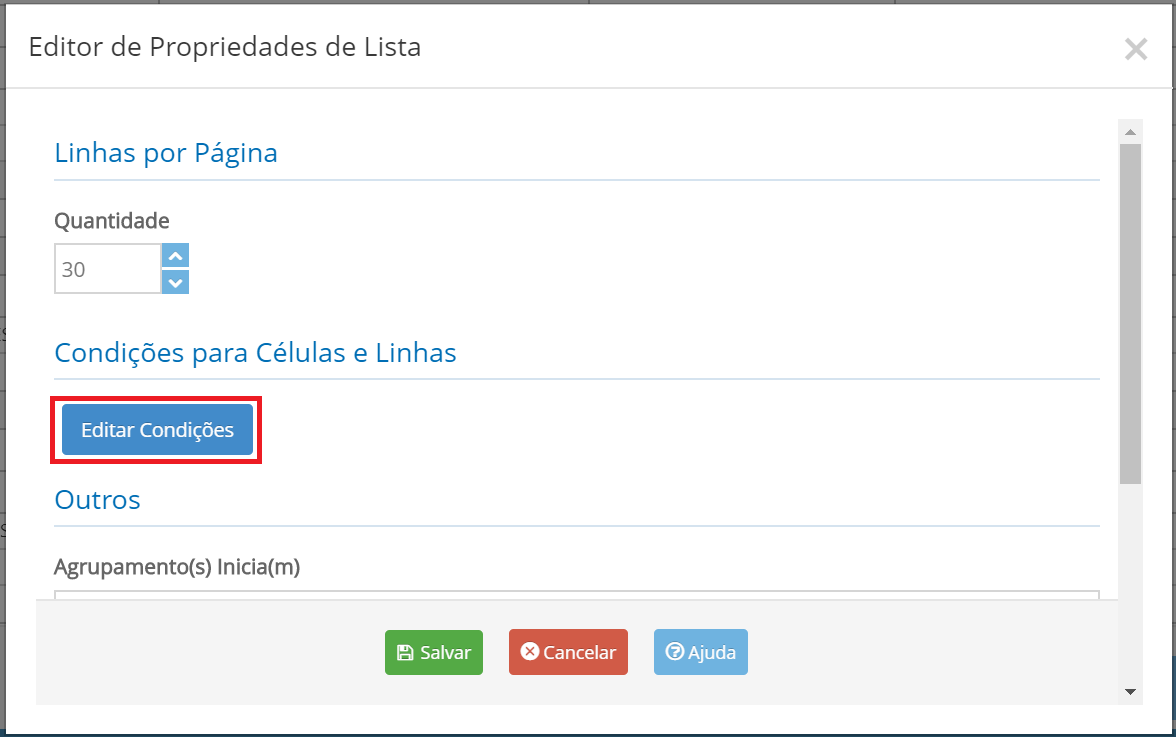
2.3 - Surgirá a tela para configuração das condições.
2.3.1 - Click em Adicionar.
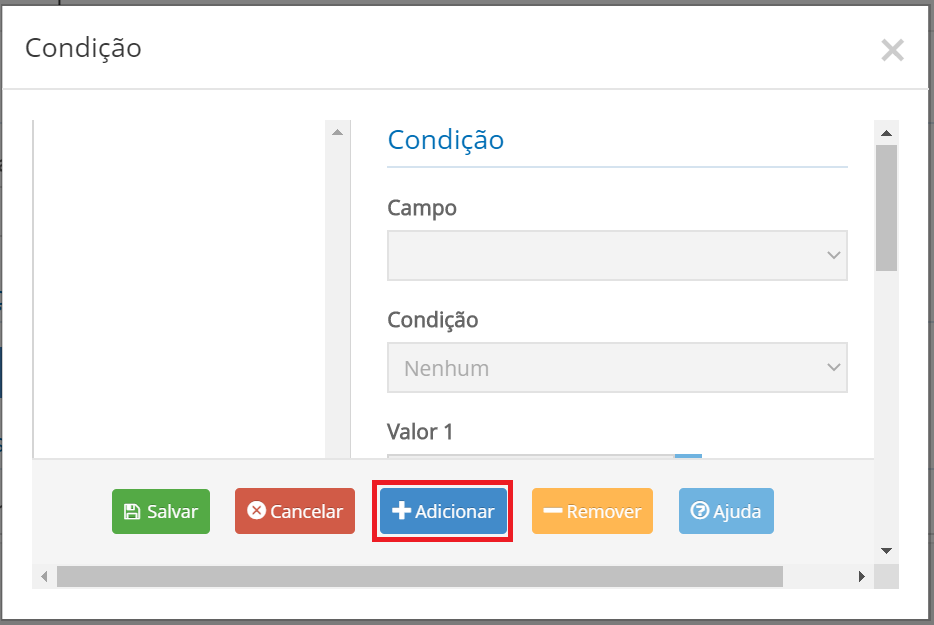
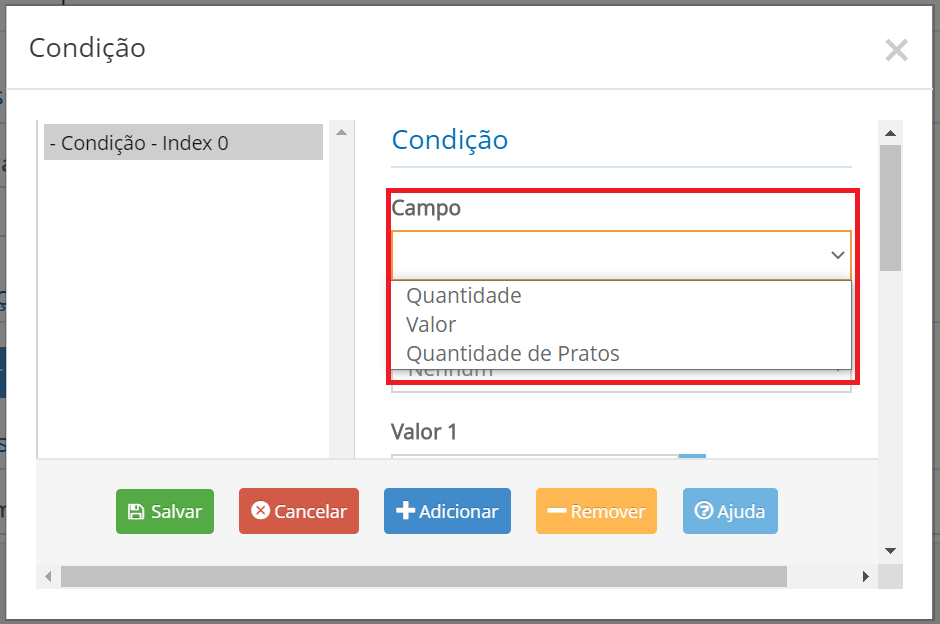
2.3.2 - Escolha o campo que deseja configurar.
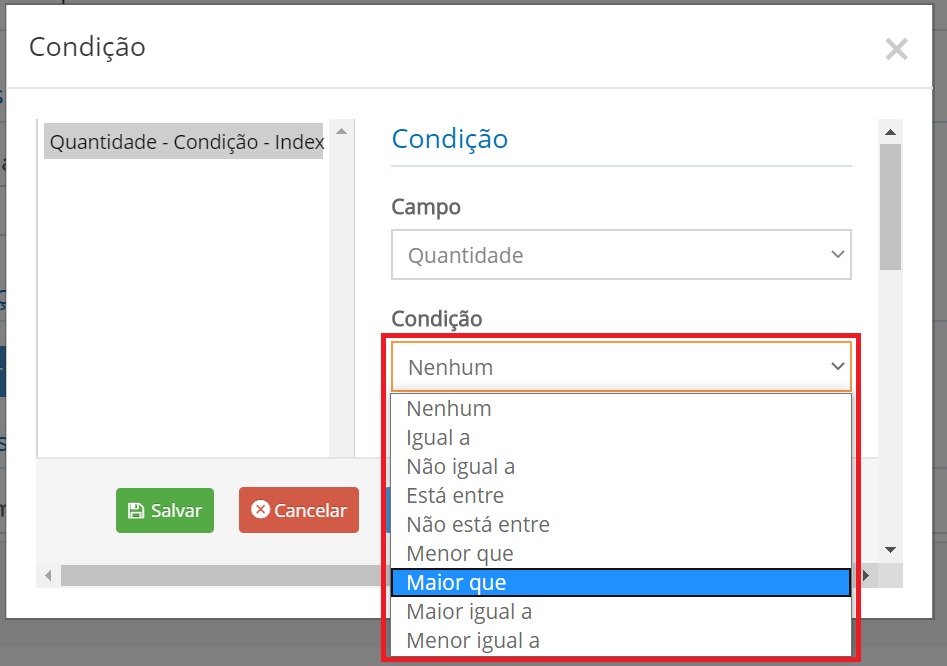
2.3.3 - Escolha a Condição.
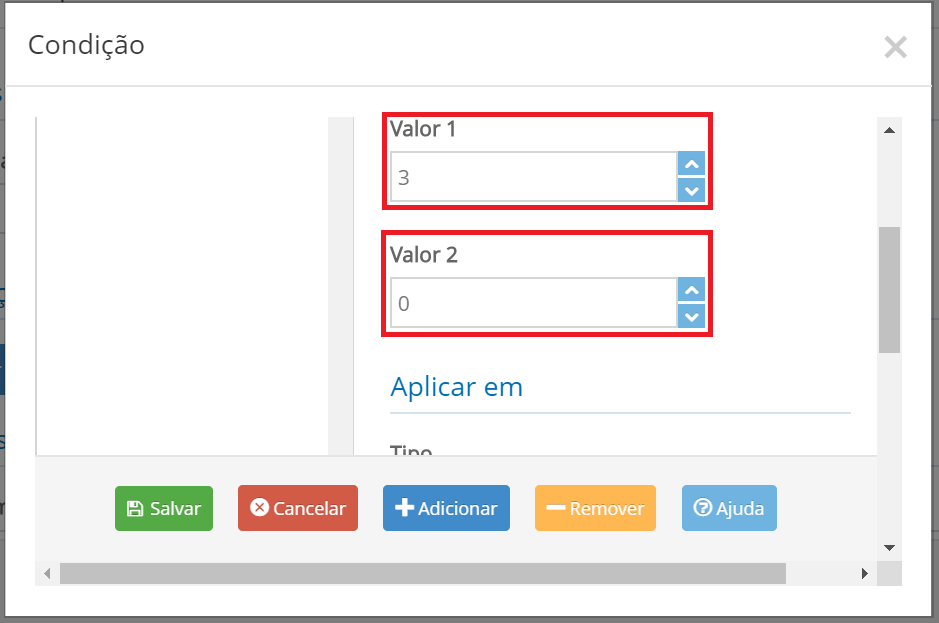
2.3.4 - Informe o Valor 1 e Valor 2.
2.3.5 - Escolha o Tipo entre Linha ou Célula.
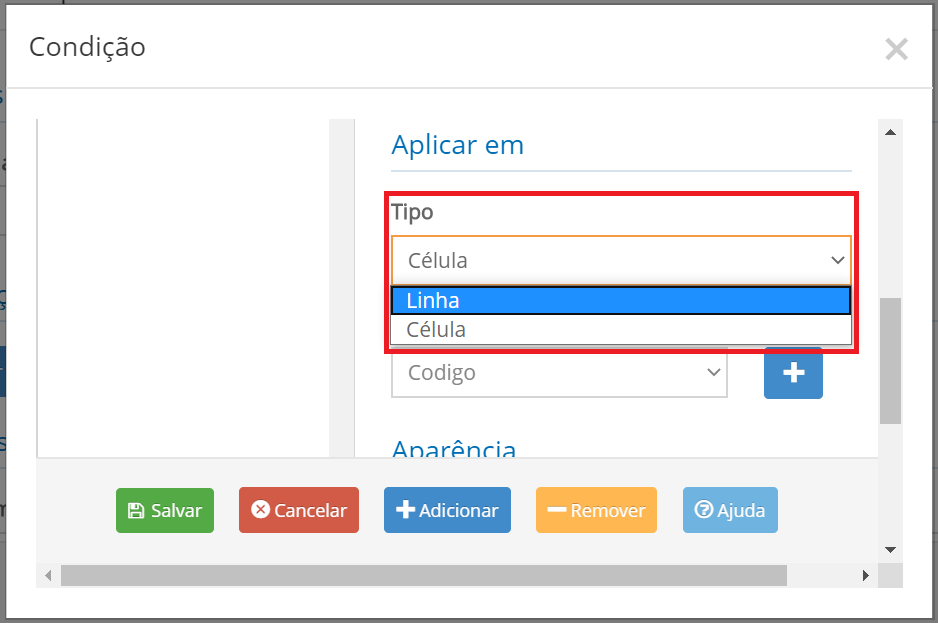
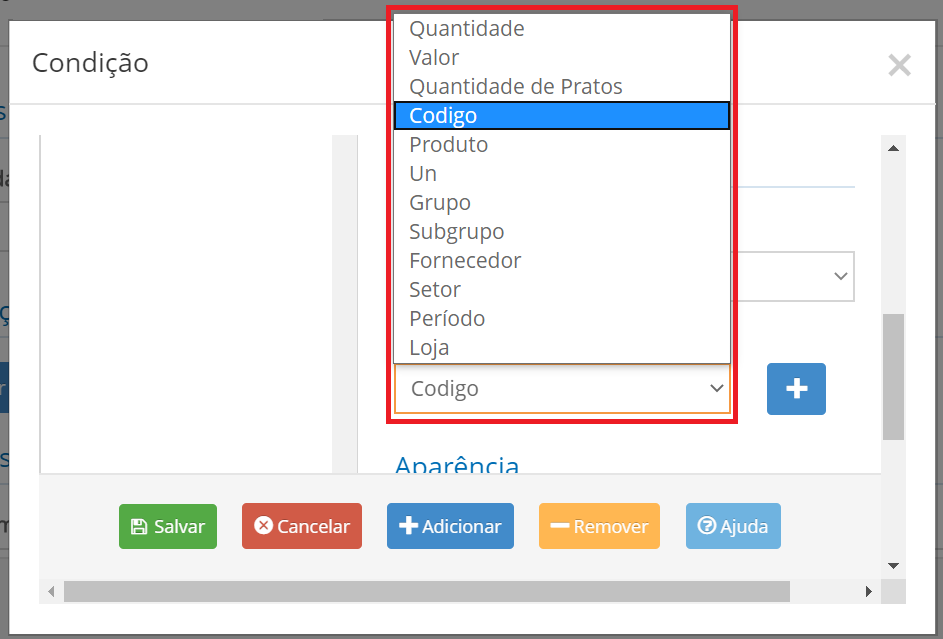
2.3.6 - Escolha o Campo (Esta opção só está disponível quando o tipo é Célula).
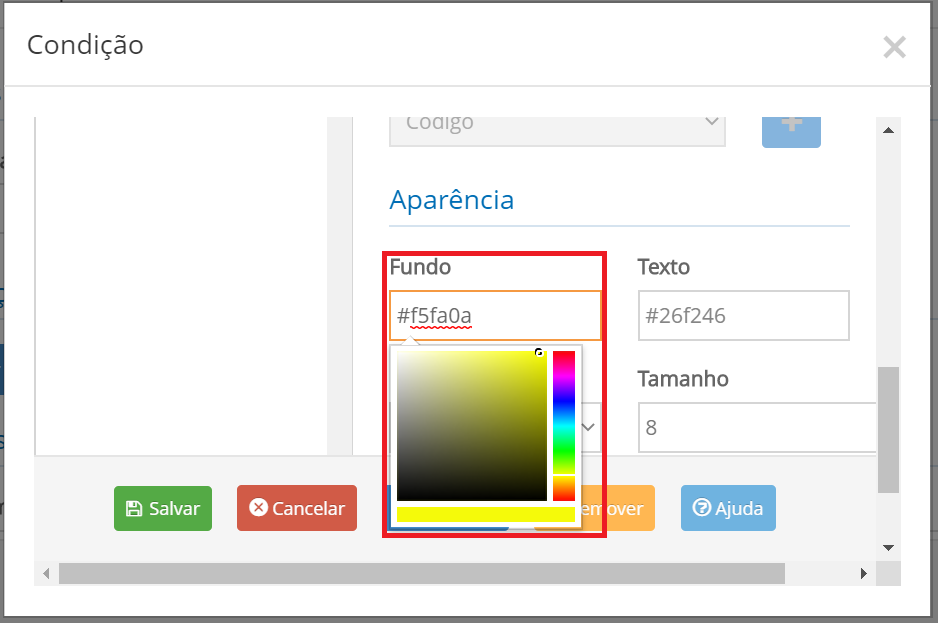
2.3.7 - Escolha a Cor do Fundo.
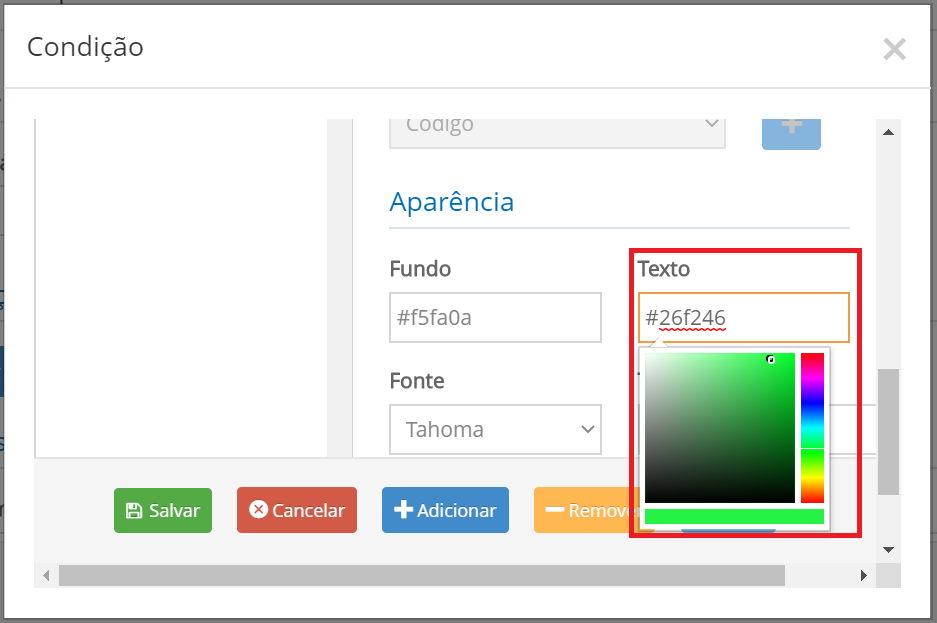
2.3.8 - Escolha a Cor do Texto.
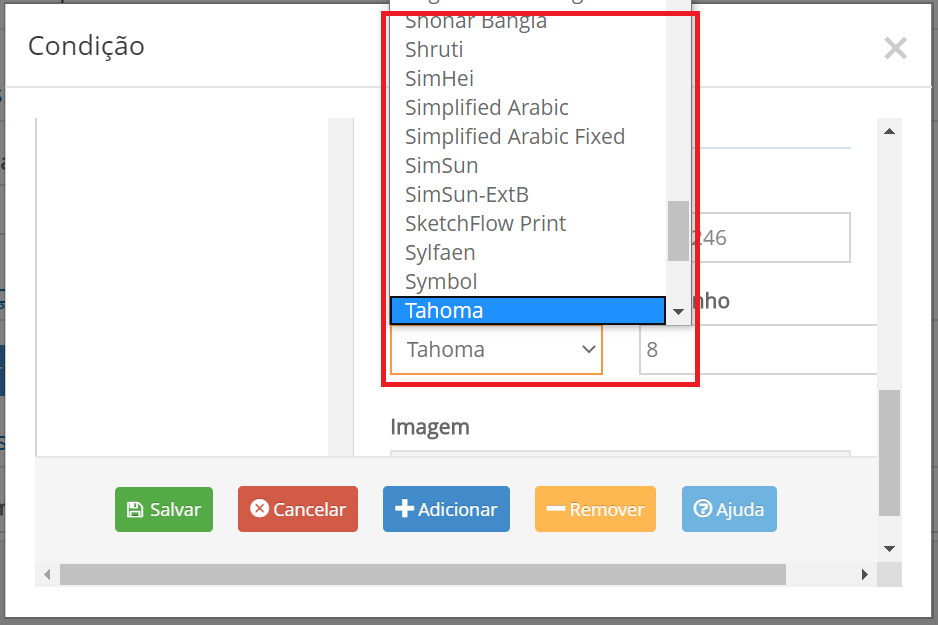
2.3.9 - Escolha a Fonte.
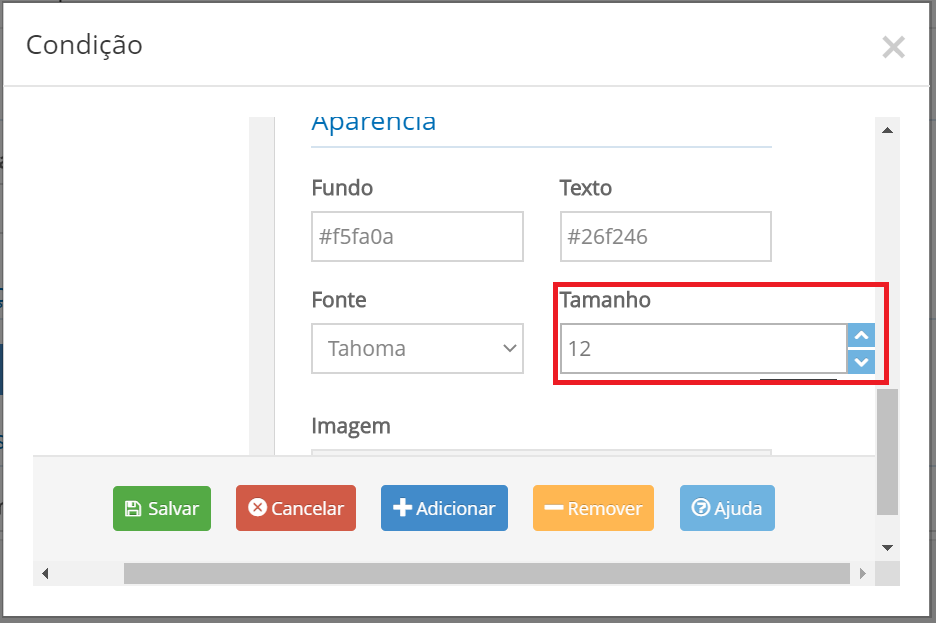
2.3.10 - Escolha o Tamanho da Fonte.
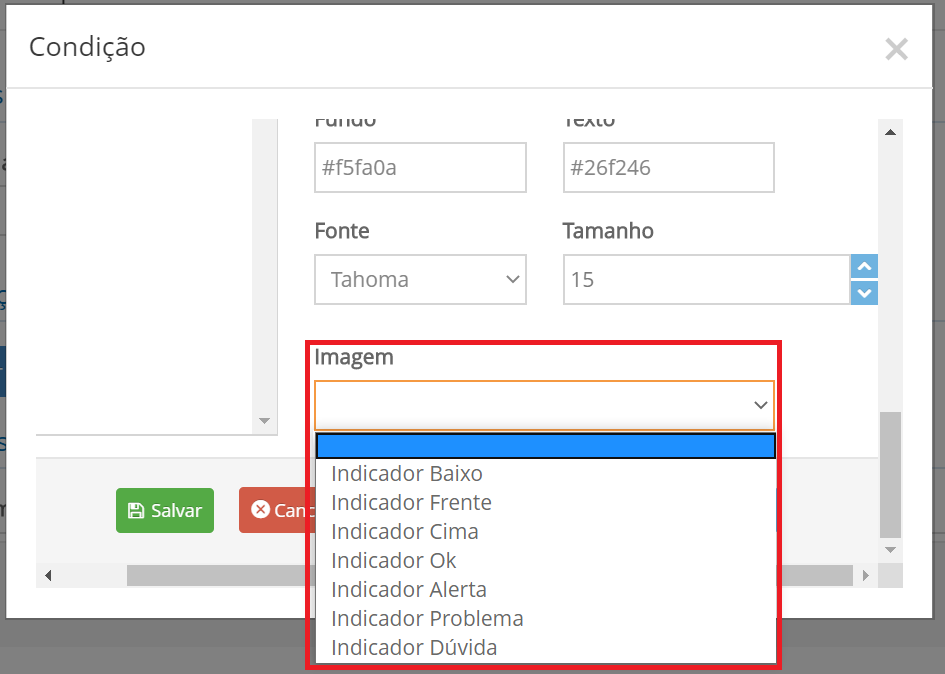
2.3.11 - Escolha uma Imagem para ser mostrada no relatório (Esta opção só está disponível quando o tipo é Célula).
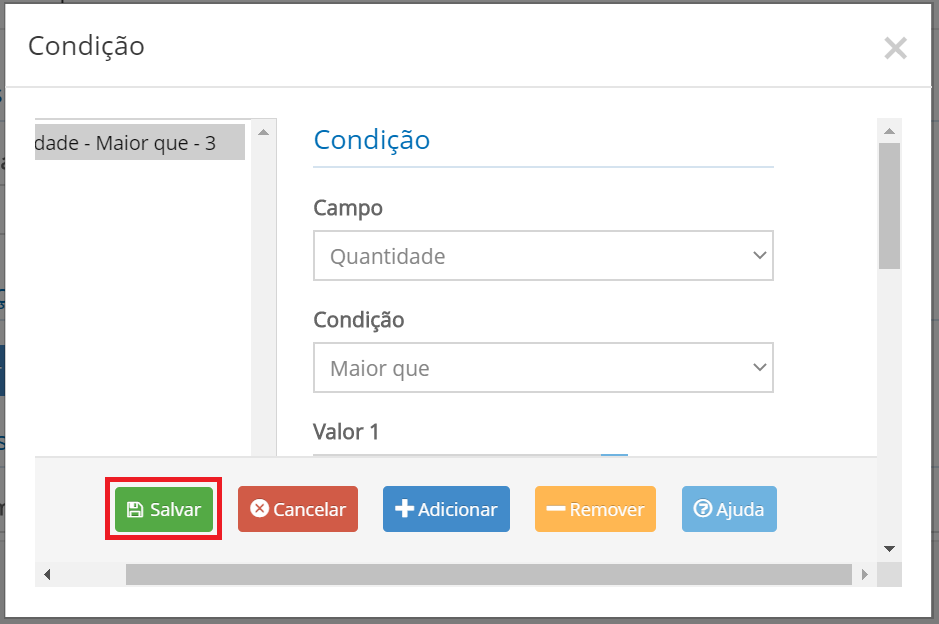
2.3.12 - Após adicionadas e configuradas todas as condições desejadas clique em Salvar.
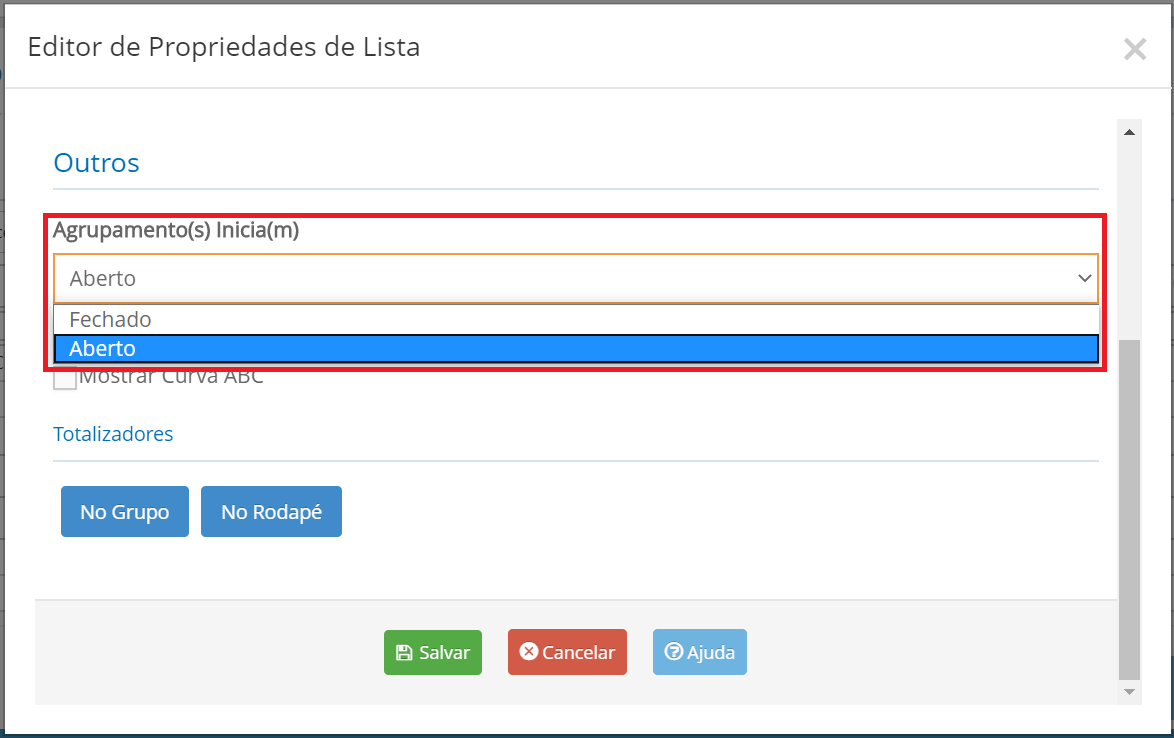
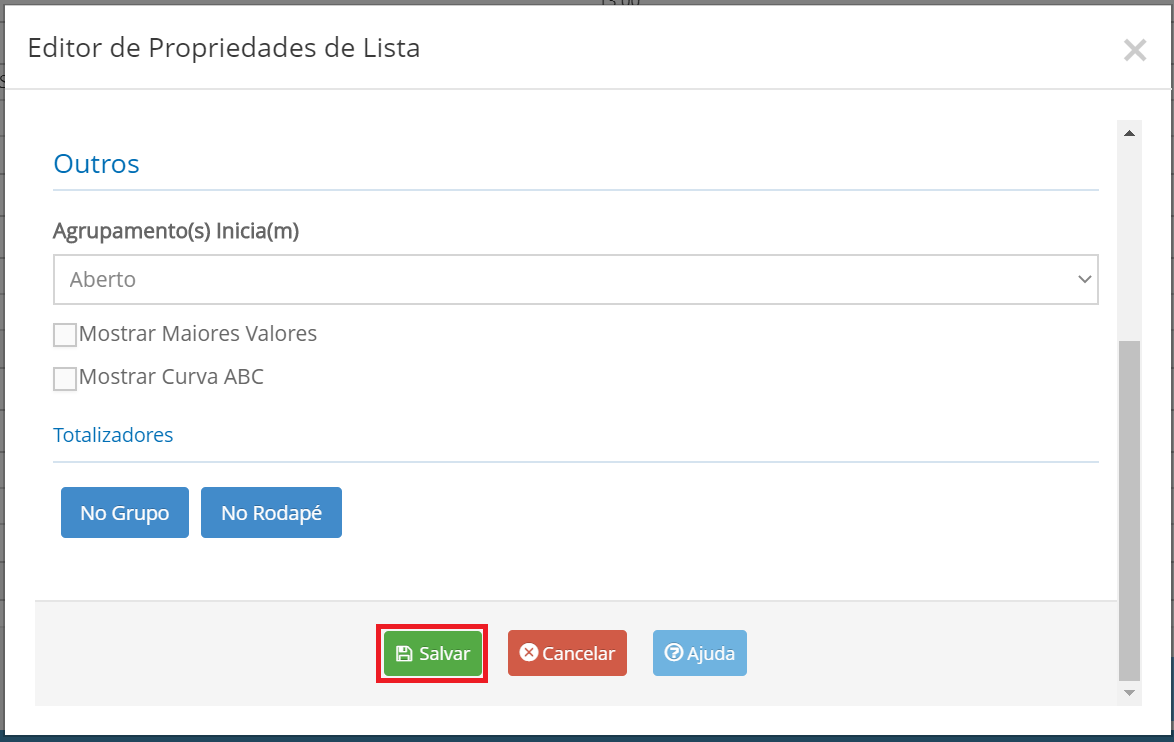
3 - Pode ser escolhido se os Agrupamentos se Iniciam Abertos ou Fechados.
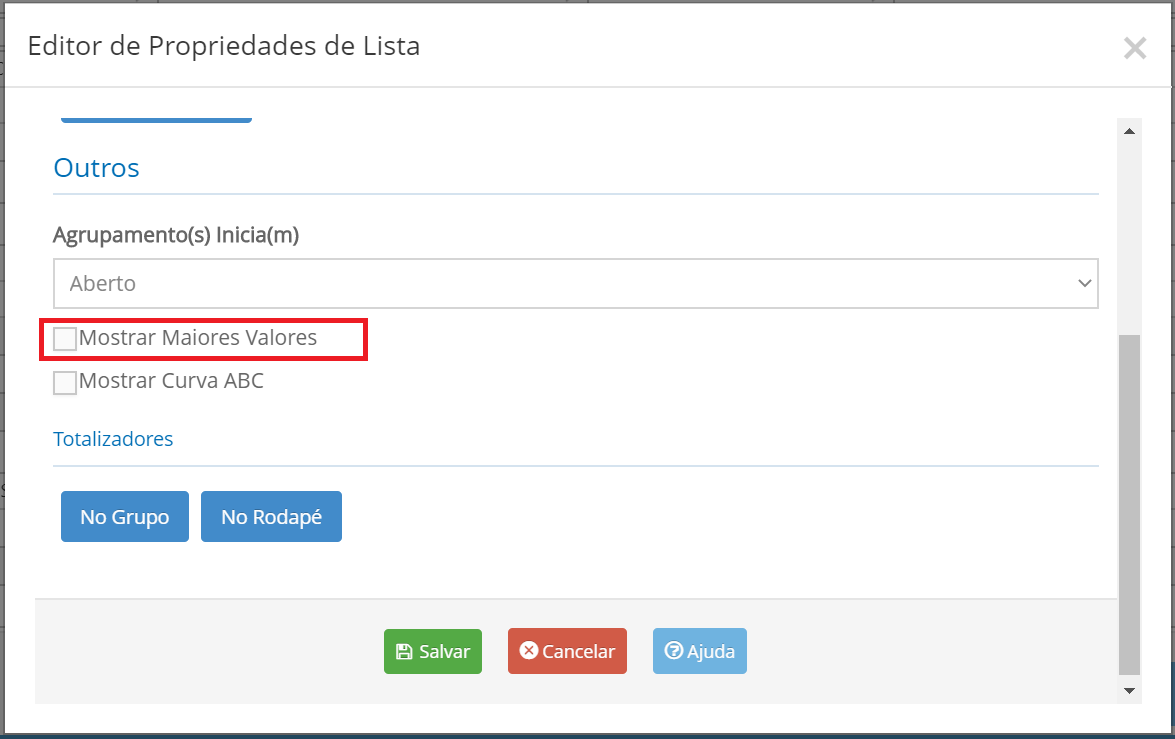
4 - Mostrar Maiores Valores.
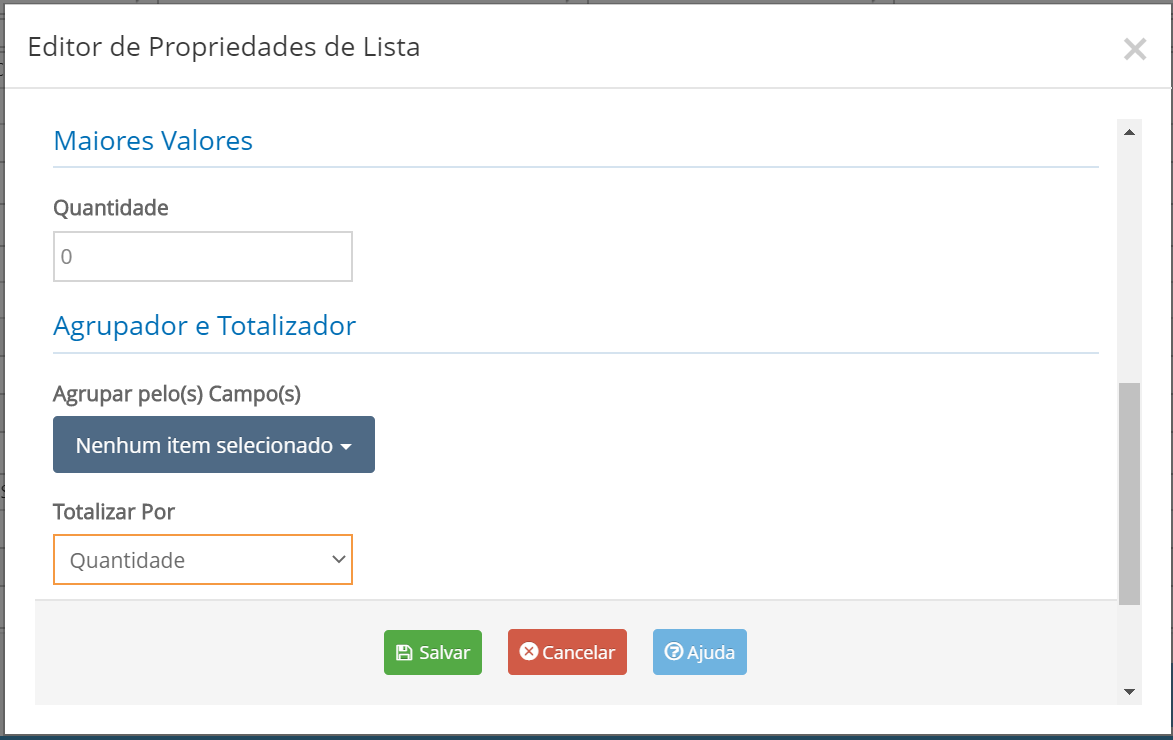
4.1 - Tela para configuração de agrupadores para Mostrar Maiores Valores.
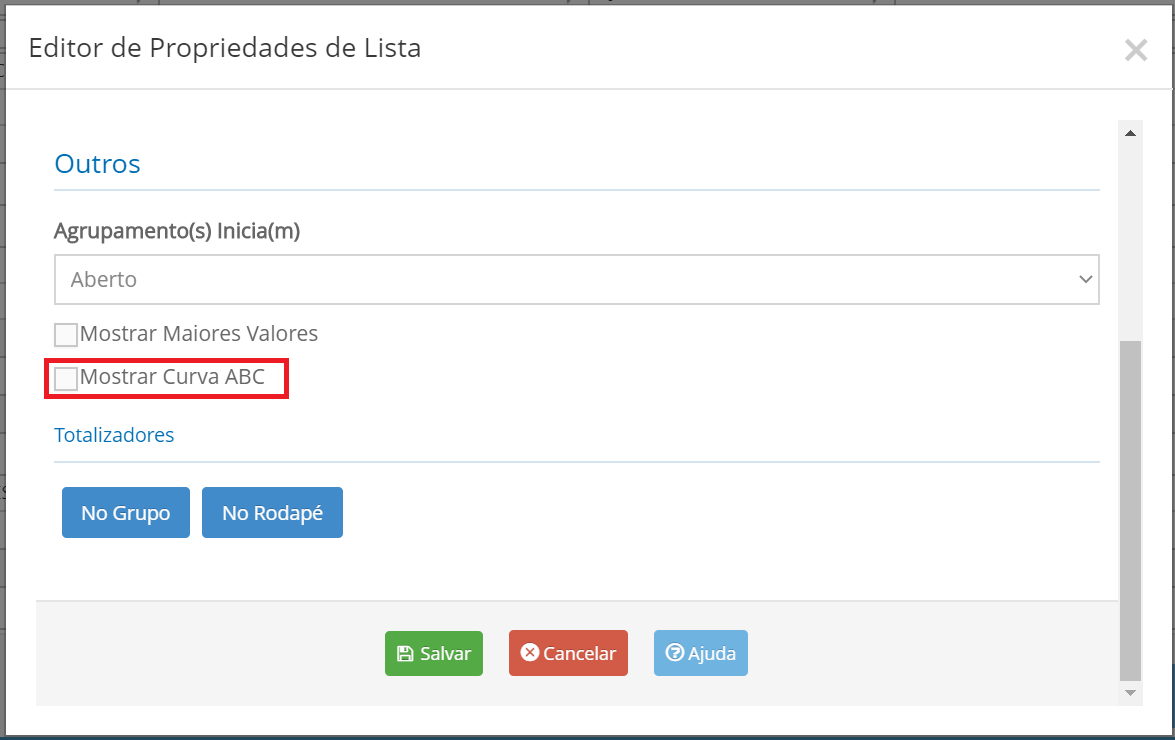
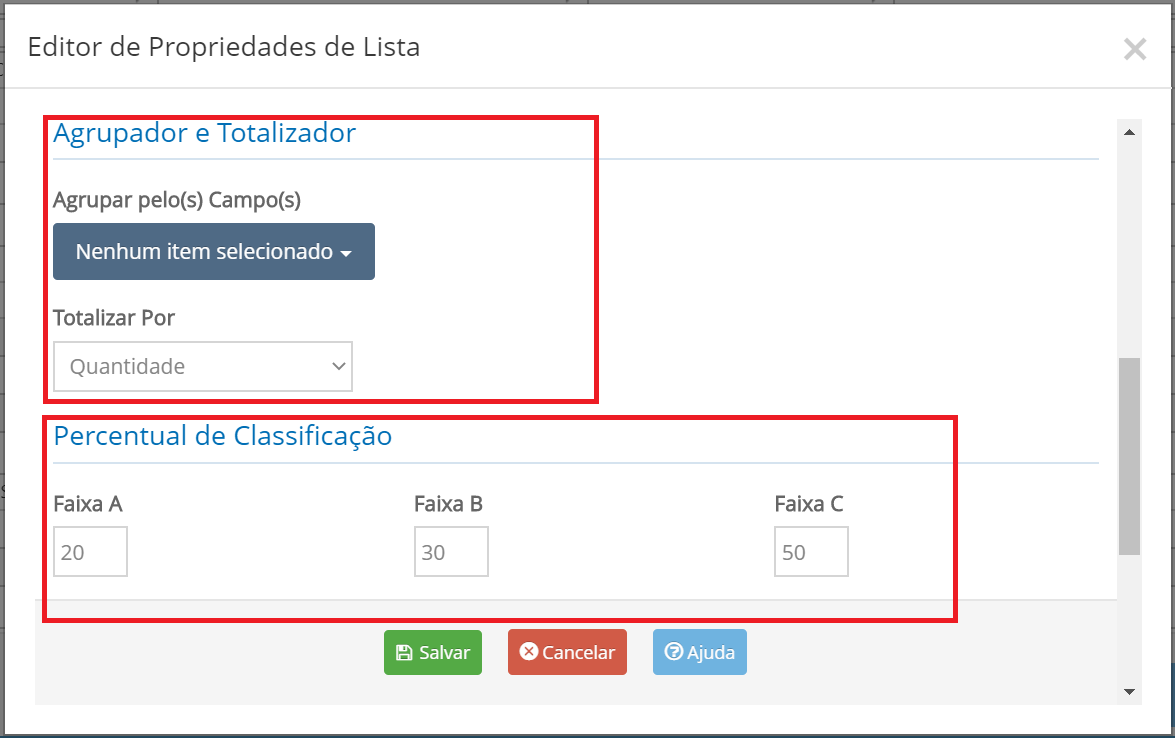
5 - Mostrar Curva ABC.
5.1 - Agrupador e Totalizador e Percentual de Classificação para mostrar Curva ABC.
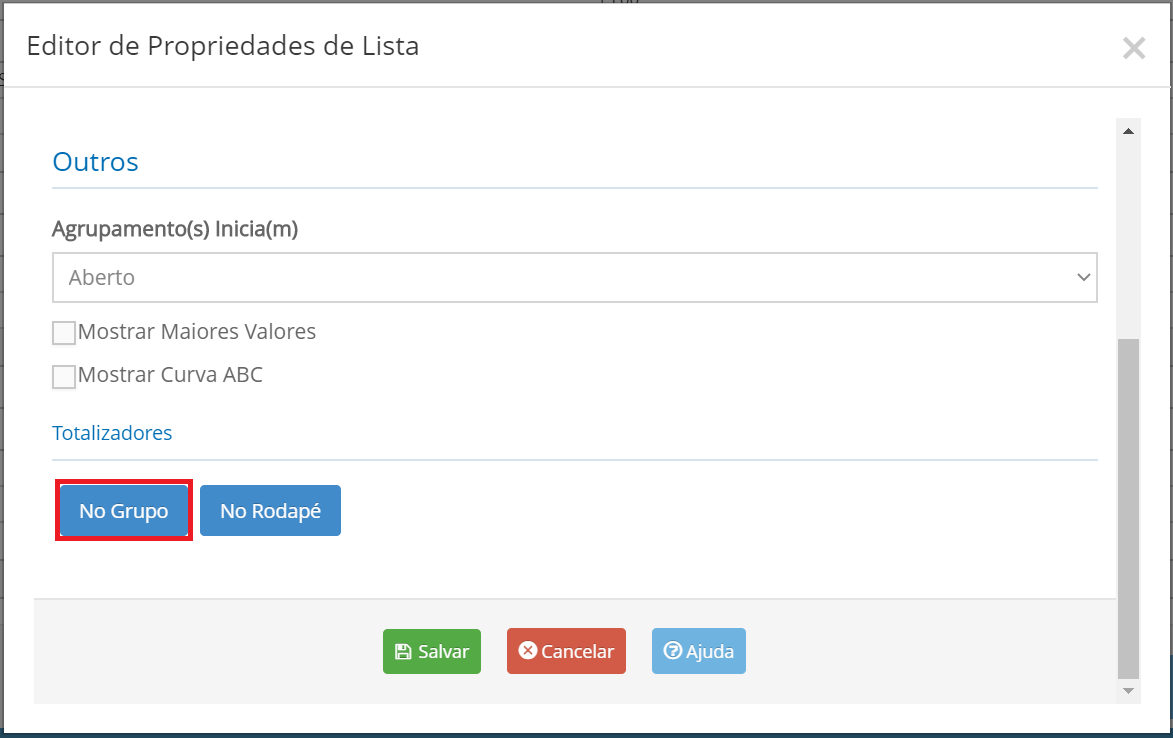
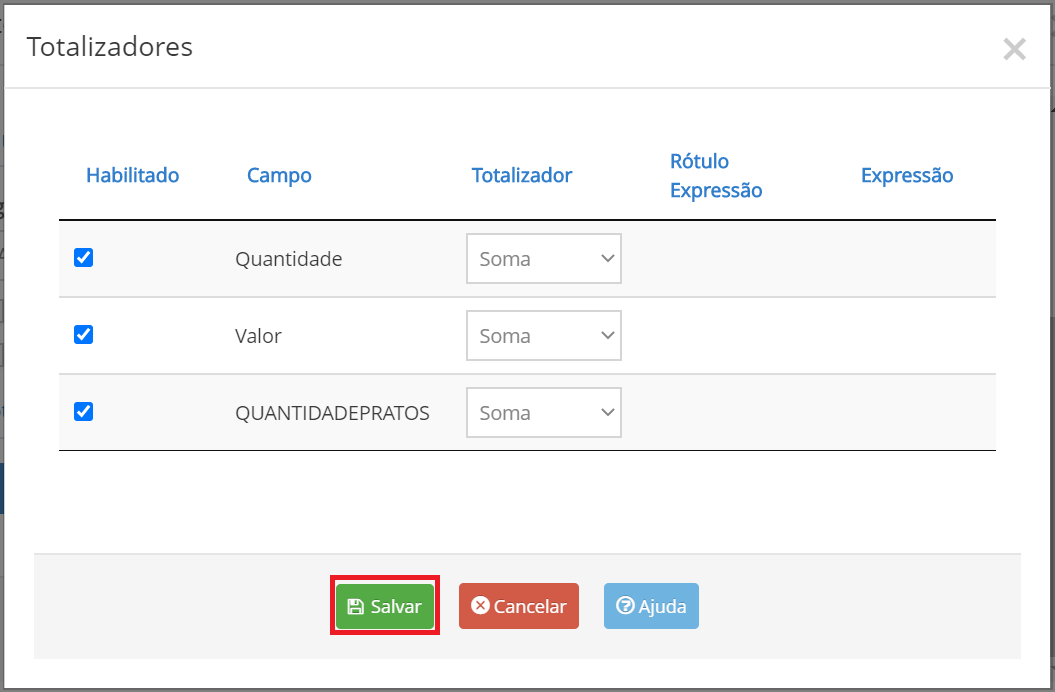
6 - Totalizadores no Grupo.
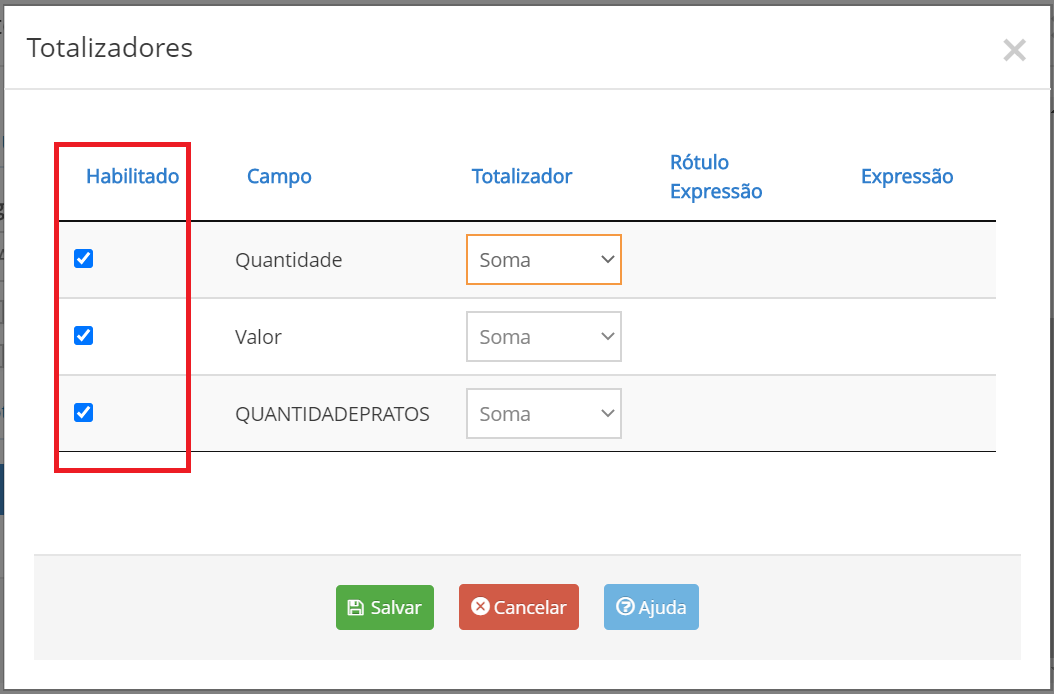
6.1 - Poderá ser desabilitado o campo que não terá totalizador.
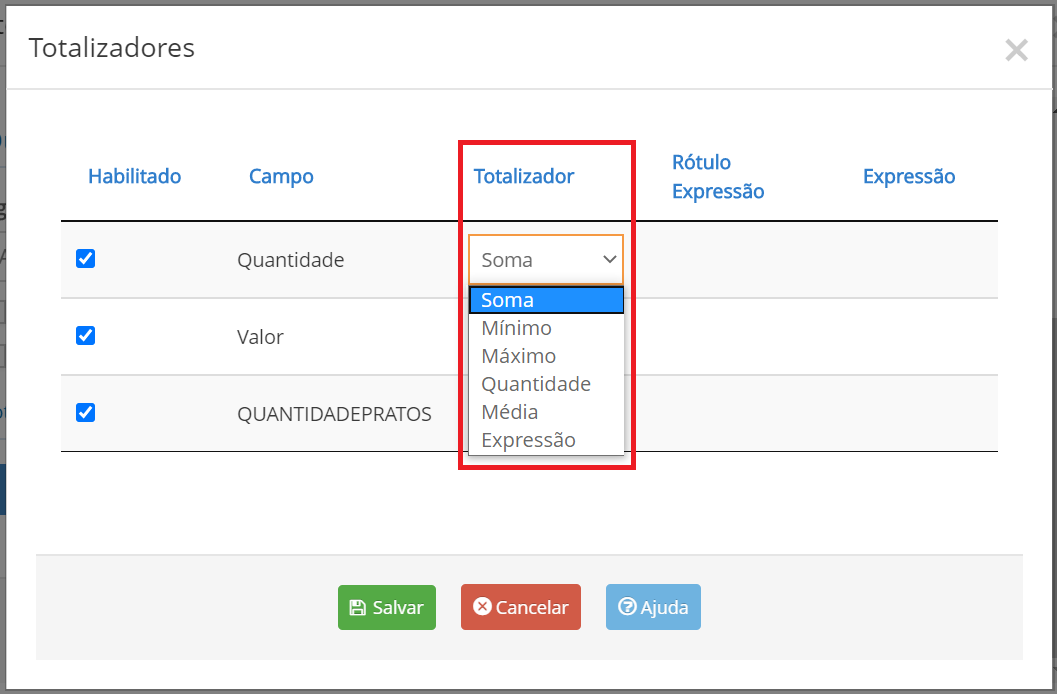
6.2 - Poderão ser escolhidos para o totalizador: Soma, Mínimo, Máximo, por Quantidade, a Média ou alguma Expressão.
6.3 - Feitas as alterações desejadas, click em Salvar.
7 - Ao final da edição, click em Salvar e confira como ficou o relatório.
0 Comentários