Dúvida
Como realizar a Cópia da prescrição e a utilização de modelos de prescrição médica.
Ambiente
Soluções Saúde - PEP 2.0.
Solução
Para realizar esse cadastro, realize os seguintes passos:
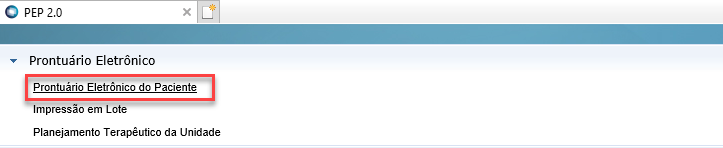
1. No PEP 2.0 acesse o menu Prontuário Eletrônico> Prontuário Eletrônico do Paciente a aleta Prescrição Médica.
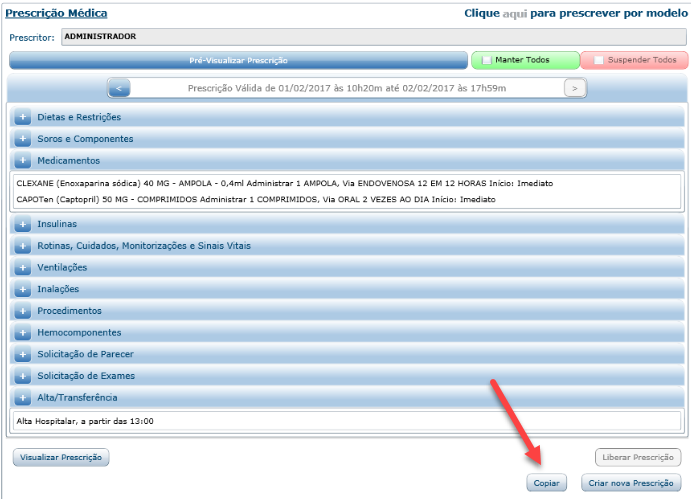
2. Caso a prescrição esteja vencida é possível realizar sua cópia. Para realizar a cópia, clique em Cópia na parte inferior da tela, a prescrição será copiada imediatamente.
- Ao realizar a cópia de um item o horário de início fica em branco e somente os campos: Quantidade, Frequência, Tempo de Uso*, Início, Exibir Horários e Dias da Semana ficam liberados para edição. Ao copiar prescrição, não é feita cópia de aprazamentos e nem do início do item.
- Quando a cópia for feita de um ciclo antigo, que não seja o último ciclo liberado e se algum desses itens solicitar justificativa, não se copia as justificativas e deve mostrar uma mensagem informando quais itens devem ser revisados.
- Para dieta e medicados é possível registrar a Vigência do Item na Prescrição, essa regra será aplicada na cópia do item. os itens que já tiveram sua vigência finalizada não serão copiados para o ciclo novo.
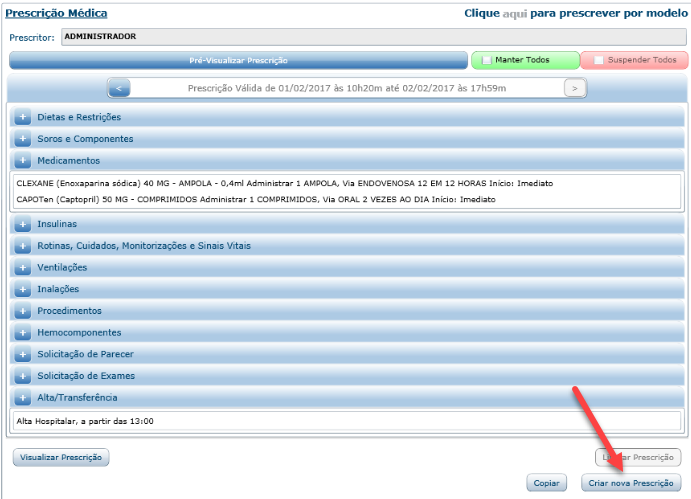
3. Se a prescrição estiver vencida é possível remover todos os itens vencidos e criar uma nova Prescrição. Clique em Criar Nova Prescrição na parte inferior da tela. A prescrição será nova e não terá nenhum item, possibilitando começar a prescrição do zero.
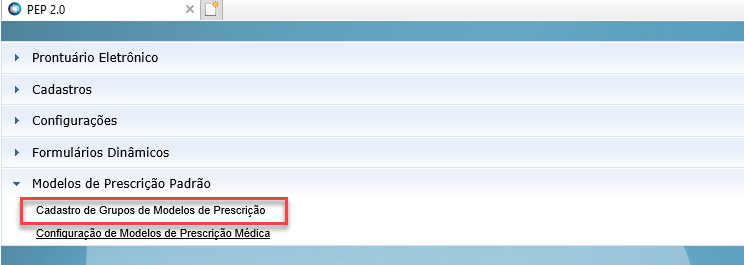
4. Os modelos de prescrição são configurados em Modelos de Prescrição Padrão> Configuração de Modelos de Prescrição Médica.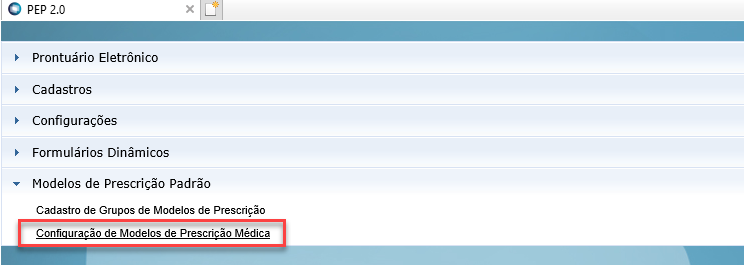
5. Para cadastrar grupos de Modelos de Prescrição acesse Modelos de Prescrição Padrão> Cadastro de Grupos de Modelos de Prescrição.
6. Para utilização dos modelos acesse em Prontuario Eletrônico> Prontuario Eletrônico do Paciente a aleta Prescrição Médica.
7. Utilize a opção Clique aqui para prescrever por Modelo.
8. Será exibida a tela Seleção de modelo de prescrição. Nas abas Modelos Públicos e Meus modelos é possível selecionar um modelo para uso, marcando o modelo e clicando em Confirmar Uso deste modelo.
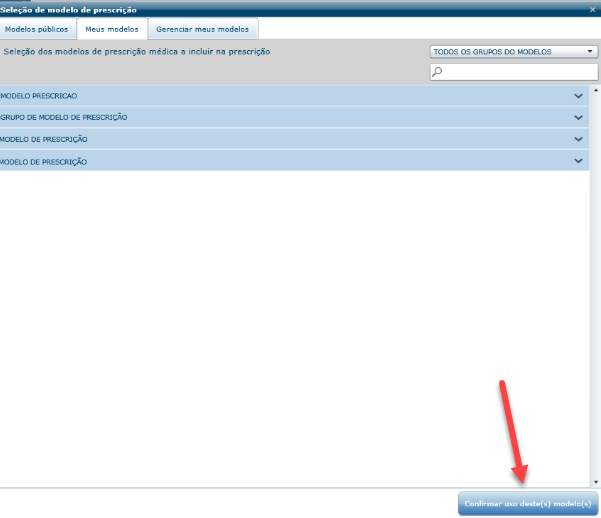
9. Na aba Gerenciar meus modelos é possível editar, excluir e criar novos modelos de prescrição.

10. Para incluir Item na Prescrição. Preencha as informações da prescrição e clique em Incluir. A prescrição ficará pendente de liberação (em vermelho).

11. Para excluir o item pendente, clique no item pendente de liberação e em Excluir. Para alterar informações clique no item pendente de liberação, realize as alterações e clique em Atualizar.
12. Para liberar os itens prescritos, clique em Liberar Prescrição. Os itens serão liberados e ficarão disponíveis no Planejamento Terapêutico. Será possível mantê-los ou suspendê-los marcando a caixa correspondente, já liberados, ficam com a fonte preta.
13. Para realizar a impressão da prescrição, clique em Visualizar Prescrição.
0 Comentários