Dúvida
Como digitar pedido de venda validando análise de crédito do cliente ?
Ambiente
TOTVS Distribuição Linha Winthor - 3 - Vendas - A partir da versão 30
Solução
Para digitar pedido de venda validando análise de crédito do cliente, siga os procedimentos abaixo:
1. Acesse a rotina 316 - Digitar Pedido de Venda;
2. Informe o Cliente, a Origem da Venda e em seguida pressione a tecla F10 – Iniciar Atendimento. Caso limite do crédito do comprado esteja ultrapassado será exibida tela Atenção;
3. Clique OK;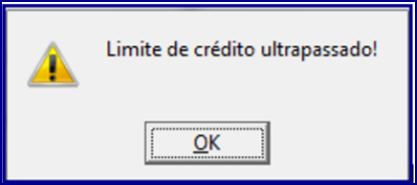
4. Na aba Itens(F5), informe o Código do Produto e a Quantidade (Qtde.); Clique na seta;
5. Clique o botão F2 – Gravar, será exibida tela para escolha de Análise de Credito;
Caso clique o botão Solicitar: solicita análise de crédito enviando mensagem para o setor de cobrança;
- Botão Atualizar: será atualizado limite de crédito do comprador, caso este contemple o pedido será gravado. Se Não, permanecerá a mesma tela de Escolha;
- Botão Continuar: prossegue com a gravação, caso WinThor esteja parametrizado, pedido será gravado como bloqueado;
- Botão Cancelar: cancela a gravação, e permite edição do pedido.
Conforme destacado na imagem abaixo, na aba Totalização o campo Crédito Disponível do comprador estará negativado.
6. Clique Solicitar;
7. Será encaminhada mensagem ao setor de cobrança para análise da solicitação de limite de crédito no Menu do WinThor. A mensagem é encaminhada para todos os usuários do setor selecionado/informado no parâmetro 2367 – Informar o código de setor que os usuários responsáveis pela cobrança estão alocados, da rotina 132.
Enviar Mensagem de Retorno de Análise de Crédito: quando o limite de crédito disponível do comprador for inferior ao valor do pedido o solicitante da análise de crédito receberá recado, através do Menu do WinThor, com novo valor de limite de crédito ou com a justificativa do crédito negado. Para este processo siga os procedimentos abaixo:
1. Acesse a rotina 530 - Permitir Acesso a Rotina e marque a permissão 20 - Permitir justificar crédito negado para justificativa de crédito negado.
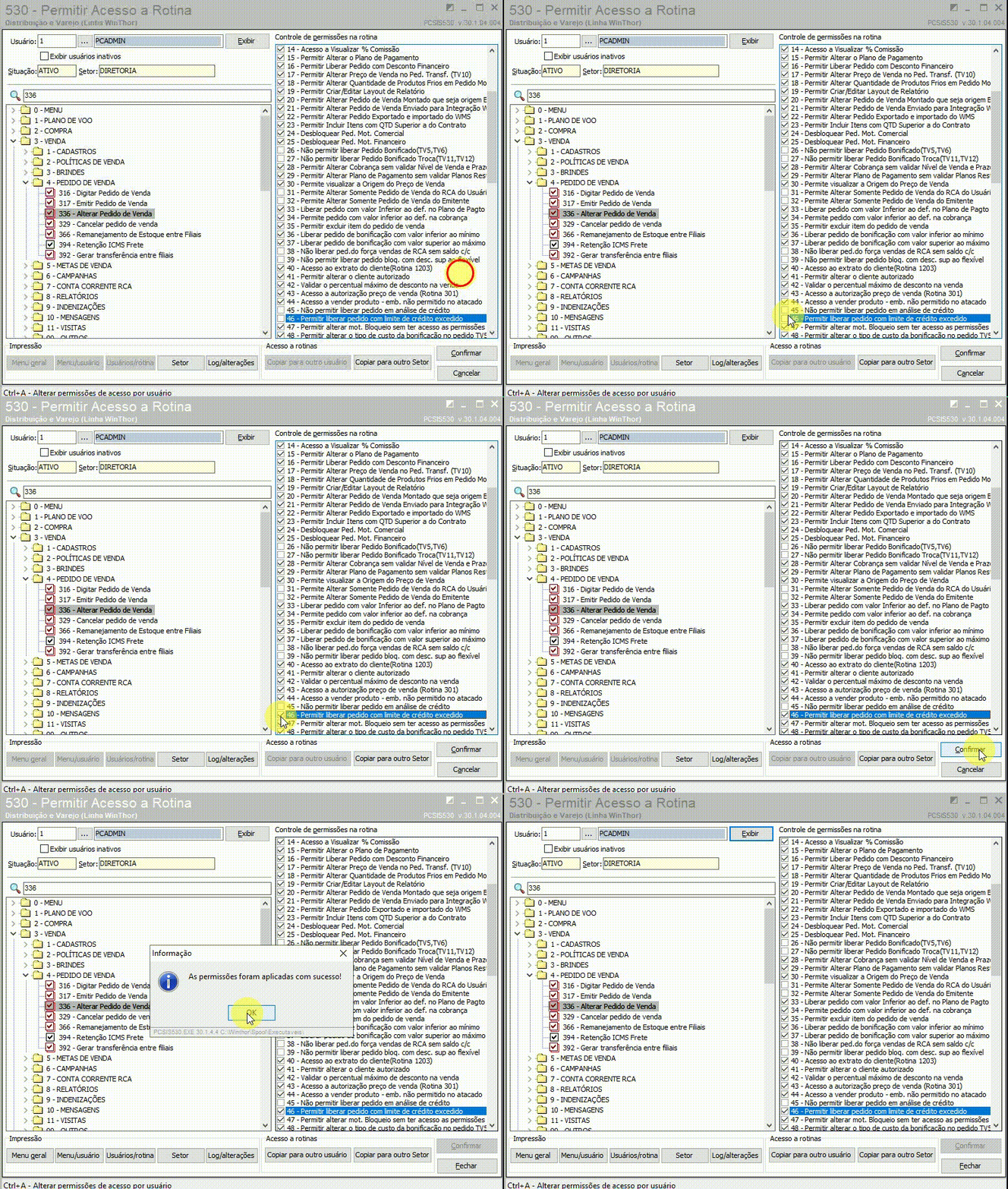
2. Acesse a rotina 1203 – Extrato de Cliente e informe os filtros de pesquisa da caixa Parâmetros de Pesquisa;
3. Clique Pesquisar;
4. Faça um duplo clique sobre o nome do cliente desejado na planilha ou clique o Visualizar dados do cliente, será exibida tela Extrato de Cliente;
5. Clique Alterar limite, será exibida tela Alterar Limite de Crédito do Cliente;
6. Informe, conforme necessidade a caixa Limite Crédito com valor do Novo limite a ser disponibilizado e clique Confirmar;
7. Liberação do limite crédito será realizada pelo setor de cobrança através da rotina 1203;
8. Após realizada liberação do limite de crédito o departamento responsável retornará com mensagem, também através do Menu do WinThor, informando da atualização do mesmo;
9. Caso o limite seja negado, o botão Crédito negado estará habilitado para o preenchimento da justificativa do crédito negado; Será exibida tela Justificativa de crédito negado;
10. Também será exibido recado no Menu do WinThor com a justificativa do crédito negado;
11. Clique Atualizar e após liberação de limite de crédito, pelo departamento responsável, pedido será gravado como Liberado.
Após liberado limite de crédito do comprador, note que na aba Totalização o campo Crédito
Disponível do comprador estará positivado.
0 Comentários