Dúvida
Para consultar as metas cadastradas na rotina 399 - Cadastrar Metas Depto/Sec/Prod/Fornec., utilize as rotinas 322 - Vendas por departamento (relatórios: 04, 13, 14, 16, 17, 21, 22, 30, 34 e 38) e 1464 - Apuração Faturamento (relatórios: 03, 05, 06, 09, 10, 13, 15, 17).
Ambiente
WinThor - Vendas - Aplicável a partir da versão 29
Solução
Para consultar as metas cadastradas na rotina 399-Cadastrar Metas Depto/Sec/Prod/Fornec., efetue os seguintes procedimentos:
1. Acesse a rotina 322 - Venda por Departamento;
2. Informe a Filial e selecione no campo Meta Por uma das opções abaixo:
- Produto,
- Fornecedor.
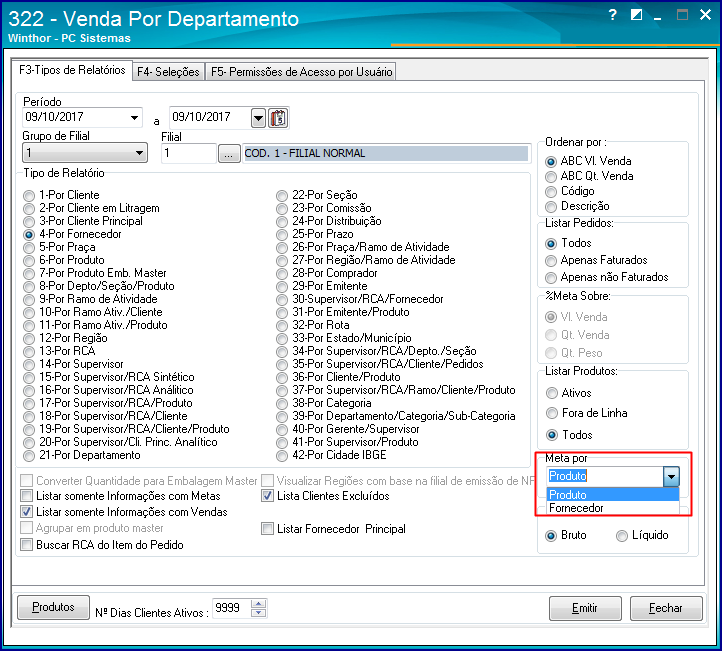
3. Selecione o relatório desejado entre as opções abaixo:
- Relatório 04 para acompanhamento de metas: Produto e Fornecedor;
- Relatório 13 para acompanhamento de metas: Produto;
- Relatório 14 para acompanhamento de metas: Produto;
- Relatório 16 para acompanhamento de metas: Produto, Seção e Departamento;
- Relatório 17 para acompanhamento de metas: Produto;
- Relatório 21 para acompanhamento de metas: Produto, Seção e Departamento;
- Relatório 22 para acompanhamento de metas: Produto e Seção;
- Relatório 30 para acompanhamento de metas: Produto e Fornecedor;
- Relatório 34 para acompanhamento de metas: Produto e Seção,
- Relatório 38 para acompanhamento de metas: Categoria.
4. Clique o botão Emitir, clique OK e feche a rotina;
5. Acesse a rotina 1464 - Apuração faturamento;
6. Informe a Filial e selecione na caixa Meta Por uma das opções abaixo:
- Produto;
- Fornecedor,
- Fornecedor Principal.
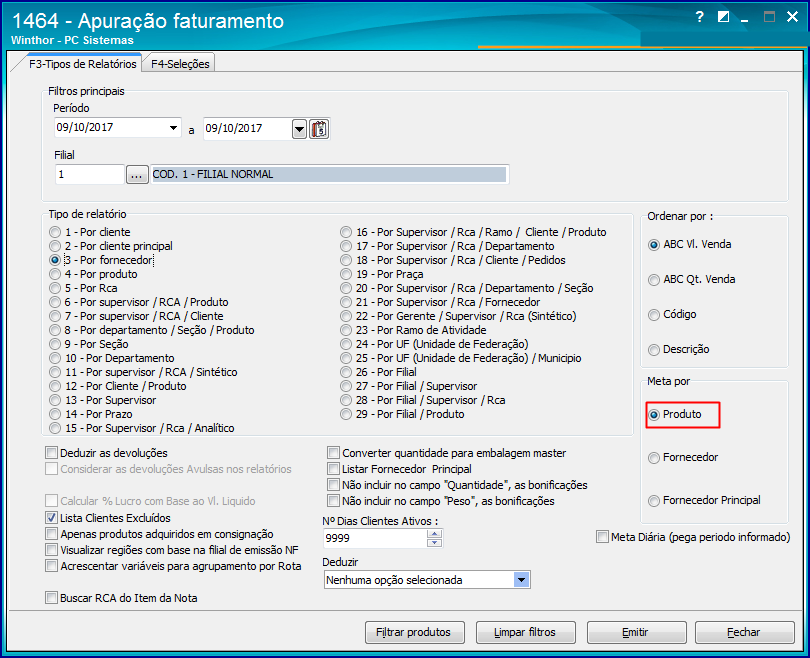
7. Selecione o relatório desejado entre as opções abaixo:
- Relatório 03 para acompanhamento de metas: Produto e Fornecedor;
- Relatório 05 para acompanhamento de metas: Produto;
- Relatório 06 para acompanhamento de metas: Produto;
- Relatório 09 para acompanhamento de metas: Produto e Seção;
- Relatório 10 para acompanhamento de metas: Produto, Seção e Departamento;
- Relatório 13 para acompanhamento de metas: Produto;
- Relatório 15 para acompanhamento de metas: Produto, Seção e Departamento,
- Relatório 17 para acompanhamento de metas: Departamento.
8. Clique o botão Emitir >> clique OK e feche a rotina;
0 Comentários