Dúvida
Como Faturar e refaturar na nova MDI do RM Saúde.
Ambiente
TOTVS Serie T Serviços.
Solução
Para realizar o Faturamento na nova MDI realize os passos a seguir:
1. No TOTVS Serie T Serviços acesse o menu Faturamento> Faturamento para Convênios.

2. Selecione o Convênio em aberto que deseja faturar.
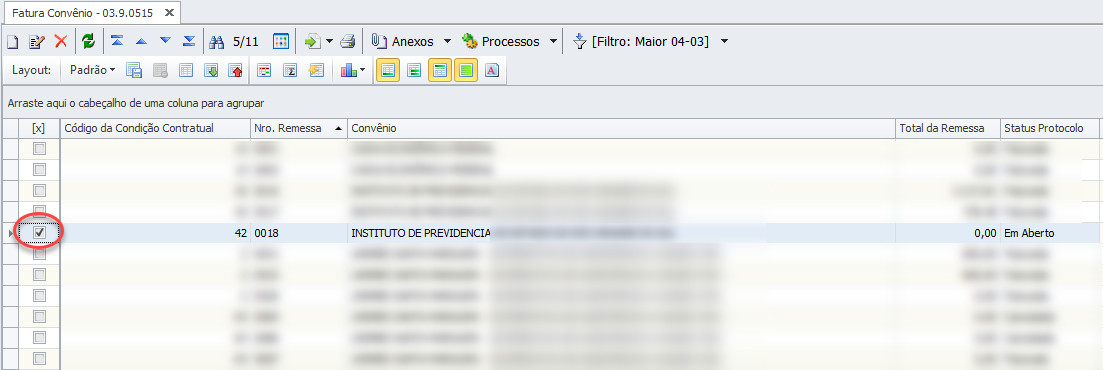
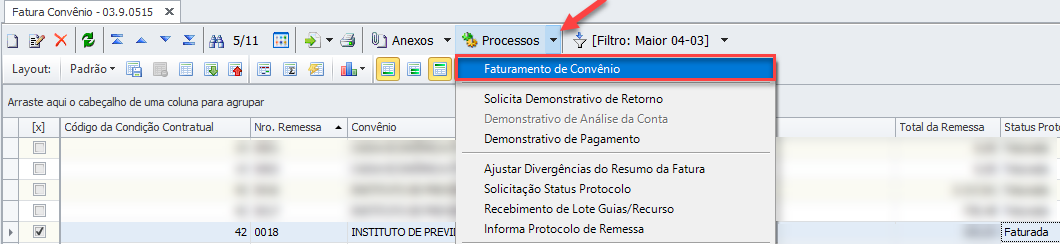
3. Clique na setinha de Processos e em Faturamento de Convênio.
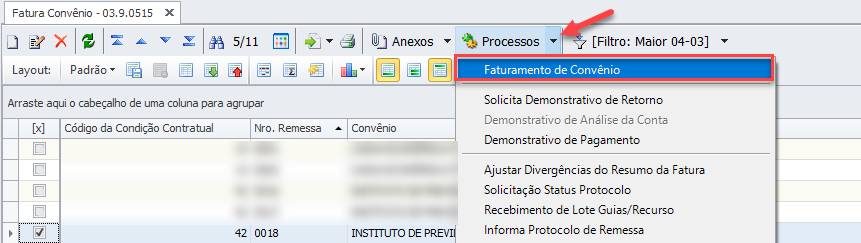
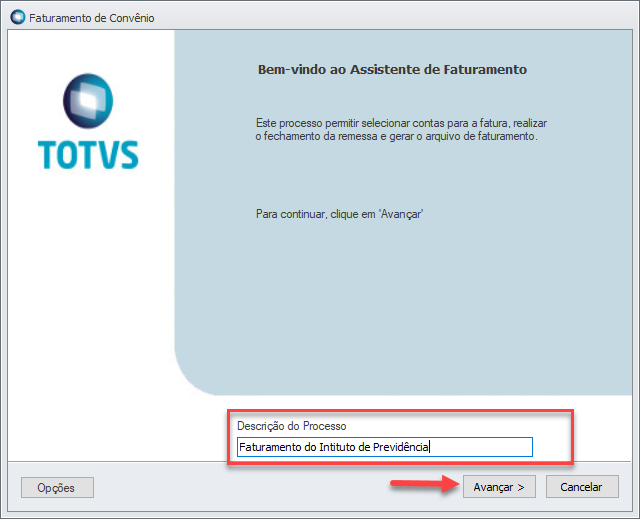
4. Abrirá o Assistente de Faturamento, se desejar, preencha com um nome de identificação do processo. Clique em Avançar.
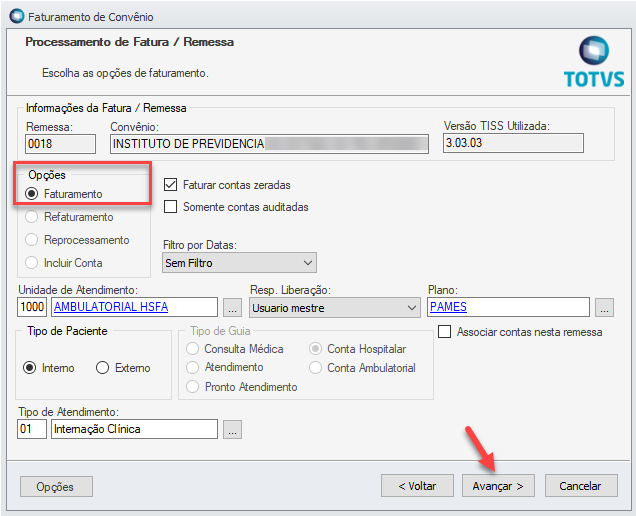
5. Preencha todos os campos e certifique que está selecionado a opção Faturamento.
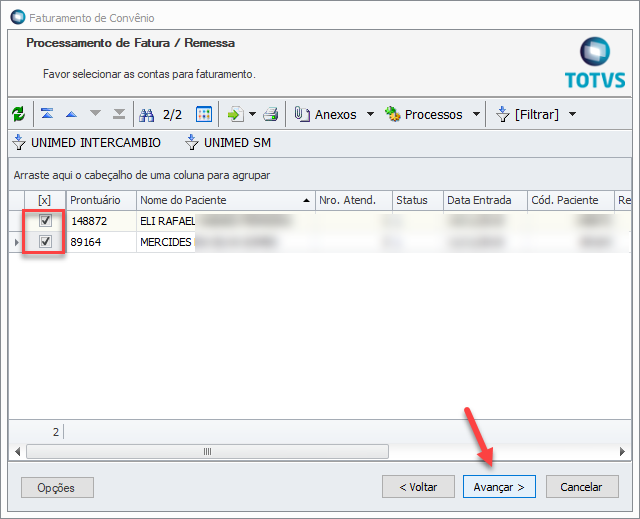
6. Nesta tela, selecione as contas para o faturamento. Clique em Avançar.
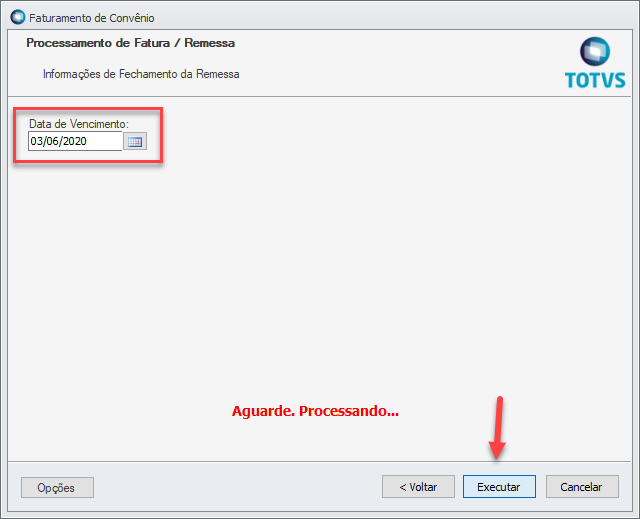
7. Informe a data de fechamento da remessa e clique em Executar.
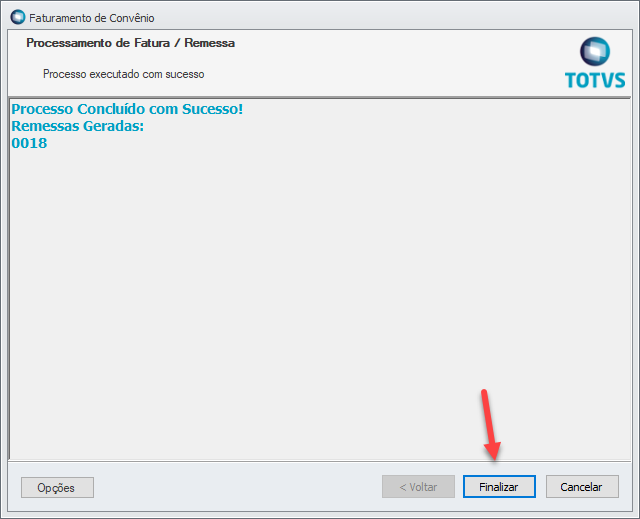
8. Clique em Finalizar e passará para o status de Faturada.

Para realizar o Refaturamento na nova MDI:
9. Selecione um convênio com o status "Faturada" e clique em Processos> Faturamento de Convênio.
10. Abrirá a janela de Assistente do Faturamento, insira um nome para esse processo e clique em Avançar.
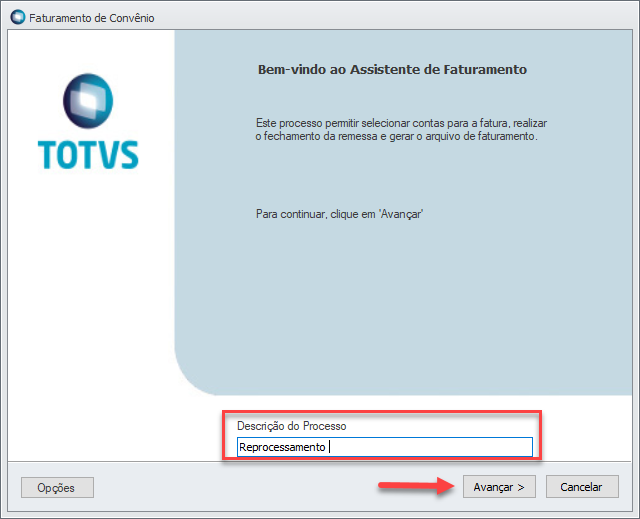
11. Preencha os campos a seguir e marque a opção Refaturamento. Clique em Avançar.
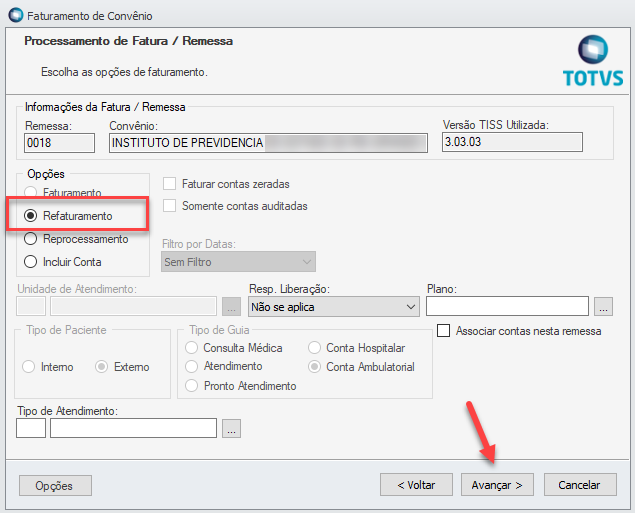
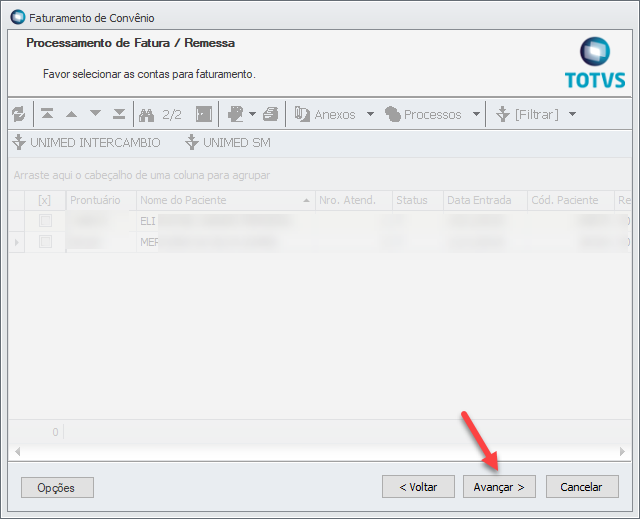
12. Clique em Avançar.
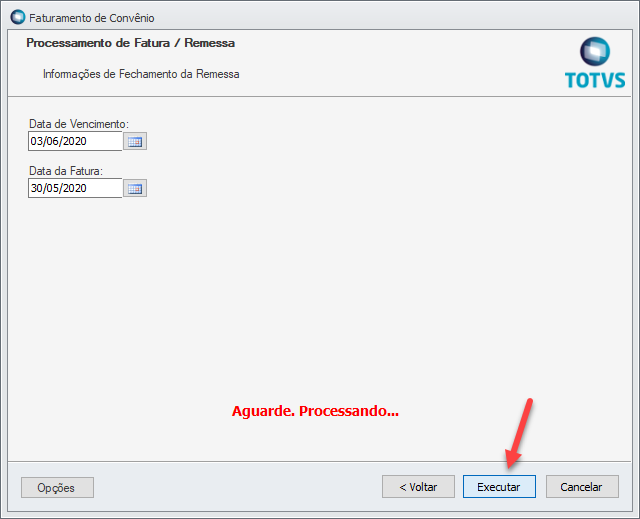
13. Selecione a Data de Vencimento e a Data da Fatura e clique em Executar.
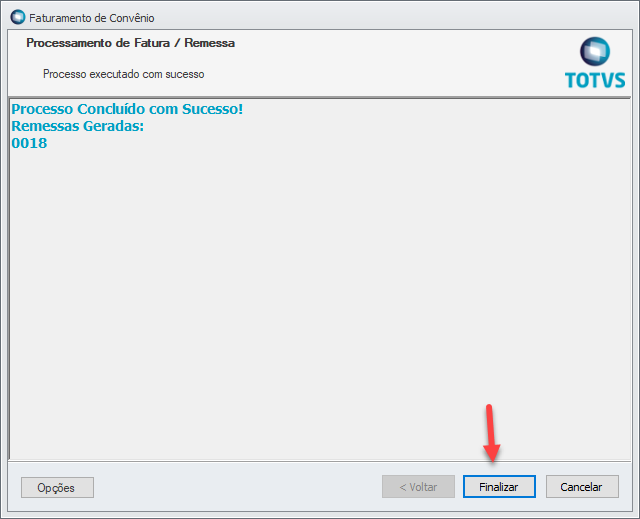
14. Refaturamento realizado com sucesso, clique em Finalizar.
Para realizar o Reprocessamento na nova MDI:
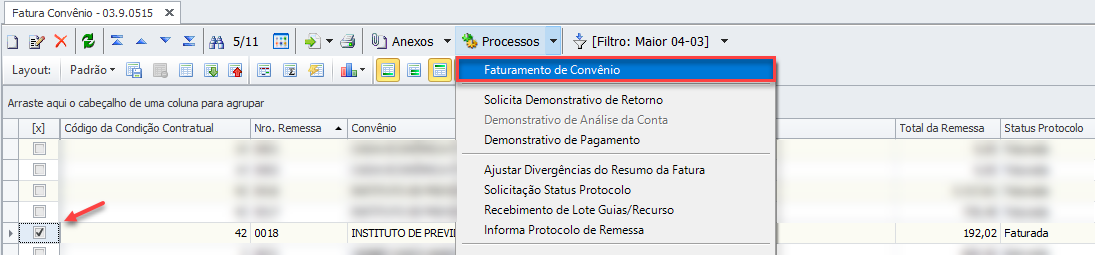
15. Selecione um convênio com o status "Faturada" e clique em Processos> Faturamento de Convênio.
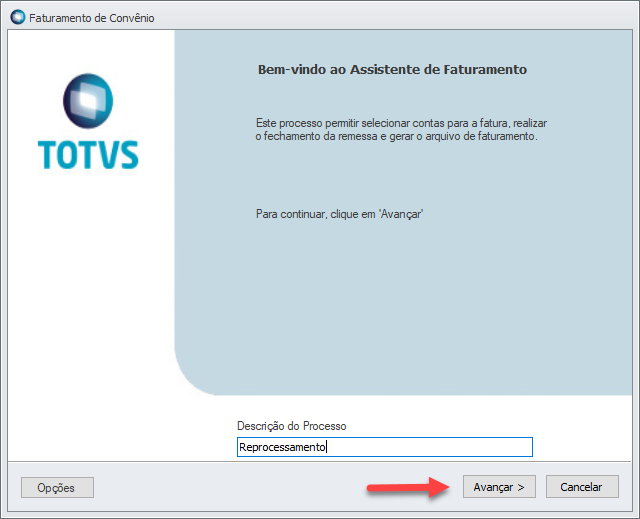
16. Descreva o processo e clique em Avançar.
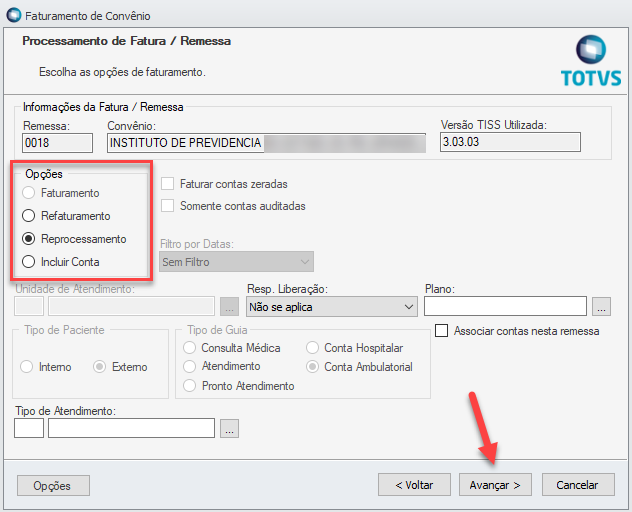
17. Preencha os campos abaixo de acordo com as informações da fatura e selecione a Opção Reprocessamento. Clique em Avançar.
18. Nesta tela, escolhe-se a ação que deseja tomar, as opções são:
- Excluir Conta(s) da Remessa
- Cancelar a Remessa
- Retomar Conta(s) para Correção (Auditoria)
- Retomar Conta(s) para Correção (Faturamento)
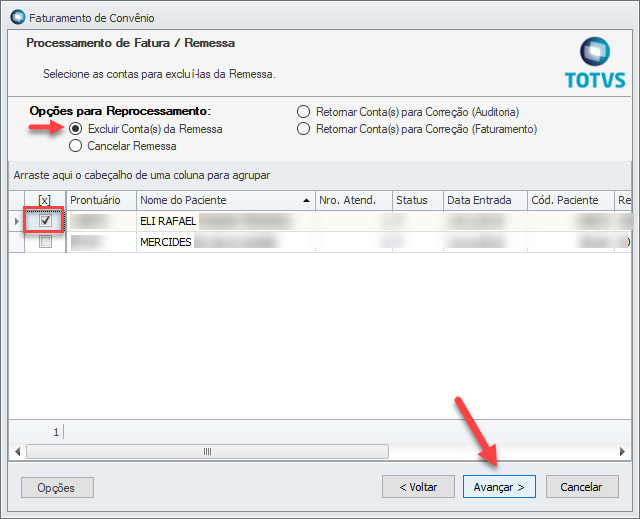
Como exemplo, excluirei uma conta da remessa com a opção Excluir Contas(s) da Remessa.
Marque o parâmetro, selecione a conta e clique em Avançar.
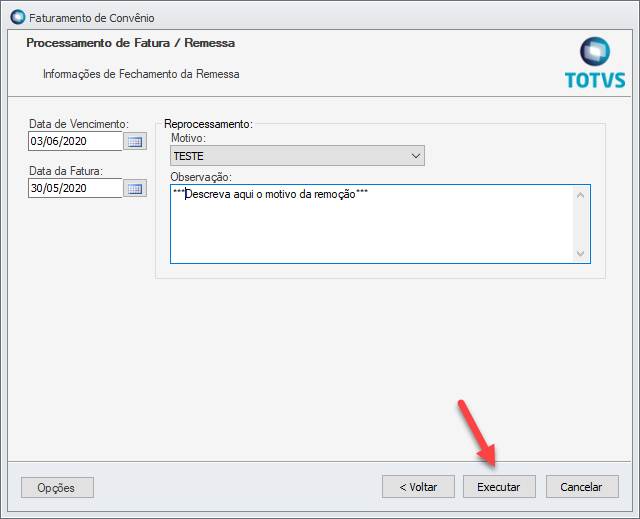
19. Selecione as Datas de Vencimento e da Fatura, preencha com o motivo da ação que está realizando e clique em Executar.
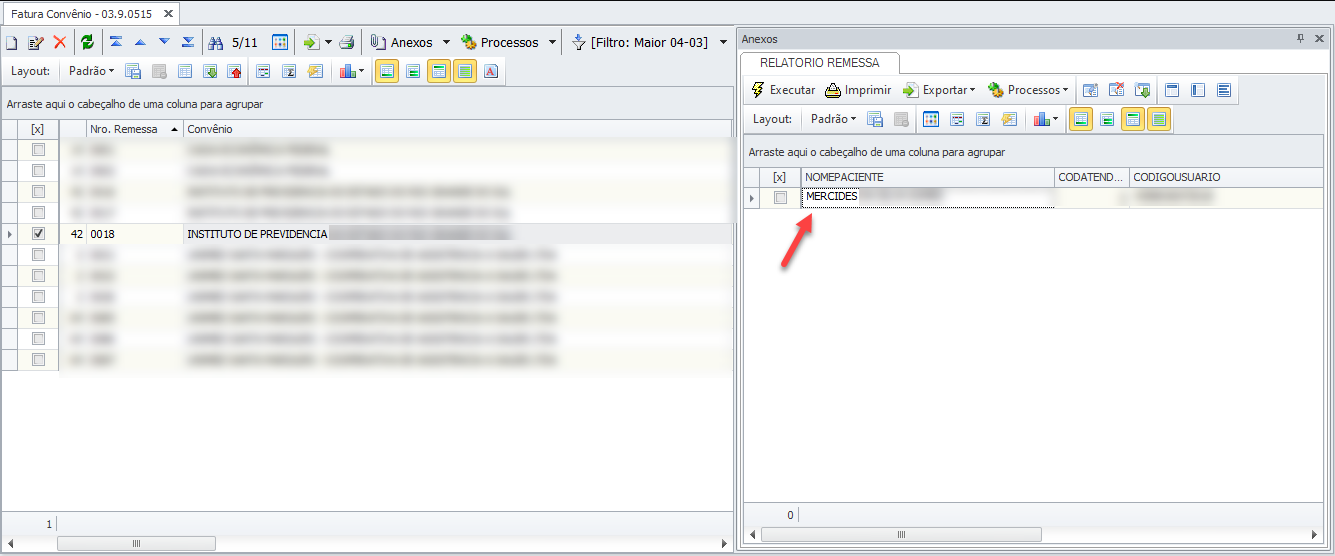
20. Finalizado o processo, ao clicar nesta fatura veremos que a conta foi removida com sucesso.
0 Comentários