Dúvida
Como utilizar a rotina 4198 - Liberar Pedido Pendente Automático ?
Ambiente
Winthor - Material de construção - A partir da versão 29
Solução
Configure a rotina Liberar Pedido Pendente Automático os minutos e os dias. Para que a rotina possa
verificar se tem pedidos com status pendente e enviar o e-mail ou correio do Winthor para o comprador,
para o vendedor do pedido e para os funcionários definidos a receberem notificação do setor de
expedição. Após a configuração minimizar a rotina. 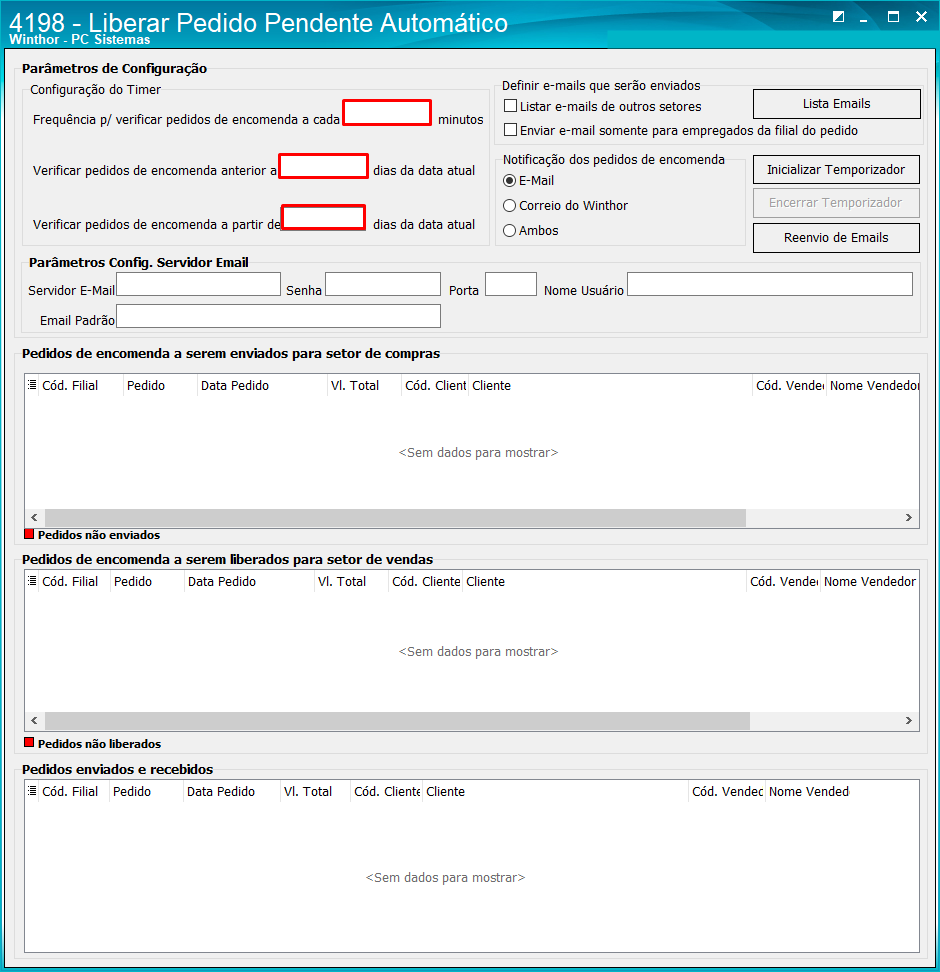
Na barra de ferramentas o serviço ficará ativo.
Para utilizar a rotina 4198, realize os procedimentos a seguir: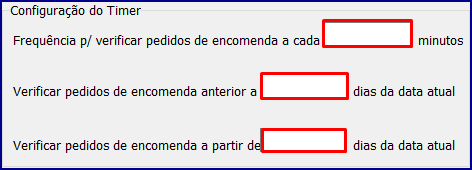
1 – Frequência p/ verificar pedidos de encomenda a cada xx minutos: Contador em minutos para que a
rotina verifique de tempos em tempos se tem pedidos pendentes ou não.
2 – Verificar pedidos de encomenda anterior a xx dias da data atual referente à data de entrega do
pedido: Digitar a quantidade de dias anterior à data atual para que a rotina 4198 busque os pedidos
pendentes (encomenda).
3 – Verificar pedidos de encomenda a partir de xx dias da data atual referente à data de entrega do
pedido: Digitar a quantidade de dias pra frente da data atual para que a rotina verifique se há pedidos de
encomenda com data a frente da data atual.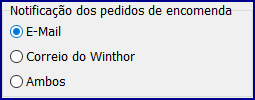
Notificação dos pedidos de encomenda
1 - E-mail: Só enviará o e-mail para o comprador, vendedor e setor de expedição;
2 - Correio do Winthor: Só enviará o correio interno para o comprador, vendedor e setor de expedição;
3 - Ambos: Enviará o e-mail e o correio do Winthor simultaneamente para o comprador, vendedor e setor
de expedição.
1 – Lista de E-mails: Dois cliques para definir quais os e-mails da expedição que receberão as
notificações da rotina 4198.
2 – Iniciar Temporizador: quando estiver tudo configurado clique no botão Iniciar Temporizador para que
a rotina comece a funcionar.
3 – Encerrar Temporizador: Quando precisar fechar a rotina, clicar no botão Encerrar Temporizador para
encerrar o serviço que estava sendo executado em segundo plano.
Vejamos um exemplo de como a rotina vai funcionar:
Depois de fazer o pedido na rotina 4116 – Vendas – e passar pelo faturamento na rotina 2030MG, ele
ficará com o status pendente, pois não há estoque do produto que foi vendido. Verifique a posição do
pedido na tela abaixo da rotina 4136 – Alterar pedido: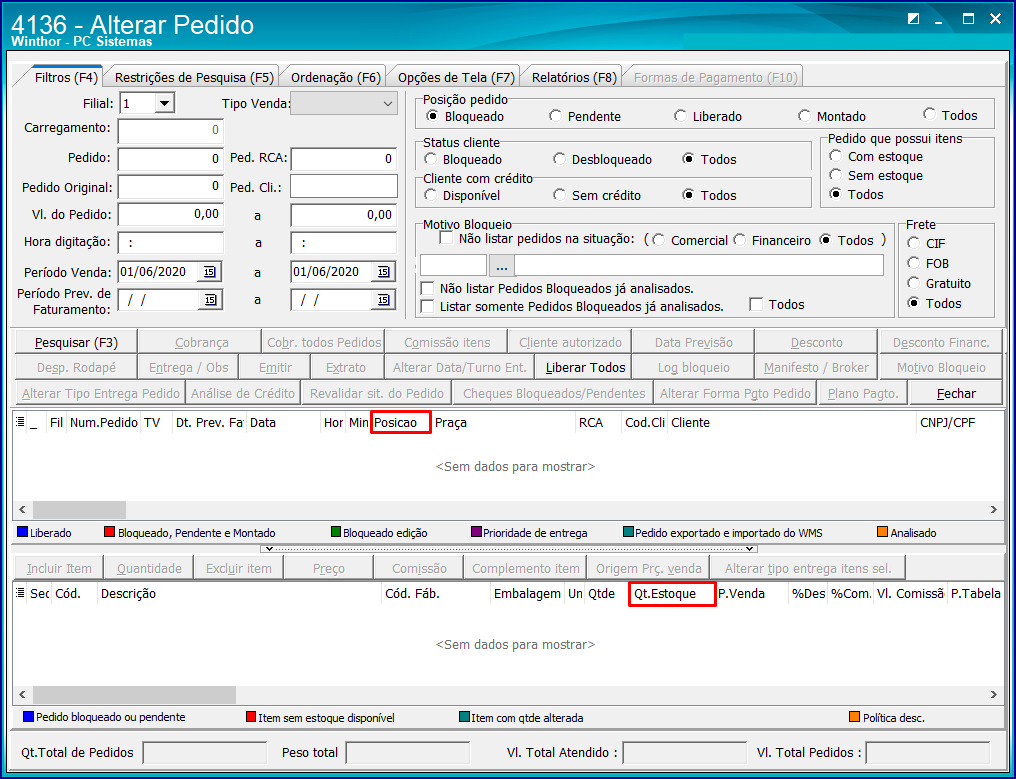
A rotina “Liberar Pedido Pendente Automático” vai validar o pedido na posição “P” e disparar o e-mail e o
correio do Winthor.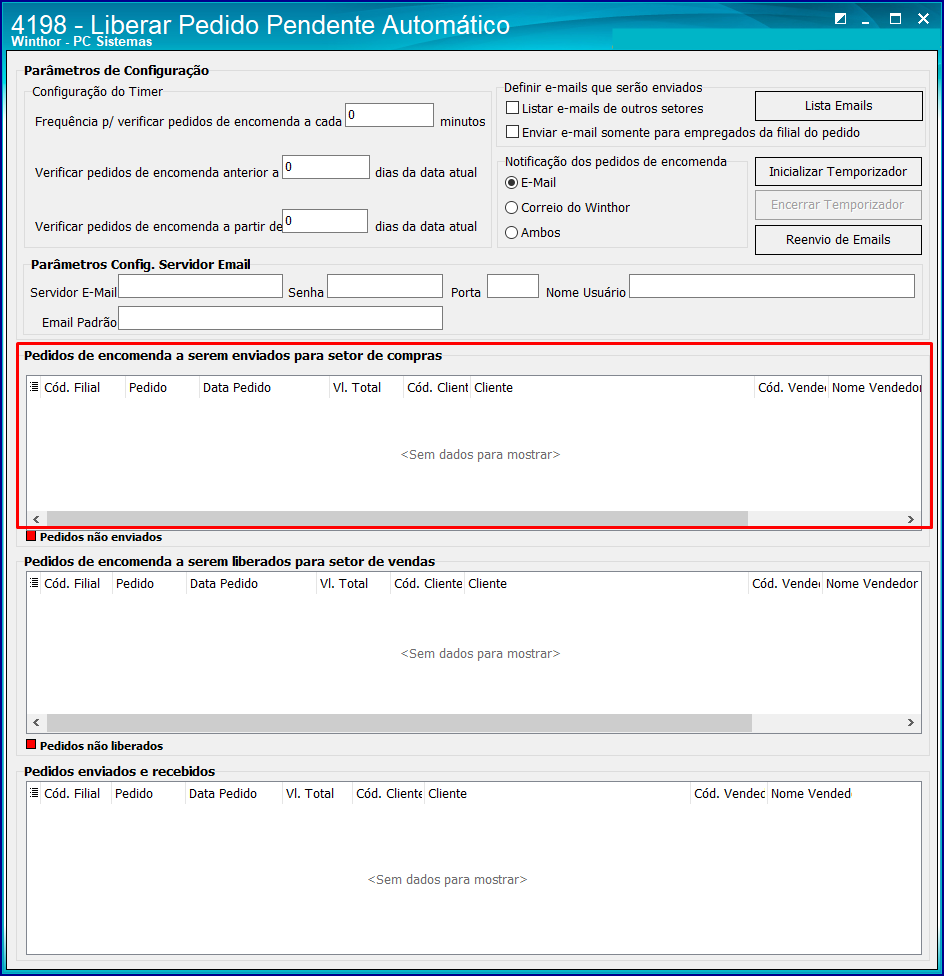
No Outlook é possível verificar o e-mail com o pedido anexado para o comprador: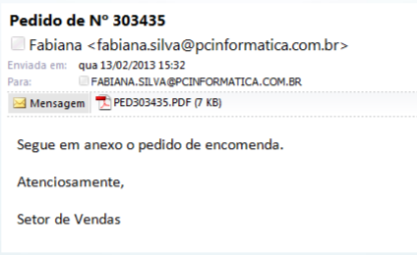
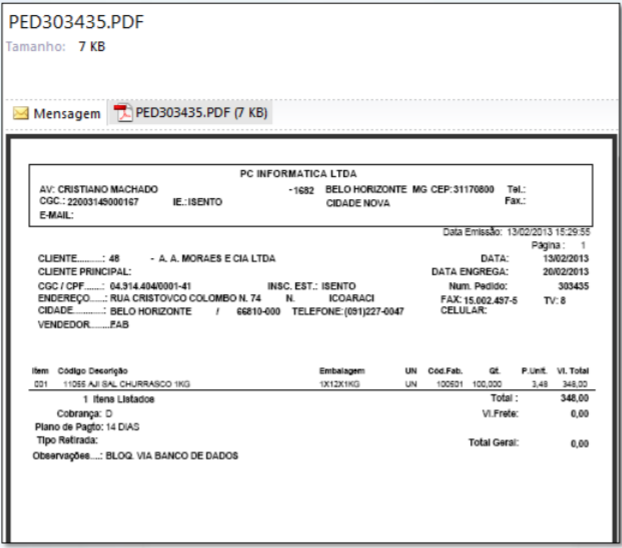
Se na rotina 4198 estiver marcado “AMBOS” no campo: Notificação pedido pendente, o sistema enviará
automaticamente uma mensagem no correio interno do Winthor.
O pedido ficará na gride debaixo até o item pendente possuir estoque disponível no sistema, a rotina
“Liberar Pedido Pendente Automático” enviará um e-mail e/ou um recado no Winthor, dizendo que o
pedido se encontra disponível para ser faturado. Receberá essa notificação, o Rca do pedido e os
funcionários que estiverem cadastrados no setor de Expedição e que foram definidos na configuração da
rotina 4198.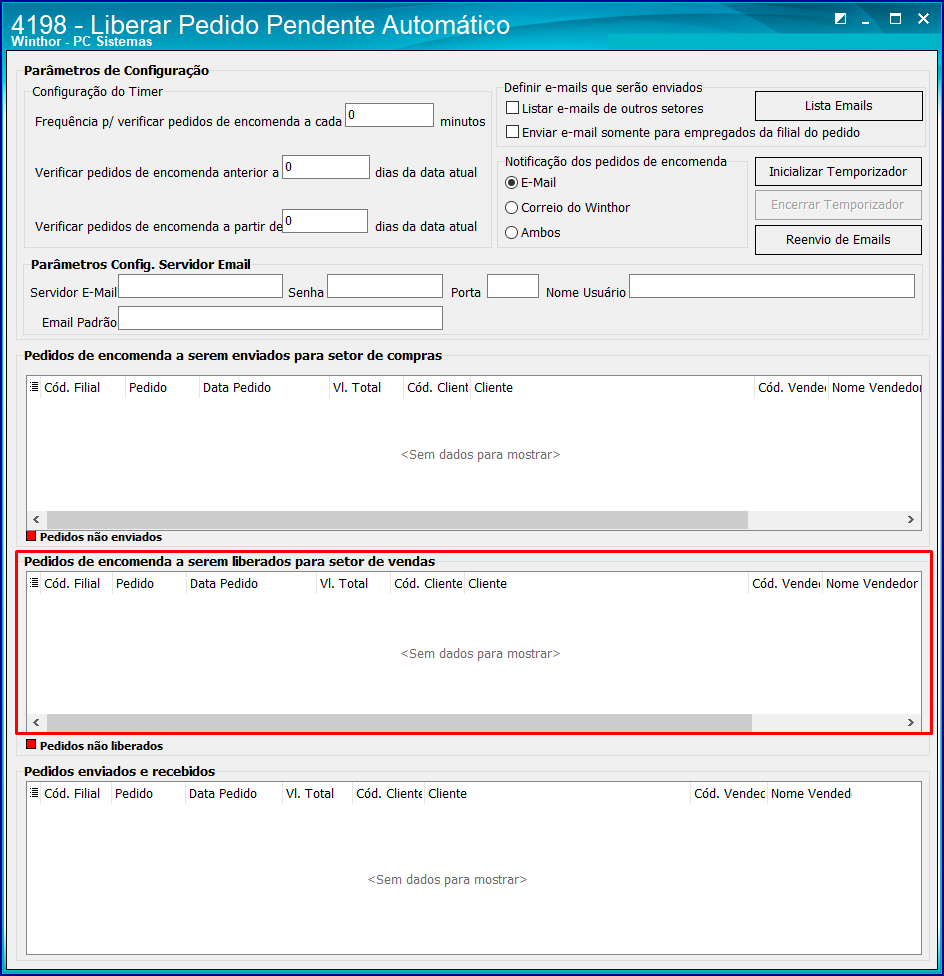
E-mail para o vendedor e para o(s) funcionários que estão cadastrados no setor de expedição;
Recado do Winthor para o Vendedor e para o funcionário da expedição;
Na última gride da rotina 4198, mostrará os pedidos que já foram enviados para o setor de compras e
para o setor de vendas e também para a expedição. Serve para conferir e controlar quais os pedidos de
encomendas que foram enviados e recebidos. 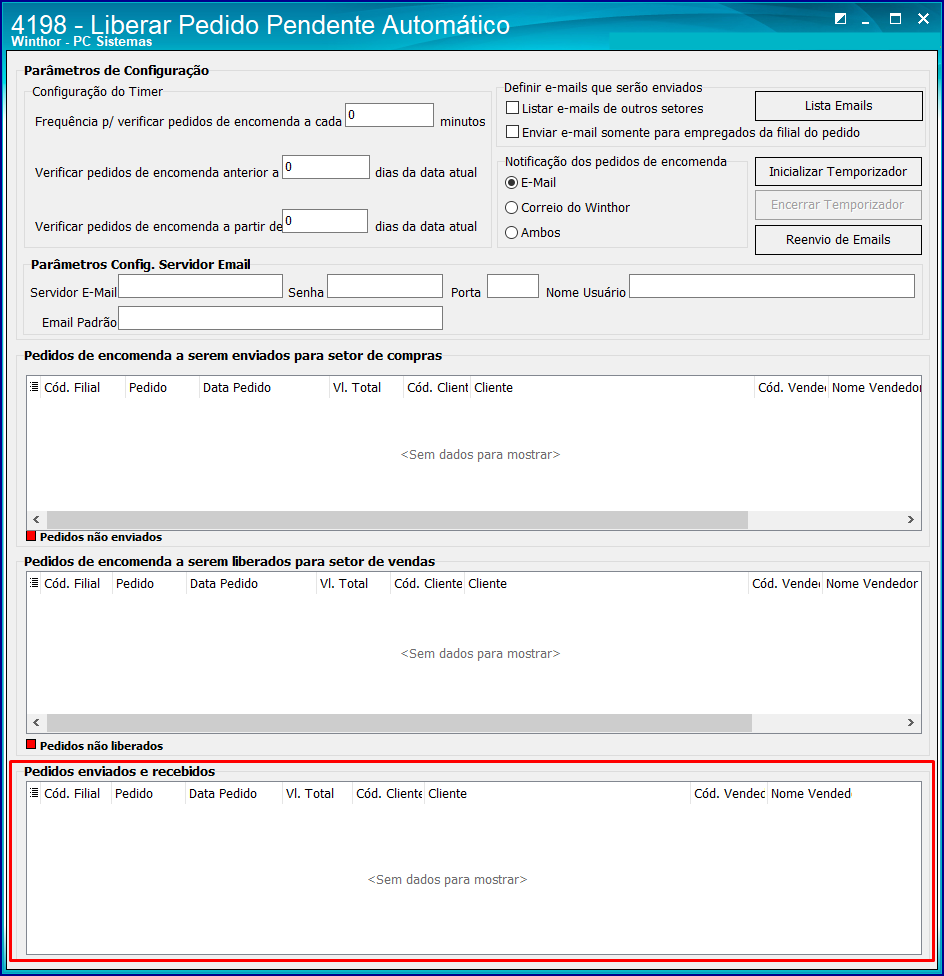
O pedido só será liberado quando todos os itens estiverem com estoque disponível, mas se o cliente
precisar liberar o pedido pendente manualmente e com estoque parcial, poderá utilizar a rotina 4159.
A rotina 4159 – Expedição para Venda Assistida – foi alterada para fazer a liberação parcial de pedidos
pendente manualmente. Pedidos do tipo retirada Encomenda. Depois de todo o processo de compra e,
entrada da mercadoria no sistema, os itens com estoque disponível, poderão ser faturados parcialmente.
No exemplo pode-se observar na rotina 4136 – Alterar pedido- que a posição do pedido é “P”, porém tem um item que tem estoque disponível.
0 Comentários