 Tempo aproximado para leitura: 00:02:00 min
Dúvida
Como ativar o Profiler no SQL server ?
Ambiente
RH - Linha Datasul -TSA - TOTVS Segurança e Acesso - Versão 12
Solução
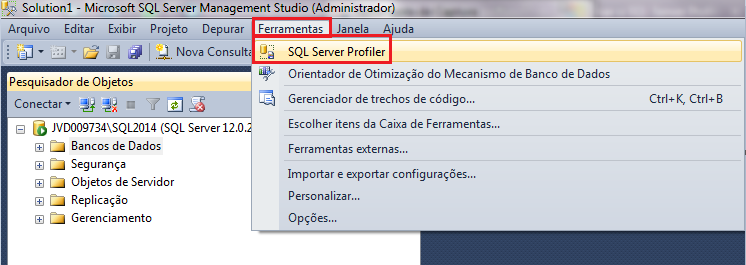
Abra o SQL Server Management Studio. No menu Ferramentas, clique em SQL Server Profiler.
Na caixa de diálogo Conectar ao Servidor, clique em Cancelar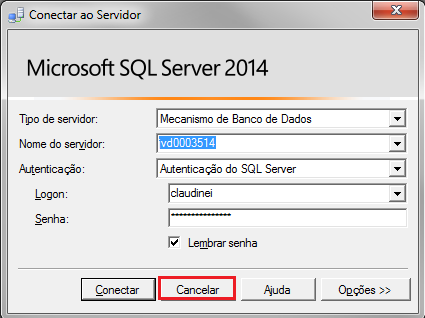
No meu Ferramentas do PROFILER, clique em Opções e verifique se a caixa de seleção Mostrar valores na coluna Duração em microssegundos está selecionada, caso não esteja, marque-a e clique em OK.

No menu Arquivo, clique em Novo Rastreamento. Na caixa de diálogo Conectar ao Servidor, selecione o servidor com o qual deseja se conectar e clique em Conectar.

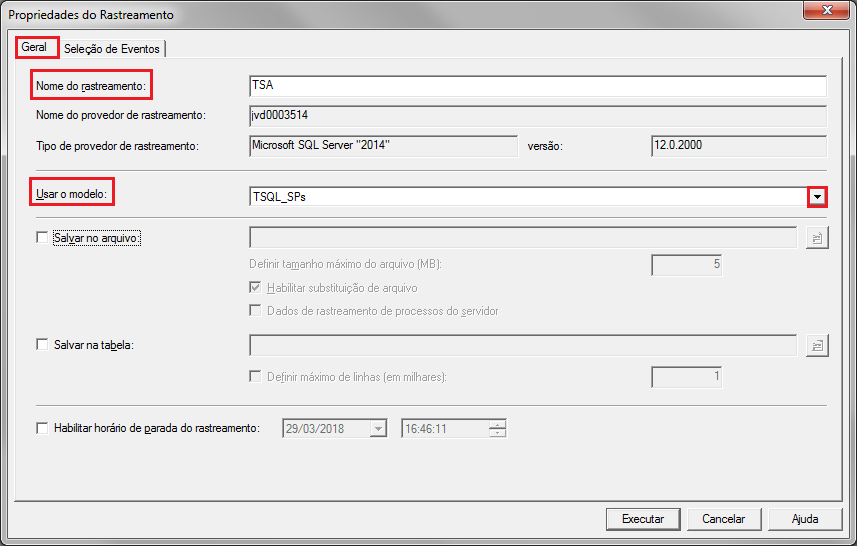
Após será exibida a caixa de diálogo Propriedades do Rastreamento.
No campo Nome do rastreamento, informe o nome de sua preferência a ser usado para o rastreamento, exemplo: TesteProfiler.
No campo Usar a lista do modelo, selecione o modelo a ser usado para o rastreamento, exemplo TSQL_PSs.
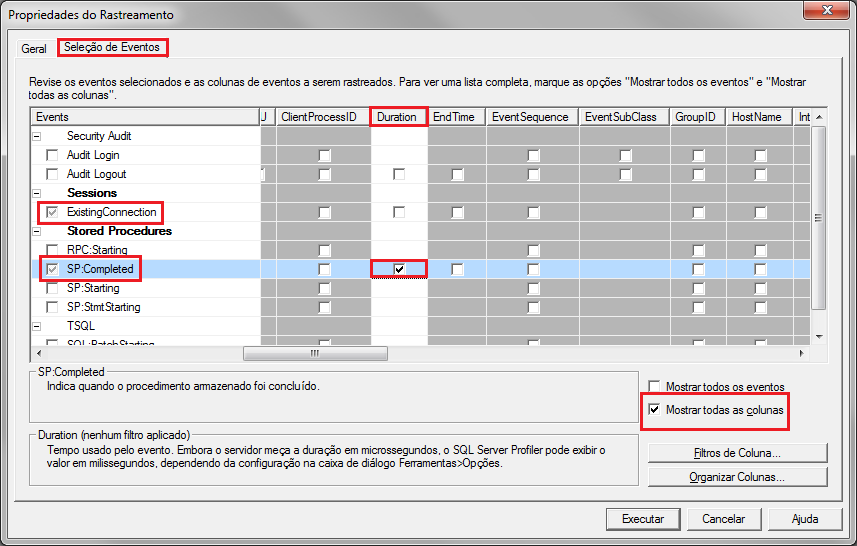
Na aba Seleção de Eventos, identifique os eventos a serem usados para o rastreamento. Desmarque todas as caixas de seleção na coluna Events, exceto ExistingConnection e SP:Completed.
No canto inferior direito, selecione a caixa de seleção Mostrar todas as colunas, clique na linha SP:Completed, vá com a barra de rolagem até a coluna Duration e selecione essa opção.
Ainda na janela Propriedades do Rastreamento, No canto inferior direito, clique em Filtros de Coluna. será aberta a caixa de diálogo Editar Filtro. Na lista de filtros clique em Duração, na janela a direita expanda o nó "Maior ou igual a", digite 80 como o valor e clique em OK.
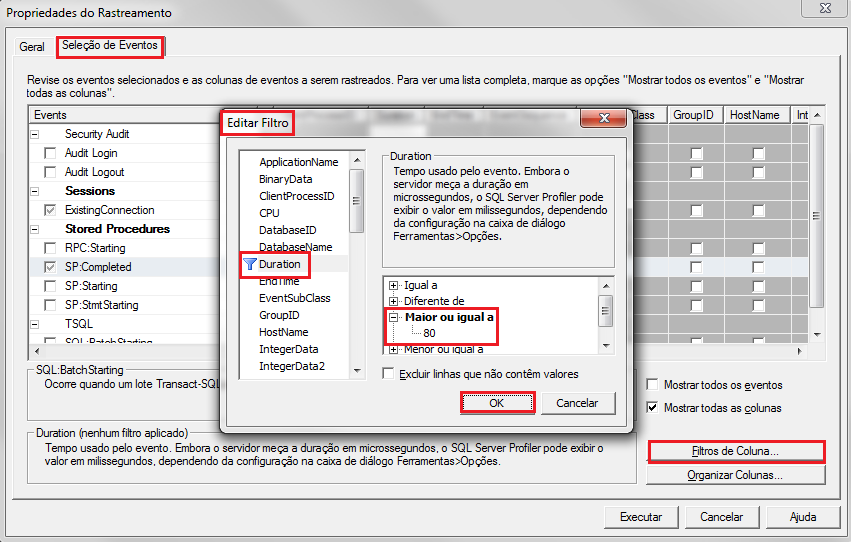
Após realizar todo o procedimento, clique em Executar, para iniciar o rastreamento.
Na barra de ferramentas, clique em Parar Rastreamento Selecionado ou Pausar Rastreamento Selecionado.

Para exportar o arquivo, clique no menu Arquivo, vá em Exportar, Definição de Rastreamento de Scripte clique em Para o Conjunto de Coleta de Rastreamento do SQL.
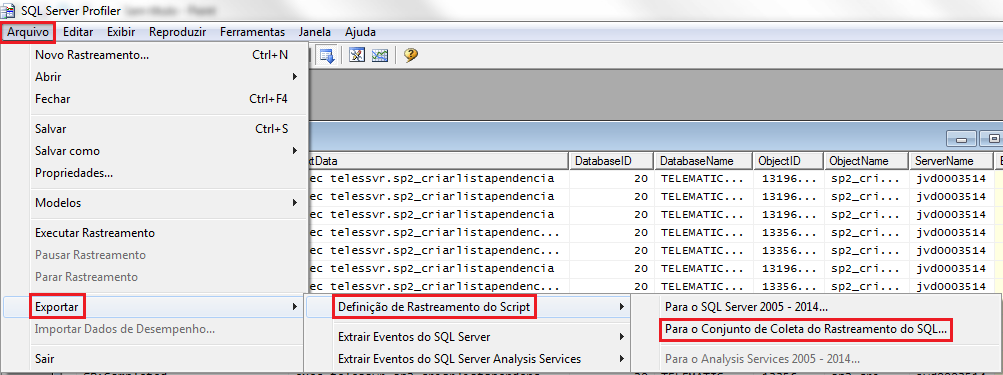
Após todo o procedimento, basta salvar o arquivo com o nome que desejar.
0 Comentários