Dúvida
Como realizar a configuração para utilização do CNJ na Instancia do Processo?
Ambiente
TOTVS Jurídico - Departamentos - Departamentos(SIGAJU
Solução
Permite cadastrar as Comarcas a serem utilizadas no Jurídico.
Comarca é a região geográfica/jurisdição, que engloba um ou mais municípios, onde é julgada a demanda.
Em cada Comarca é possível especificar em qual Fórum, Tribunal ou Secretaria da Receita Federal está localizada a ação.
Em cada Fórum é possível especificar a Vara em que está localizada a ação, assim como a Câmara no Tribunal e o Órgão/Seção na Secretaria da Receita Federal.
Ao efetuar a inclusão/alteração da Comarca podemos relacioná-la às localizações de 2º nível - Fórum, Tribunal ou Secretaria da Receita Federal - que por sua vez, é relacionada às localizações de 3º nível - Varas.
Este tratamento efetua o vínculo entre a Comarca com seus respectivos Fóruns e os Fóruns com suas respectivas Varas.
Permite incluir, alterar, excluir e consultar as Comarcas, bem como, as Localizações de 2º e 3º Nível de cada uma delas.
Procedimentos
1. Acessar o Configurador - SIGACFG >> Cadastros >> Parâmetros >> localizar os parâmetros "MV_JINDUSR / MV_JINDPSW" e preencher o parâmetro com o nome da "Empresa" no usuário e senha, somente para ter o registro da informação;
2. Acessar o Modulo Jurídico Departamentos (76) >> Atualizações >> Jurídico >> Assuntos Jurídicos >> Comarcas, ir em outras ações >> "Utilizar Cadastro CNJ", o sistema vai fazer download das Comarcas que fizemos o levantamento com outros Clientes e disponibilizar para utilização;
3. Acessar Atualizações >> Jurídico >> Assuntos Jurídicos >> De/Para Comarca, ao acessar pela primeira vez ele apresenta a mensagem "Não existem máscaras cadastradas, deseja incluí-las", clicar em "SIM" que o sistema vai fazer o download das mascaras do CNJ;
4. Acessar Atualizações >> Configuração >> Pesquisas, ir na Aba Principal >> Clicar em Alterar no perfil que deseja utilizar o CNJ, ir na Aba Parâmetros, localizar o parâmetro "MV_JNUMCNJ" e definir igual a "1 - SIM";
5. Acessar Atualizações >> Jurídico >> Assuntos Jurídicos >> Naturezas, incluir uma Natureza que tenha CNJ preenchendo o campo "Valida CNJ = 1 - SIM";
6. Realizar a inclusão do Processo de acordo com o perfil definido para o CNJ. Ir na Aba Instancia, selecionar a Natureza com CNJ, e preencher o numero do processo, o sistema vai localizar a mascara do CNJ e preencher automaticamente a Comarca, Foro e Vara deste Processo; 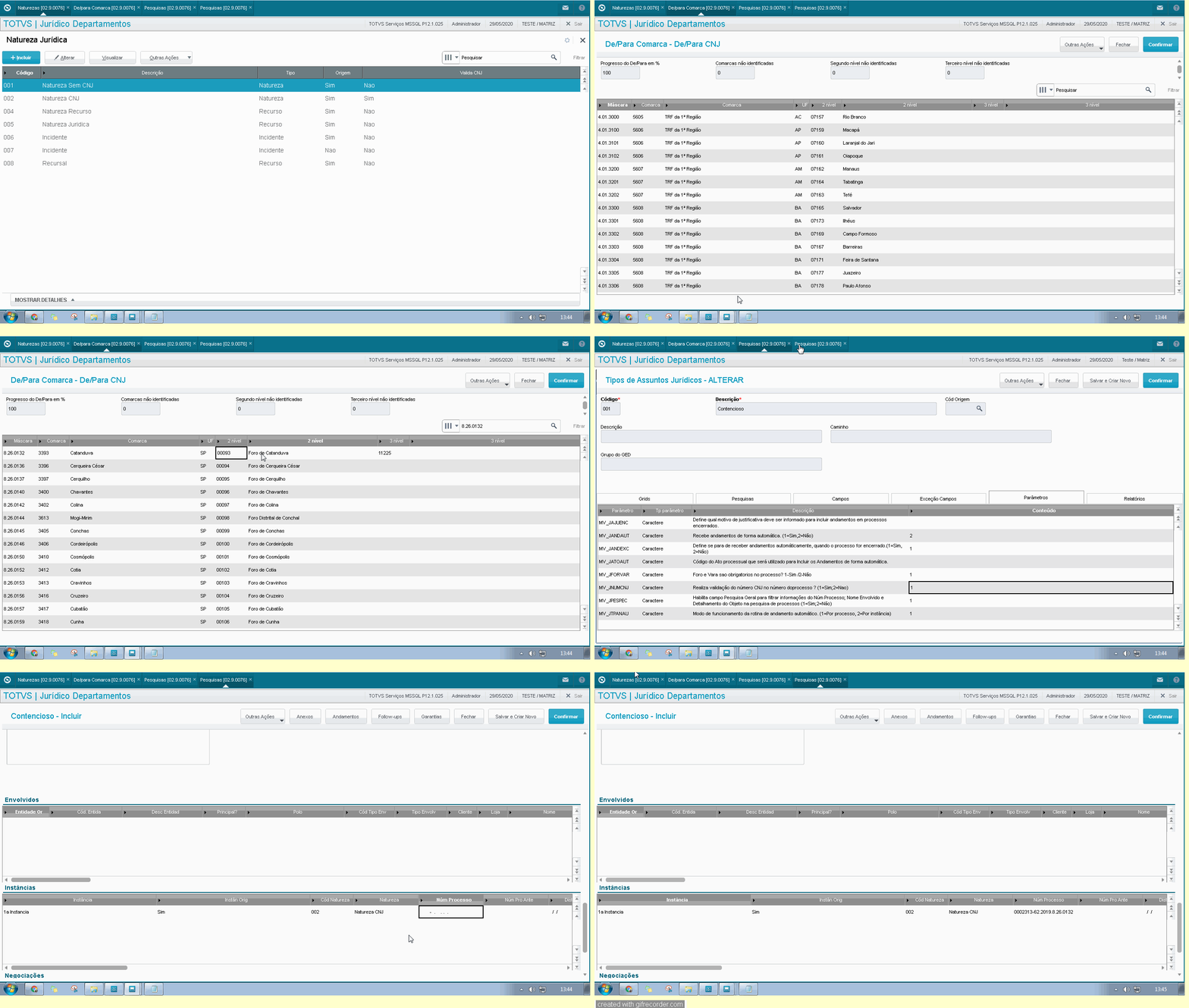
Tabelas
NQ6 - Comarca
NQC - Localização de 2º Nível (FORO)
NQE - Localização de 3º Nível (VARA)
Observações:
A inclusão de pelo menos uma localização de 2º nível é obrigatória, pois não faz sentido ter uma Comarca sem Foro/Tribunal/etc.
Por outro lado, a inclusão da localização de 3º nível é opcional, pois para o PROCON (localização de 2º nível), por exemplo, não existe uma subdivisão (localização de 3º nível).
* Importante : Não interromper a carga dos cadastros, pois o cadastro pode ser gerado incompleto (sem mensagens de erro)
Caso a carga tenha sido criada parcial, será necessário excluir as tabelas NQ6, NQC e NQE e refazer todos os processos acima novamente
0 Comentários