Tempo aproximado para leitura: 00:04:10 min
Dúvida
Onde encontrar o log do jboss?
Ambiente
TOTVS RH - TOTVS RH (Linha Datasul) - Segurança e Acesso (TSA) - Versão 12
Solução
O log do Jboss, ou seja, o arquivo server.log, encontra-se no seguinte caminho:
C:\totvs\tsa\jboss\server\tsa-web\log
- Como desativar o arquivo run.log da pasta bin?
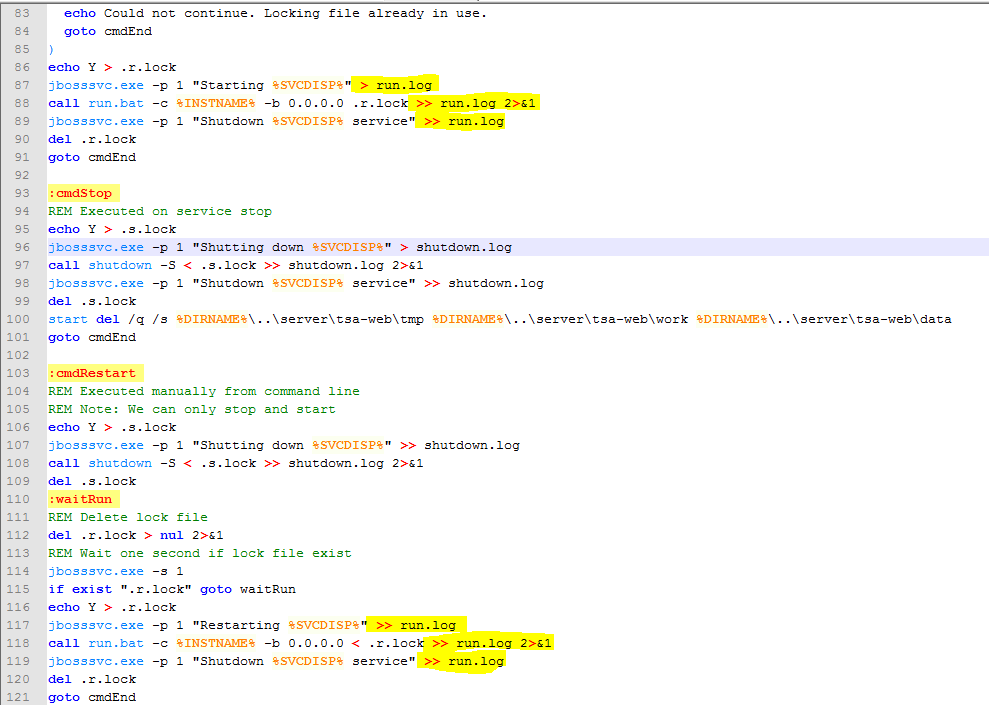
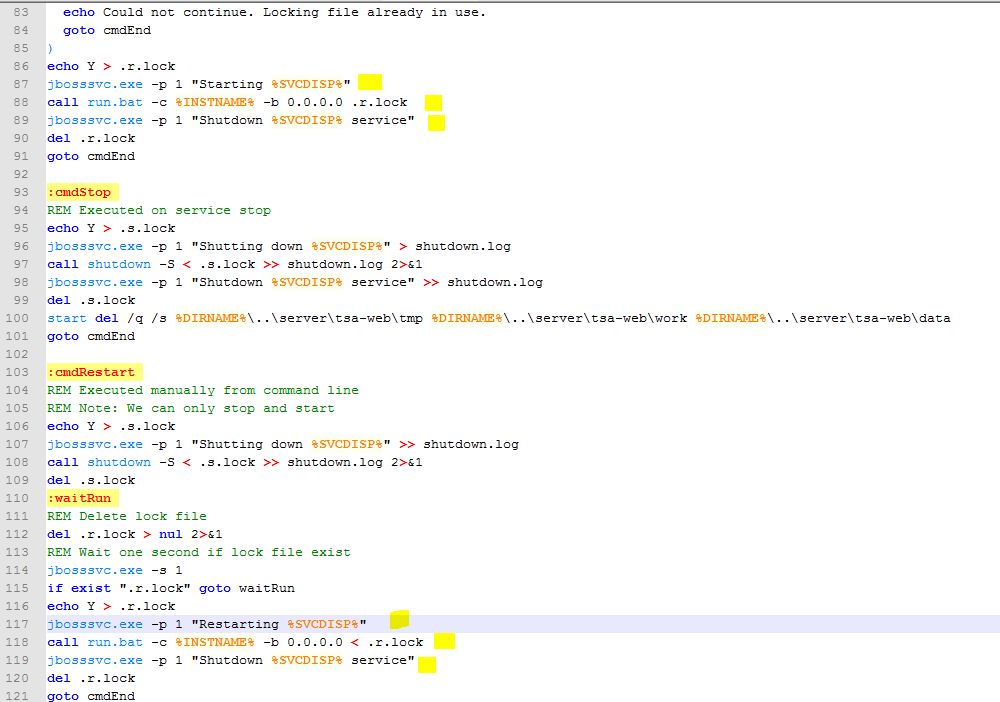
Para desativar o arquivo run.log que fica na pasta c:\totvs\tsa\jboss\bin é necessário parar o serviço do jboss, editar o arquivo service.bat e remover as tags >> run.log. Após esse procedimento, salve o arquivo editado, exclua o arquivo run.log já gerado e reinicie o serviço do jboss.
Linhas para remover:
Após alteração, o arquivo irá ficar dessa maneira:
- Como configurar o tamanho do server.log, log do jboss?
Para configurar o tamanho do log do jboss é necessário alterar o arquivo jboss-logging.xml, que se encontra na pasta c:\totvs\tsa\jboss\server\tsa-web\deploy\jboss-logging.xml.
A configuração deve ser feita nos campos rotate-size - tamanho do arquivo gerado max-backup-index - quantos arquivos de log serão gerados.
Para modificar essa configuração é necessário abrir o arquivo jboss-logging.xml e alterar as propriedades abaixo. Por segurança não é aconselhado alterar outra parametrização desse arquivo.
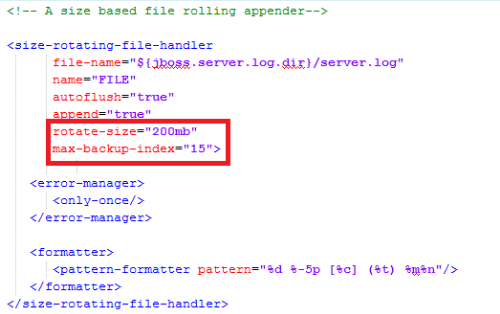
Para atualizar o arquivo, é necessário que o jboss e o integrador estejam parados. Feita as alterações basta reiniciar os serviços. Por segurança, é recomendável que seja feito backup do arquivo em diretório diferente.
Caso prefira, você pode baixar um jboss-logging.xml já configurado.
- Como alterar o nível de log do jboss?
Abra o arquivo jboss-logging.xml - \totvs\tsa\jboss\server\tsa-web\deploy\
Localizar o trecho de código abaixo:
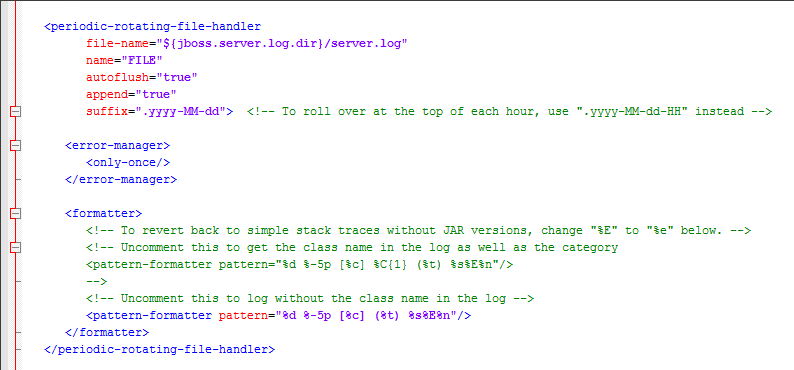
Para incluir um nível de log, insira o seguinte trecho:
<level name=NIVEL DE LOG/>
O valor nível de log deve ter uma das seguintes opções: trace, debug, info, warn, error e fatal.
Onde trace é o nível com maior detalhamento de informações e o nível fatal é o menor.
Exemplo de parametrização com nível de log error:
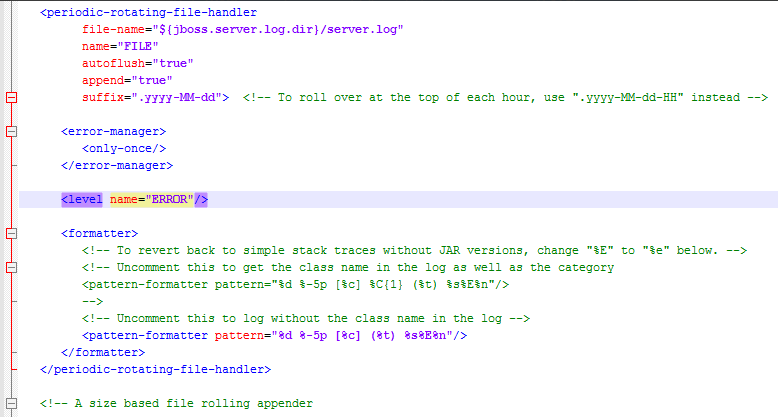
Conforme orientações da documentação do JBOSS, o nível de log pode ser utilizado da seguinte maneira:
Ambiente de Testes: Nível info, apresenta a maioria das mensagens relacionadas ao usuário.
Debug: Níveis debug/trace se referem a mensagens de interesse a desenvolvedores.
Ambiente de Produção: Recomendado nível warn/error, pois apresenta baixo detalhamento de informações e desta forma não causa impacto de performance.
- Por que o log do jboss fica tão grande no TSA - TOTVS Segurança e Acesso?
A maioria das vezes que o jboss Ultrapassa Gigas de logs, praticamente 99,99% é erro de integração com o banco de dados. Deve-se conferir, pois provavelmente haverá algum erro mostrando erro de conexão com o banco, neste caso será necessário verificar as informações no arquivo TSA-DS localizado em jboss\server\tsa-web\deploy\tsa-ds.xml e certificar-se que está tudo correto.
- Como excluir o log do jboss?
Passo 1 - Acesse tecla de Atalho Windows + R e digite services.msc
Passo 2 - Encontre o serviço do TSA e pare tanto o jboss quanto o integrador.
Passo 3 - Acessar o diretório de instalação do TSA
Passo 4 - Acessar o diretório <jboss\server\tsa-web\log> e excluir o arquivo server.log e boot.log
Passo 6 - Acesse tecla de Atalho Windows + R e digite services.msc
Passo 7 - Encontre o serviço do TSA e ative o jboss. Quando criar o arquivo server.log na pasta do log, o jboss está pronto para ser aberto no navegador.
- Como alterar o local onde o log do jboss é gerado?
Pare os serviços do TSA
1- Acesse a pasta bin do jboss do TSA C:\totvs\tsa\jboss\bin e abrir o arquivo run.conf.bat
2- Localizar o parâmetro -Dsun.rmi.dgc.client e definir o novo local para salvar os arquivos de log antes dele.
Na imagem abaixo é demonstrado um exemplo de como deve ficar a configuração para salvar os logs no diretório C:\temp\log.
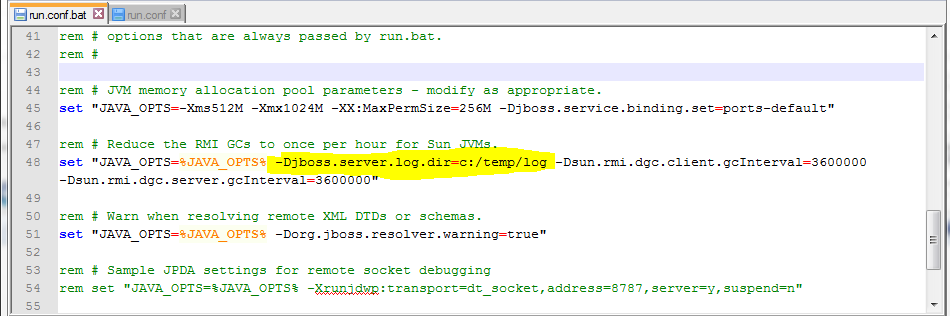
Após essa alteração, é necessário salvar o arquivo e iniciar o serviço do jboss.
Ressaltamos que para todas as alterações feitas no log do jboss, faz-se necessário o serviço do TSA estar parado e é importante que seja feito um backup do arquivo antigo, antes de começar as alterações.
0 Comentários