Dúvida
Como usar o Recebimento de mercadoria no Meu WinThor RF versão Windows CE?
Ambiente
Winthor - WMS - A partir da versão 29
Solução
Para utilizar o processo no coletor Windows CE realize os passos abaixo. Caso utilize o coletor com Android, acesse Como usar o Recebimento de mercadoria no Meu WinThor RF versão Android.
1. Acesse a aplicação Meu WinThor RF e informe o Usuário e Senha;
2. Clique o botão Acessar;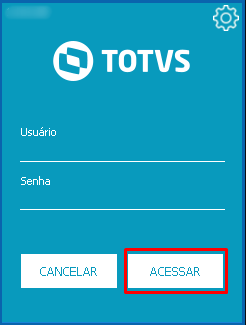
3. Clique o botão Receber;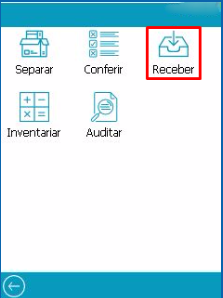
4. Selecione a Filial e clique o botão Continuar;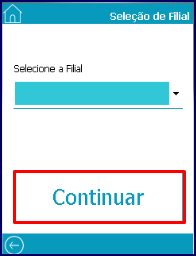
5. Caso o usuário tenha a permissão Visualizar apenas recebimentos atribuídos ele poderá visualizar somente os recebimentos atribuídos a ele, caso contrário ele também poderá visualizar os recebimentos que ainda não foram atribuídos;
6. Selecione o recebimento conforme necessidade;
7. Clique o botão Iniciar;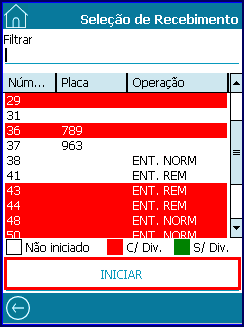
É possível filtrar os resultados clicando no campo Filtrar e pesquisando o número do bônus desejado.
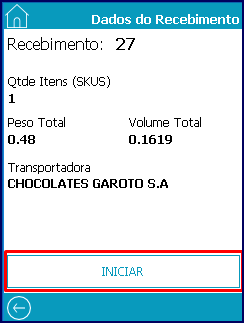
8. Será exibida a tela dos Dados do Recebimento com a Qtde Itens, Peso Total, Volume Total e Transportadora clique o botão Iniciar;
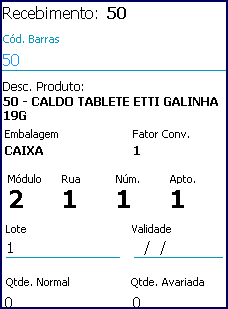
9, Informe ou bipe o código de barras e pressione a tecla Enter;
- Caso seja lido uma etiqueta EAN 128 o sistema identificará os dados que constam na etiqueta (Exemplo: lote,validade, quantidade normal);
- Caso seja informado ou bipado um Código que corresponda a mais de um produto será exibida a tela abaixo;
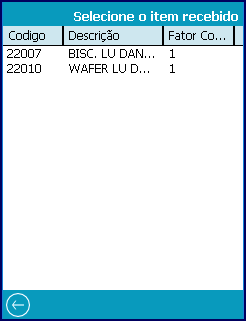
10. Selecione o item desejado e pressione a tecla Enter sendo exibido a mensagem abaixo;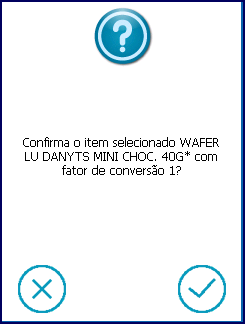
Será possível visualizar a Desc.Produto, Embalagem, Fator de Conversão, Endereço;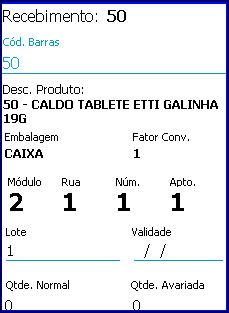
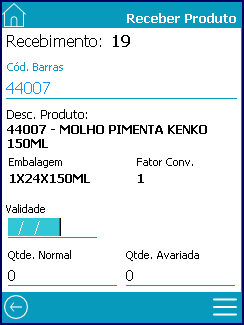
- Caso o produto tenha prazo de validade (dias) também será exibido o campo Validade;
- Caso o produto controle por lote também será exibido o campo Lote;
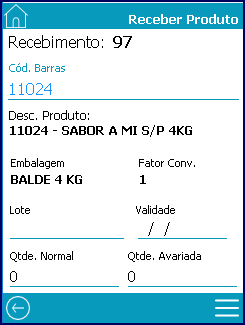
11. Informe a Qtde. Normal e Qtde Avariada e pressione a tecla Enter;
12. Se o produto for Peso Variável ou Fracionado o usuário poderá informar a quantidade em quilogramas podendo utilizar valores fracionados; Caso o produto seja controlado por Número de Série:
Ao informar a Qtde Normal será exibida a tela para lançamento do(s) número(s) de série dos produtos não avariados;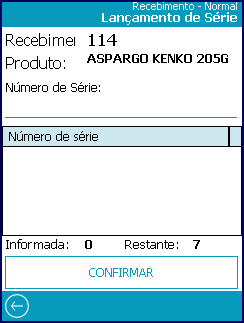
13. Ao informar a Qtde Avaria será exibida a tela para seleção de Motivo de Avaria. Selecione o motivo e clique o botão Confirmar, em seguida será exibida a tela para lançamento do(s) número(s) de série dos produtos avariados.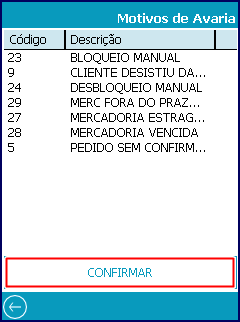
14. Informe as séries avariadas e clique o botão Confirmar.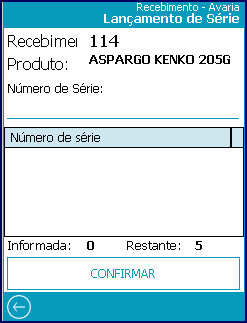
0 Comentários