Dúvida
Como verificar pedidos - Rotina 336 - Alterar Pedido de Venda ?
Ambiente
Winthor - Integração - A partir da versão 29
Solução
Para verificar pedidos, realize os procedimentos abaixo:
Os filtros abaixo poderão ser utilizados como forma de facilitar a identificação dos pedidos importados pelo ecommerce.
Aba Filtros (F4):
Filial: informar apenas a(s) filial(ais) cadastradas na rotina 2697 - Integração Unilever - Parametrização para integração com e-commerce;
Ped. RCA: caso o responsável tenha o número do pedido gerado pelo e-commerce, poderá utilizar este campo como filtro para identificar um determinado pedido;
Período Venda: intervalo de datas que se deseja pesquisar os pedidos;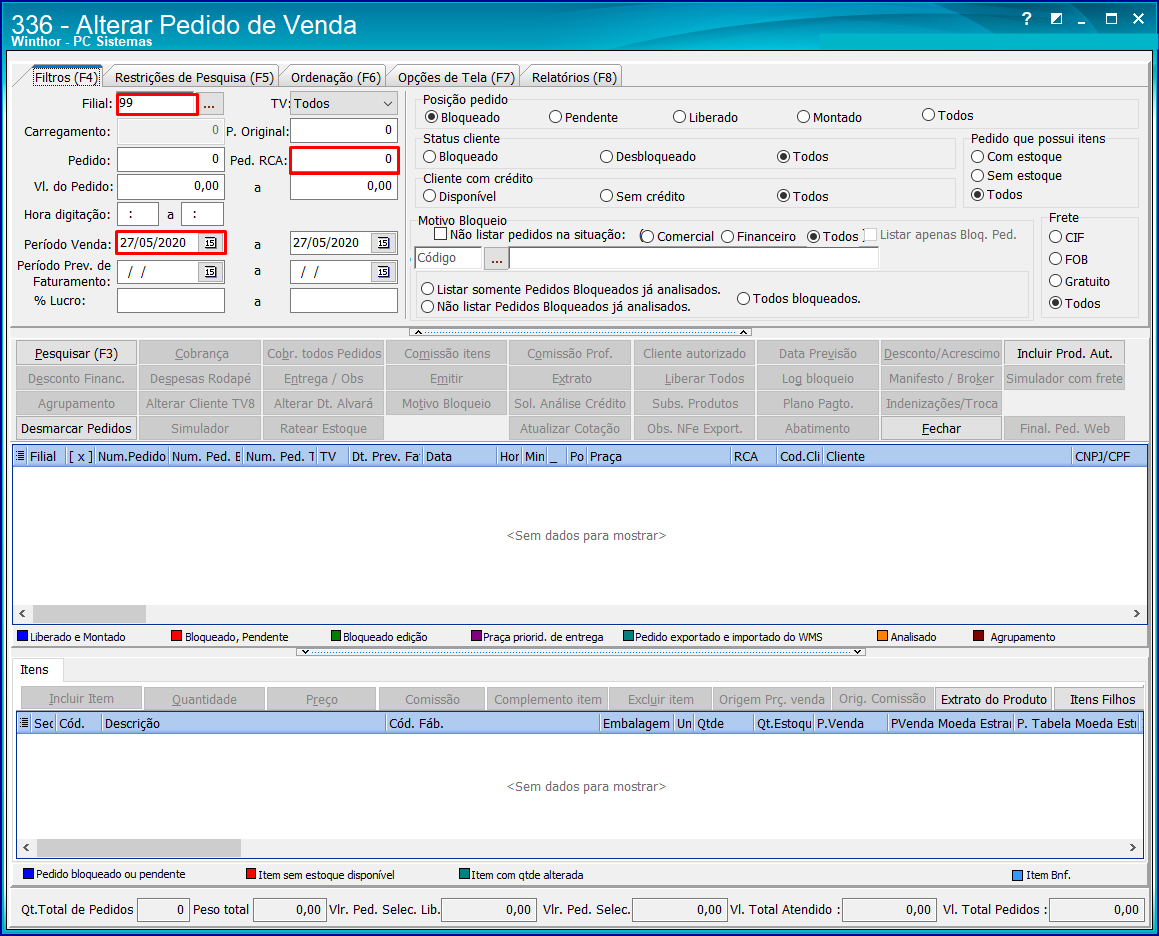
Aba Restrição de Pesquisa (F5), sub-aba Principais:
Emitente: esta opção não deve estar preenchida com os dados do responsável. Caso esteja preenchido, ele não conseguirá visualizar os pedidos importados pelo e-commerce. Para visualizar os pedidos, a permissão 32 - Permite alterar somente pedido de venda do emitente da rotina 530 - Permitir acesso à rotina deve estar desmarcada.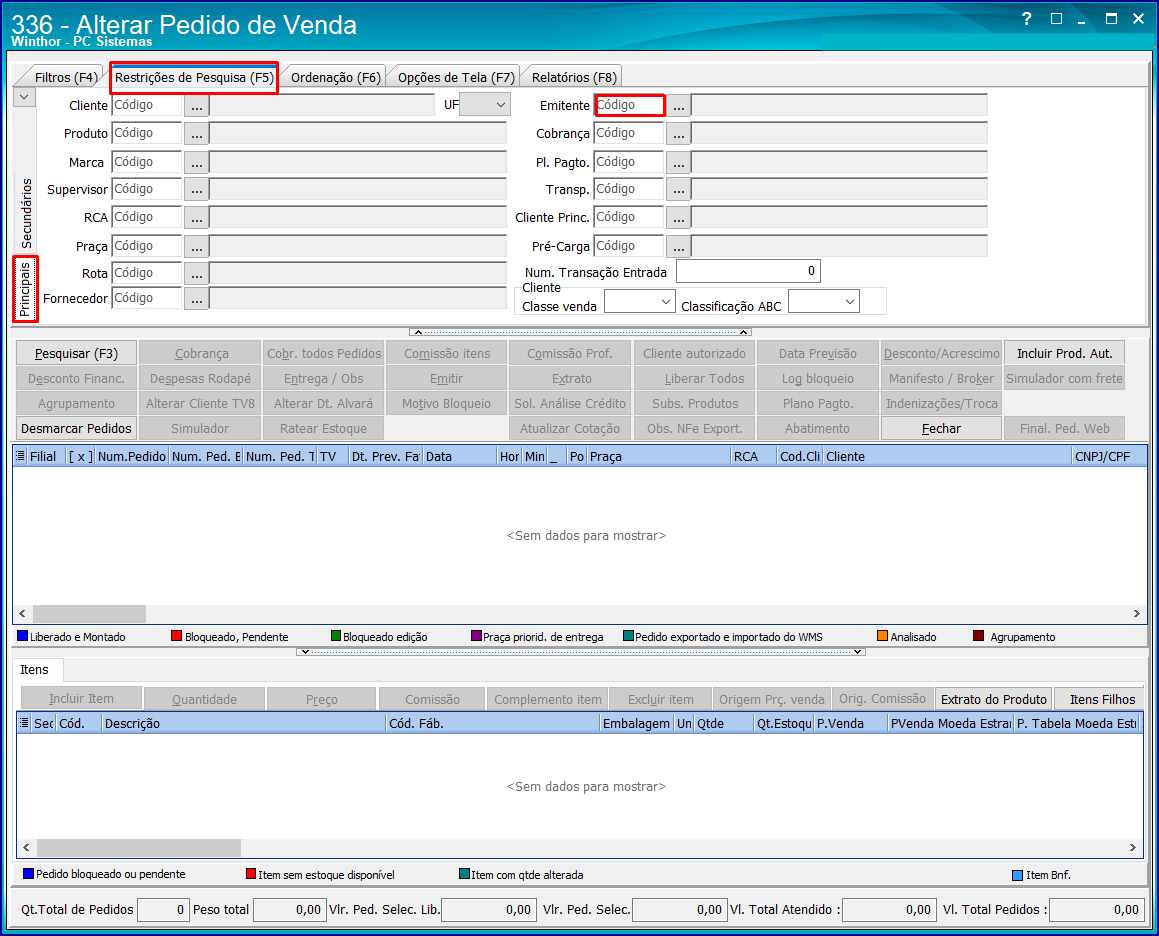
Aba Restrição de Pesquisa (F5), sub-aba Secundários:
Origem pedido Web: marcar apenas a opção Web para visualização apenas dos pedidos importados pelo ecommerce.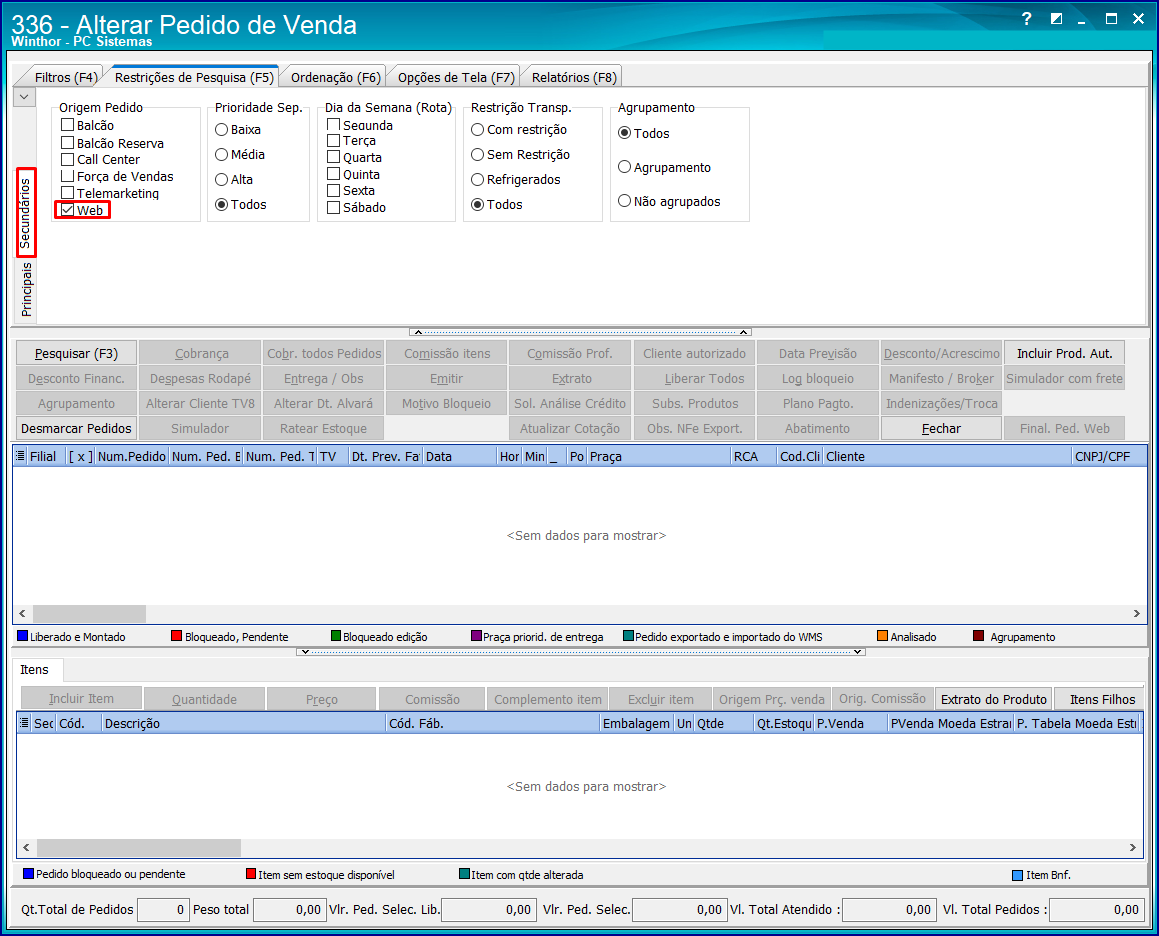
Todos os pedidos importados pelo e-commerce Unilever estarão na posição B - Bloqueado para que o
responsável possa realizar as análises antes de seguir com os fluxos;
Os pedidos com as cobranças informadas na rotina 2697 - Integração Unilever - Parametrização para as opções Cobrança - 14 dias / Cobrança - 21 dias / Cobrança - 28 dias / Cobrança - 7 dias estarão na posição B - bloqueado mas o responsável conseguirá liberá-los normalmente;
Os pedidos com as cobranças informadas na rotina 2697 - Integração Unilever - Parametrização para as opções Cobrança - à vista / Cobrança - Cartão / Cobrança - Vale Troca estarão na posição B - Bloqueado, porém o responsável somente conseguirá liberá-los após o retorno do e-commerce com a confirmação do pagamento dos mesmos;
Atenção: este ponto requer atenção do usuário para a liberação dos pedidos, pois caso o usuário tenha cadastro na rotina 320 - Autorizar bloqueios, vinculado aos bloqueios cadastrados na rotina 307 - Cadastrar Bloqueios Comerciais para as referidas cobranças, a liberação do pedido poderá ser realizada antes da confirmação do pagamento. O responsável deve redobrar sua atenção para que não haja a liberação de pedidos antes do pagamento pelo e-commerce.
Caso o pagamento dos pedidos com Cobrança - à vista / Cobrança – Cartão, sejam reprovados, os mesmos serão cancelados automaticamente.
Itens bonificados
Para pedidos com itens bonificados, o parâmetro 3045 - Permitir item bonificado em pedido de venda (TV1) da rotina 132 - Parâmetros da Presidência será verificado.
Caso esteja marcado como Sim, um único pedido será importado contendo itens pagos e itens bonificados;
Caso esteja marcado como Não, dois pedidos serão importados para o Winthor, sendo um pedido normal e um pedido bonificado. Ambos estarão vinculados ao mesmo Núm.Ped. RCA e devem seguir o mesmo fluxo de separação, faturamento e entrega.
Obs.: o e-commerce Unilever poderá enviar um pedido para clientes antes da análise/aprovação do cliente. Este pedido será obrigatoriamente com pagamento À vista ou Cartão de Crédito. Neste caso, o pedido poderá entrar com o código de praça incorreto para o cliente. O responsável deverá ajustar a praça do cliente na rotina 302 - Cadastrar Cliente antes de liberar o pedido. Assim, ao liberá-lo, a rotina 336 - Alterar Pedido de Venda fará a atualização da praça no pedido conforme o cadastro do cliente.
(Esta opção é exclusiva para o e-commerce Unilever. Isto não acontecerá em nenhuma outra
circunstância).
Após a liberação dos pedidos pela rotina 336 - Alterar Pedido de Venda, segue o fluxo normal do distribuidor e a cada alteração na posição do pedido o status do mesmo será atualizado no e-commerce.
WINT - Como verificar pedidos - Rotina 336 - Alterar Pedido de Venda
Por favor, entre para comentar.
0 Comentários