Dúvida
Como fazer a alteração de vários produtos ao mesmo tempo?
Ambiente
Totvs Varejo Food Service - Chef Web - Todas as versões
Solução
Para alterar produtos em massa o usuário terá que ter acesso de administrador.
Veja o passo a passo para este processo:
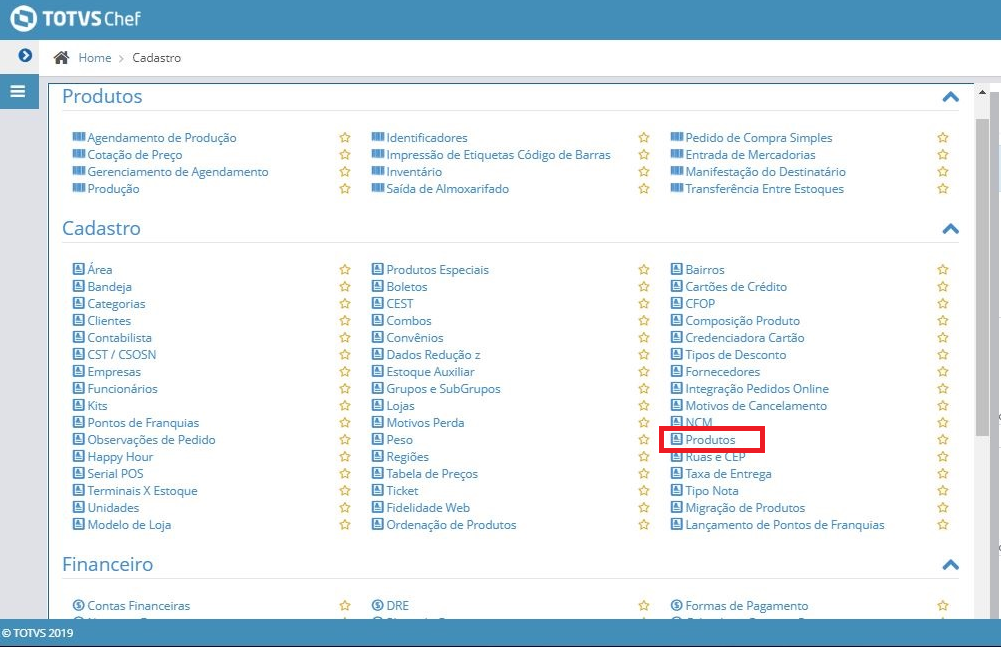
1 - Após acessar o Chef Web, no menu Cadastro, click em Produtos.
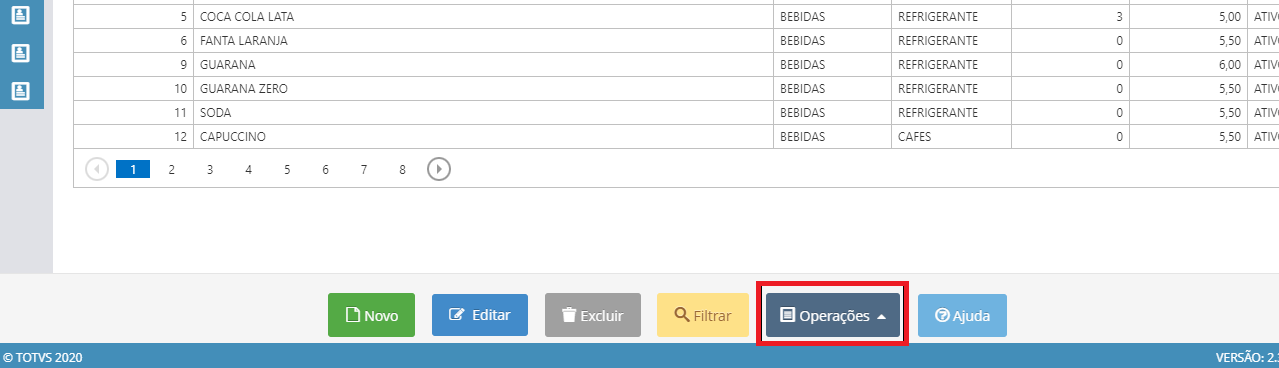
2 - Click em Operações.
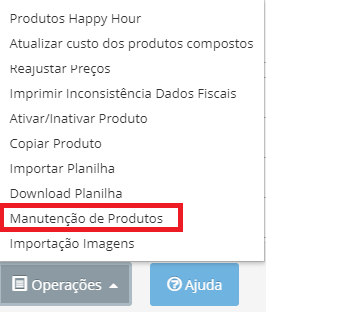
3 - Selecione a opção Manutenção de Produtos.
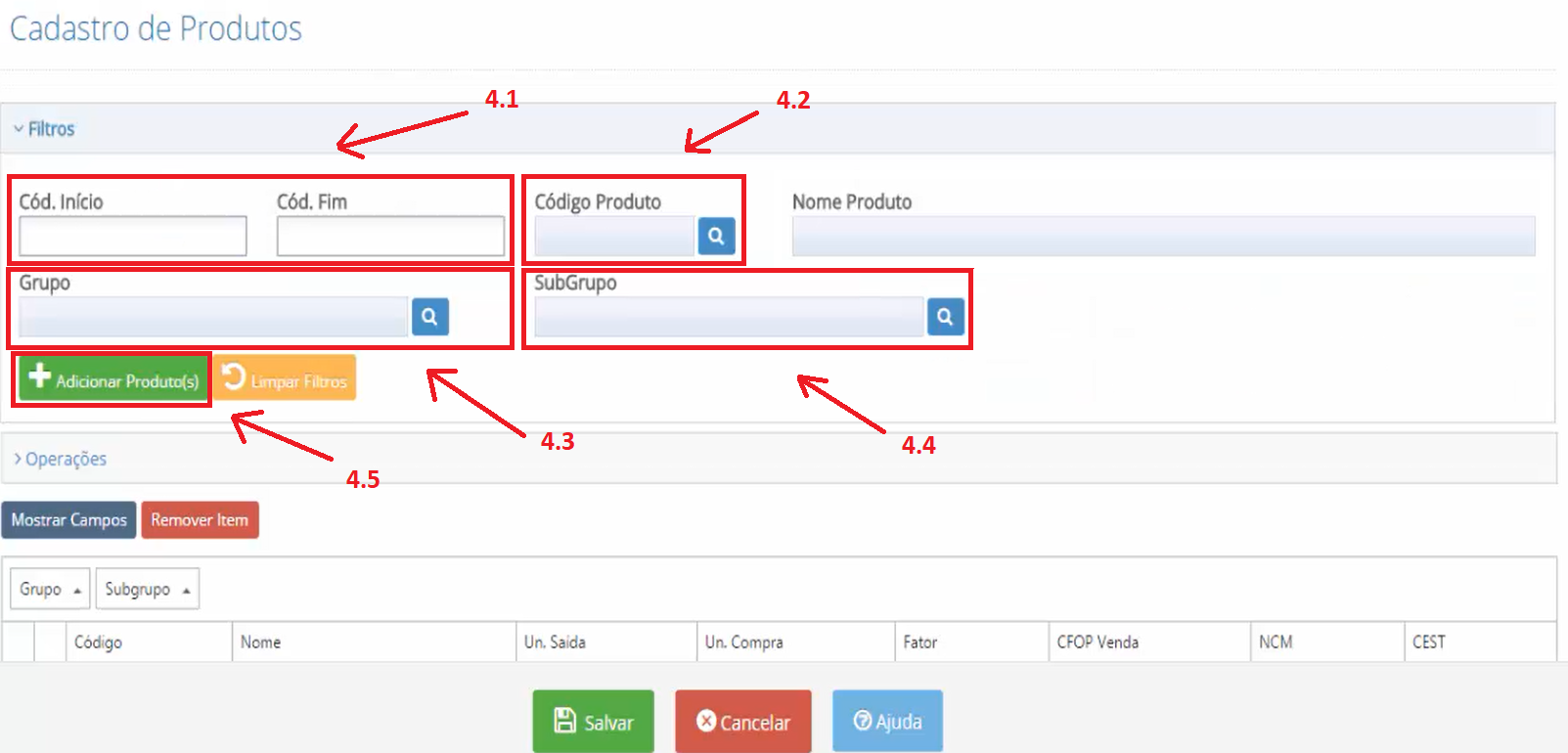
4 - Surgirá a tela para filtro e alteração de cadastro dos produtos. Veja como poderemos carregar os produtos.
4.1 - Por faixa de código de produto, por exemplo: códigos de 1 até 10.
4.2 - Localizando o produto por meio do botão de pesquisa.
4.3 - Todos os produtos de um Grupo.
4.4 - Todos os produtos de um Subgrupo.
4.5 - Após escolher os produtos por meio de algum dos filtros click em Adicionar Produto's.
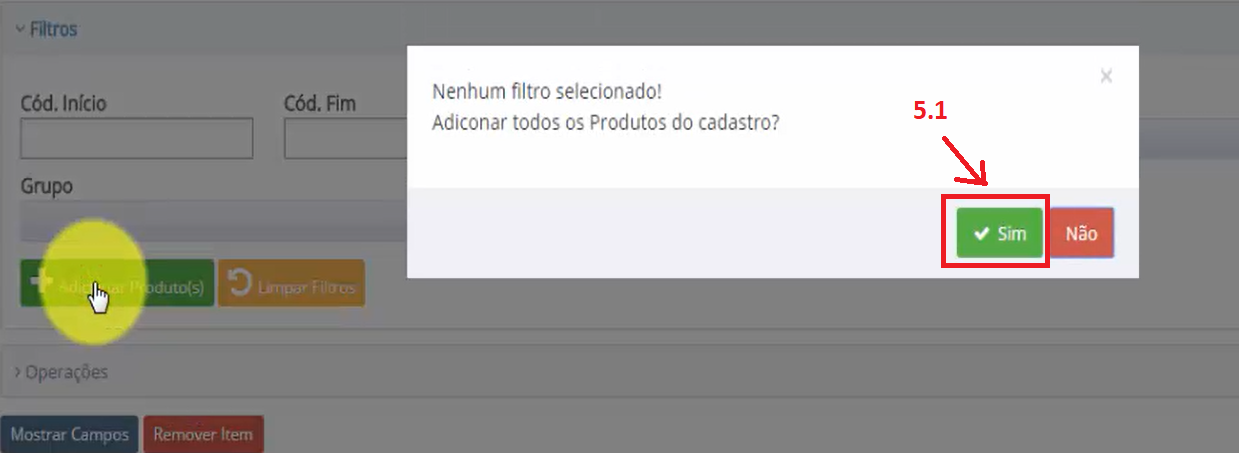
5 - Ainda poderão ser carregados todos os produtos, basta clicar em Adicionar Produto's, sem que seja preenchido nenhum filtro.
5.1 - Click em SIM, para continuar.
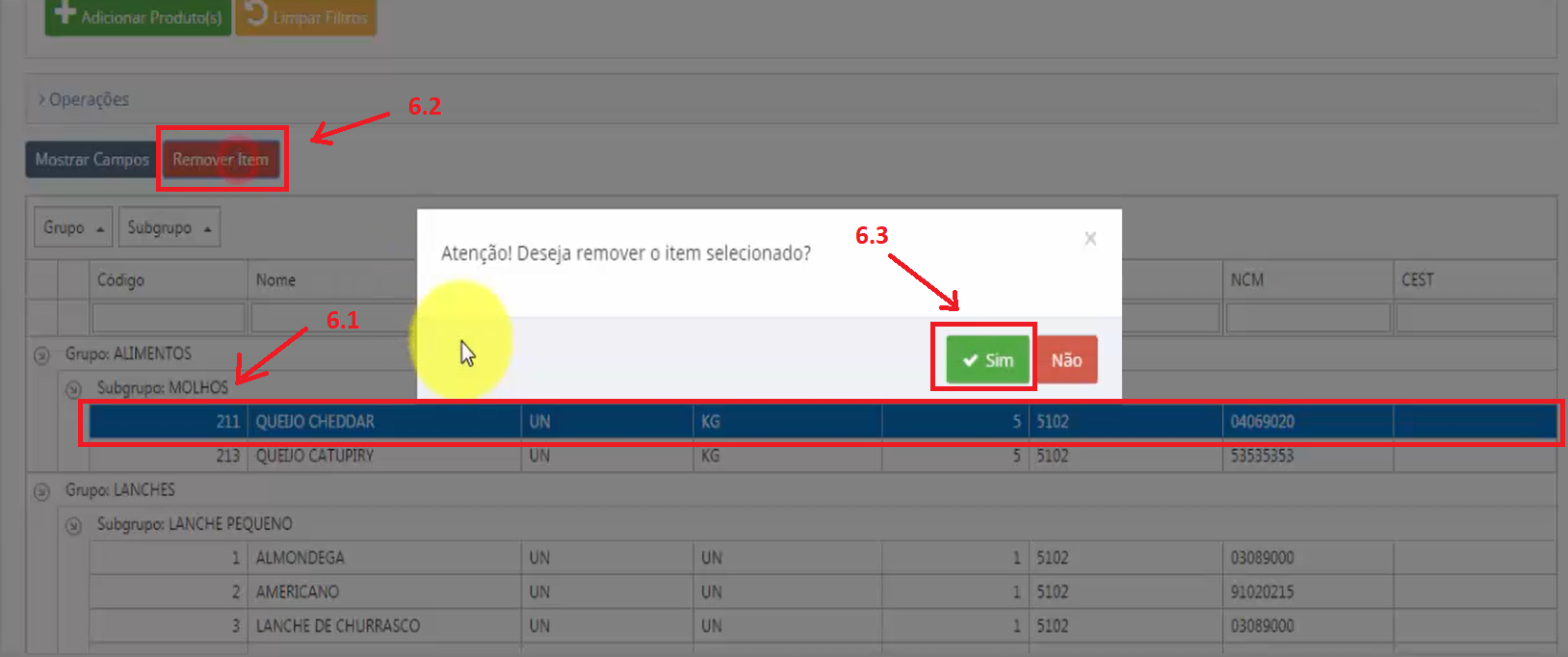
6 - Para remover algum item da lista, basta:
6.1 - Selecionar o Produto, Grupo ou Subgrupo.
6.2 - Clicar em Remover Item.
6.3 - Click em SIM.
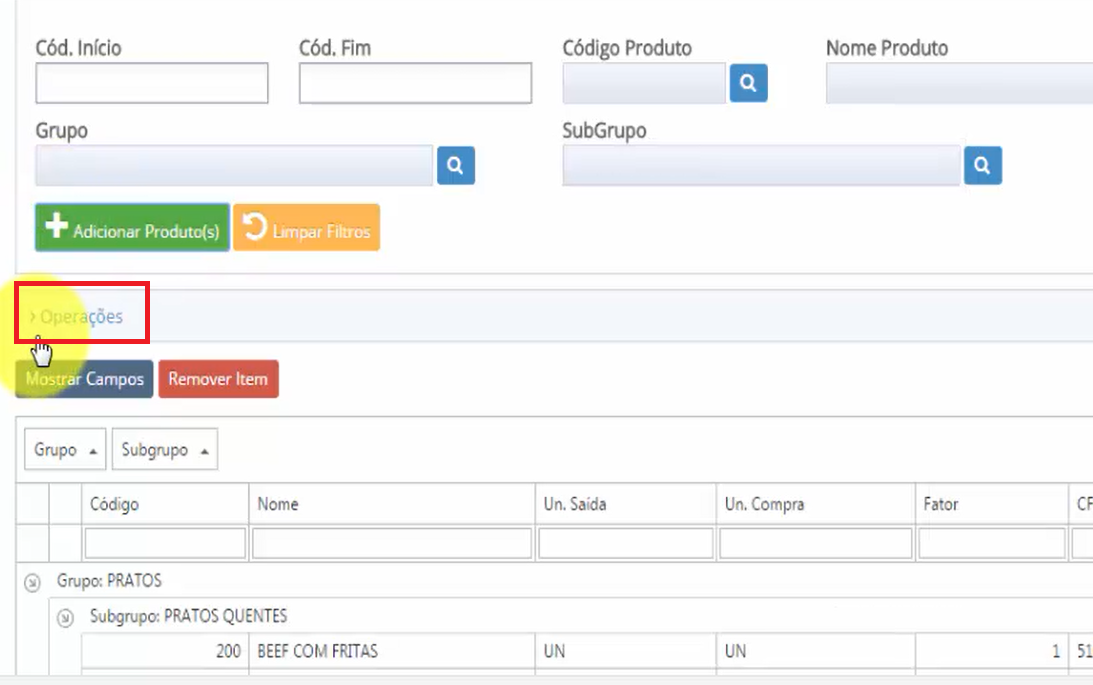
7 - Tendo carregados todos os produtos que quer alterar click em Operações.
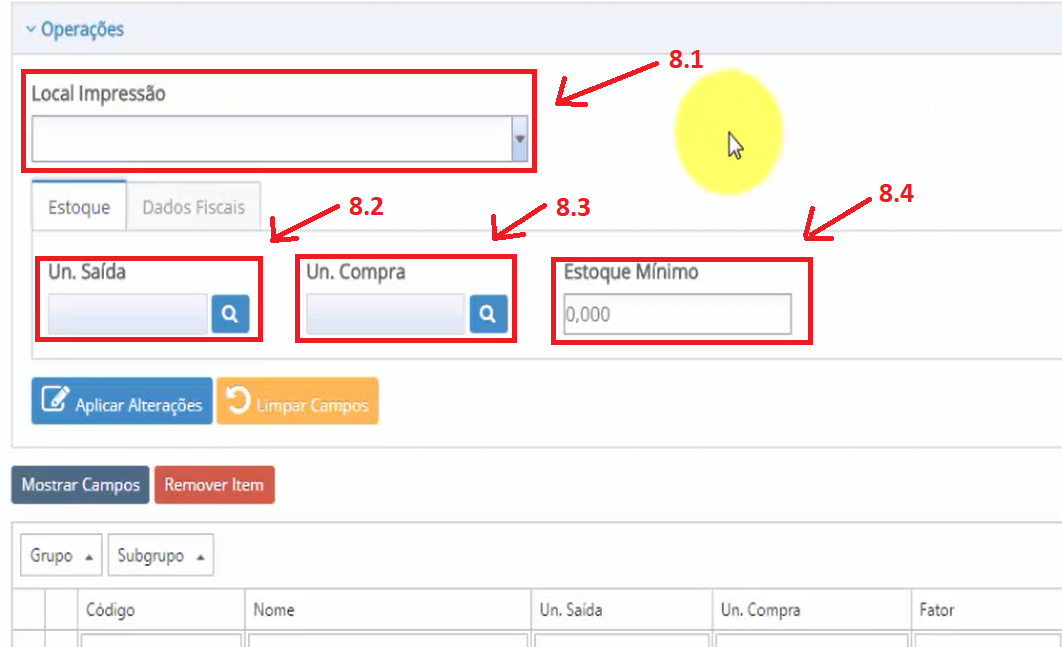
8 - Veja os dados que poderão ser alterados em massa:
8.1 - Local de Impressão.
8.2 - Unidade de Saída.
8.3 - Unidade de Compra.
8.4 - Estoque Mínimo.
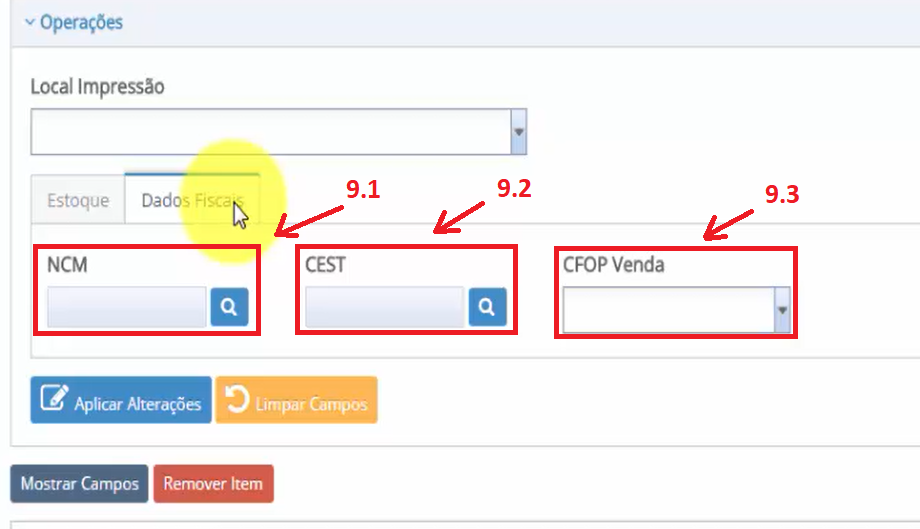
9 - Também poderão ser alterados os seguintes Dados Fiscais:
9.1 - NCM.
9.2 - CEST.
9.3 - CFOP Venda.
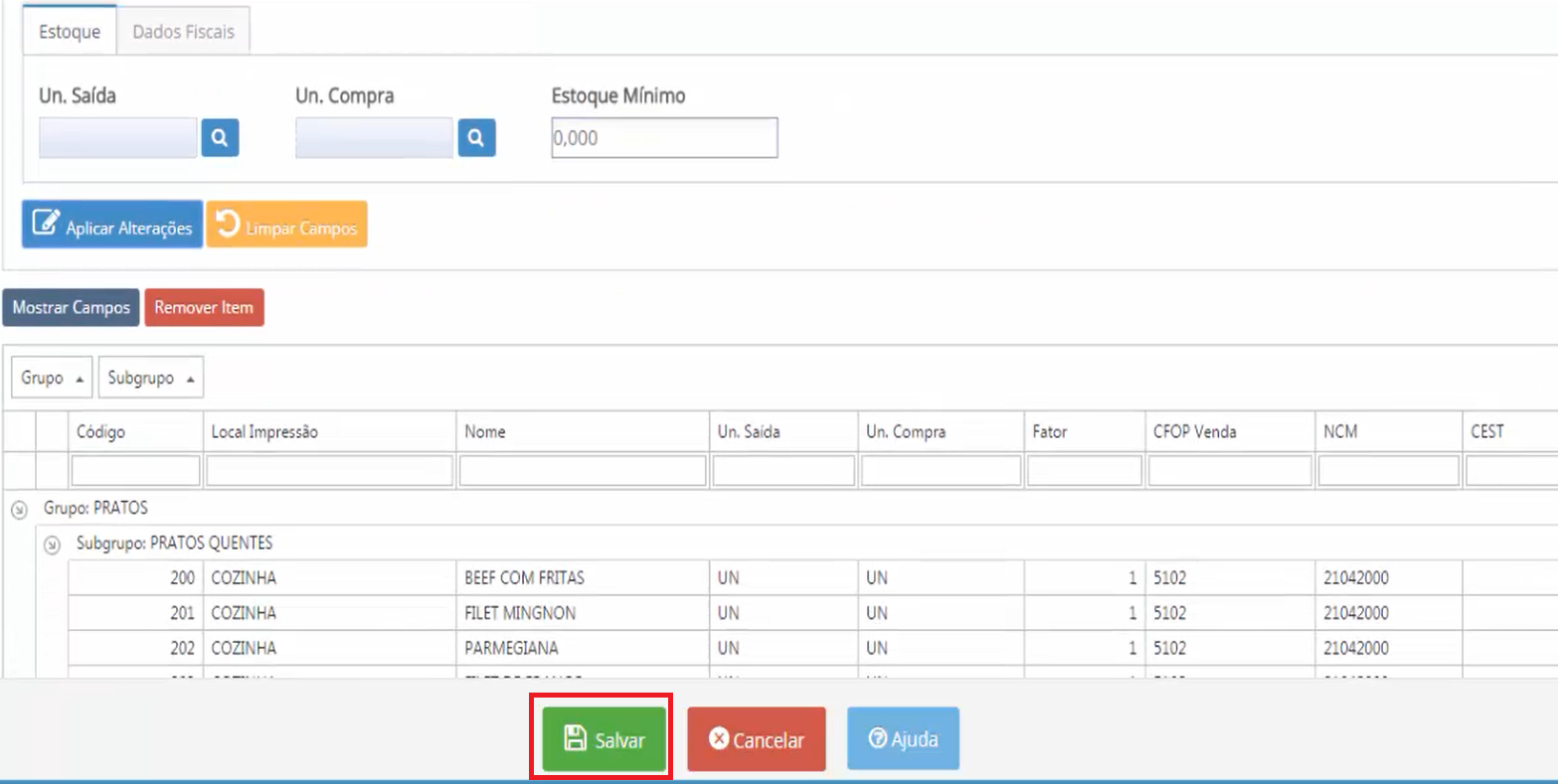
10 - Após alterados os dados desejados, click em SALVAR.
0 Comentários