Base de conhecimento
Encontre respostas para suas dúvidas em quatro fontes de conhecimento diferentes ao mesmo tempo, simplificando o processo de pesquisa.

RH - Linha Datasul - TSA - Atribuição coletiva de perfil de acesso no TSA

relogio.png Tempo aproximado para leitura: 00:02:10 min

Dúvida
Como utilizar atribuição coletiva de perfil de acesso no TSA - TOTVS - Segurança e Acesso?

Ambiente
TOTVS RH - TOTVS RH (Linha Datasul) - Segurança e Acesso (TSA) - Versão 12

Solução
Para isso você deve:
  • Acessar o menu Tarefas;
  • Clicar em atribuição Coletiva de Perfil de Acesso;

Na tela que se abre o primeiro campo é:

Perfil: Aqui você deve informar o perfil já existente, que deseja incluir os funcionários nesta regra. Clique na lupa, escolha e depois OK.

Nos campos abaixo em Filtros Usuários, são utilizados para a pesquisa dos funcionários que deverão ser inclusos para receber a regra do perfil.
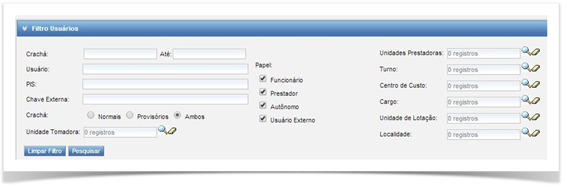
image2015-12-22_10_26_21.png

Informe os campos acima que melhor irá encontrar o grupo de funcionários que deseja, então clique em pesquisar, ou apenas deixe os campos em branco conforme acima e clique em pesquisar para mostrar o resultado total. O resultado da pesquisa será apresentado conforme imagem abaixo:
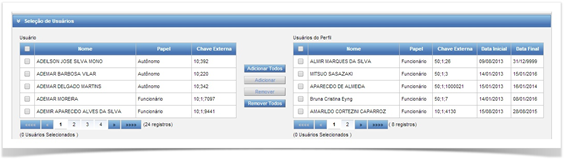
image2015-12-22_10_27_1.png

A tabela da esquerda indica o resultado da pesquisa conforme filtro informado, a tabela da direita indica os funcionários que serão inclusos na regra do perfil. Para inserir ou remover funcionários, clique no check box ao lado de cada nome e após em Adicionar ou Remover.

A próxima etapa é informar as datas de início e fim da regra conforme imagem abaixo:
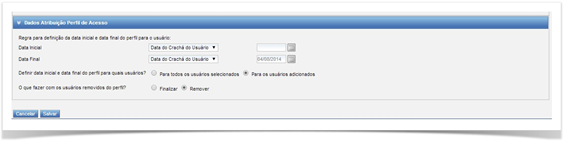
image2015-12-22_10_27_20.png

Data Inicial: Informe o tipo de regra a considerar na data inicial. Pode ser agendada utilizando a regra Informado e digitando a data de início, ou Data do crachá do Usuário.

Data Final: Informe o tipo de regra a considerar na data final. Pode ser agendada utilizando a regra Informado e digitando a data de término, ou Data do crachá do Usuário.

Definir data inicial e data final do perfil para quais usuários: Informe se deseja que a data seja aplicada para todos os funcionários do perfil ou para apenas os últimos adicionados.

Com os usuários removidos do perfil: Informe se deseja finalizar os funcionários retirados do perfil ou simplesmente removê-los da regra.

Feito isso, clique em Salvar.

Pode demorar poucos minutos para salvar o registro dependendo do número de funcionários adicionados na regra, isso porque o TSA já inicia a geração de permissão.

Esse artigo foi útil?
Usuários que acharam isso útil: 0 de 0

0 Comentários

Por favor, entre para comentar.
X Fechar

Olá ,

Há pendência referente a um de seus produtos contratados para a empresa ().

Entre em contato com o Centro de Serviços TOTVS para tratativa.

Ligue! 4003-0015 opção 4 e 9 ou registre uma solicitação para CST – Cobrança – Verificação de pendências financeiras . clique aqui.

TOTVS

X Fechar

Olá ,

Seu contato não está cadastrado no Portal do Cliente como um perfil autorizado a solicitar consultoria telefônica.

Por gentileza, acione o administrador do Portal de sua empresa para: (1)configurar o seu acesso ou (2)buscar um perfil autorizado para registro desse atendimento.

Em caso de dúvidas sobre a identificação do contato administrador do Portal, ligue (11) 4003-0015, opção 7 e, em seguida, opção 4 para buscar o suporte com o time de Assessoria ao Portal do Cliente. . clique aqui.

TOTVS

X Fechar

Olá ,

Para o atendimento de "Consultoria Telefônica" você deverá estar de acordo com o Faturamento.

TOTVS

X Fechar

Olá,

Algo inesperado ocorreu, e o usuario nao foi reconhecido ou você nao se encontra logado

Por favor realize um novo login

Em caso de dúvidas, entre em contato com o administrador do Portal de Clientes de sua empresa para verificação do seu usuário, ou Centro de Serviços TOTVS.

Ligue! 4003-0015 opção 4 e 9 ou registre uma solicitação para CST – Cadastros . clique aqui.

TOTVS

Chat _

Preencha os campos abaixo para iniciar o atendimento:

Chat _