Dúvida
Como configurar a integração do Rappi com a tela de entrega do TOTVSCHEF
Ambiente
TOTVS Varejo Food Service - PDV
Possuir habilitado na Licença o módulo 'Pedidos Online'
Solução
1. Inicialmente, iremos verificar se cliente possui a licença devida:
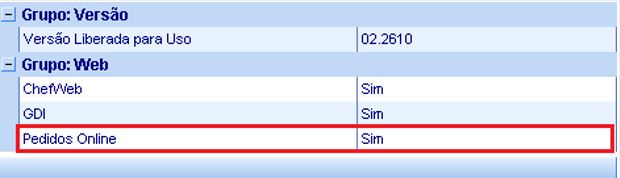
A loja deverá possuir o módulo Pedidos Online na licença conforme imagem abaixo (Autenticador):
O serviço “Misterchef – Receptor de pedidos online” deverá estar iniciado.

Planilha modelo - cadastro de produtos
Novas lojas
Para novas implantações a RAPPI ficará responsável por solicitar o cardápio ao cliente e a criação no site, associando o código do produto do TOTVS Chef PDV ao cardápio da Rappi.
2. Configurações:
Site plataforma:
Para configuração no site "Plataforma" basta seguir os seguintes passos:
Acesse:
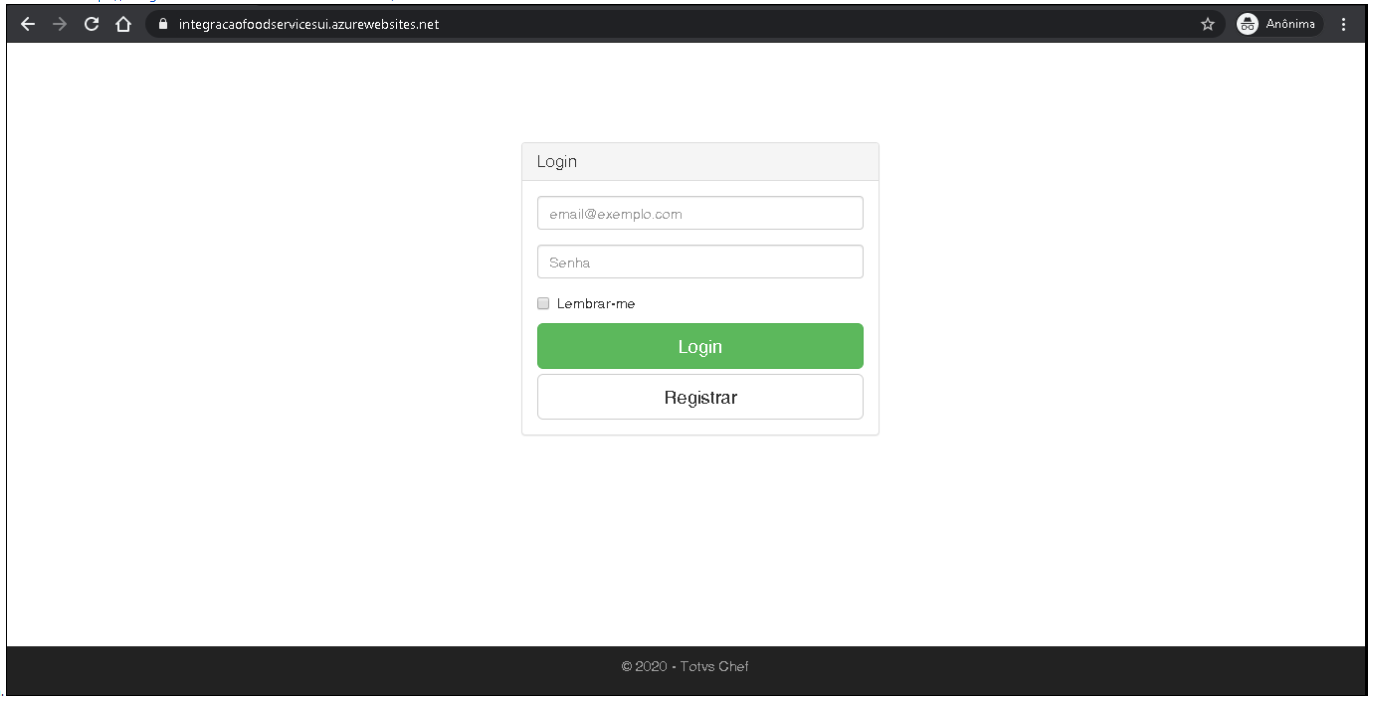
https://integracaofoodservicesui.azurewebsites.net/
Efetue o login
3.Parametrização:
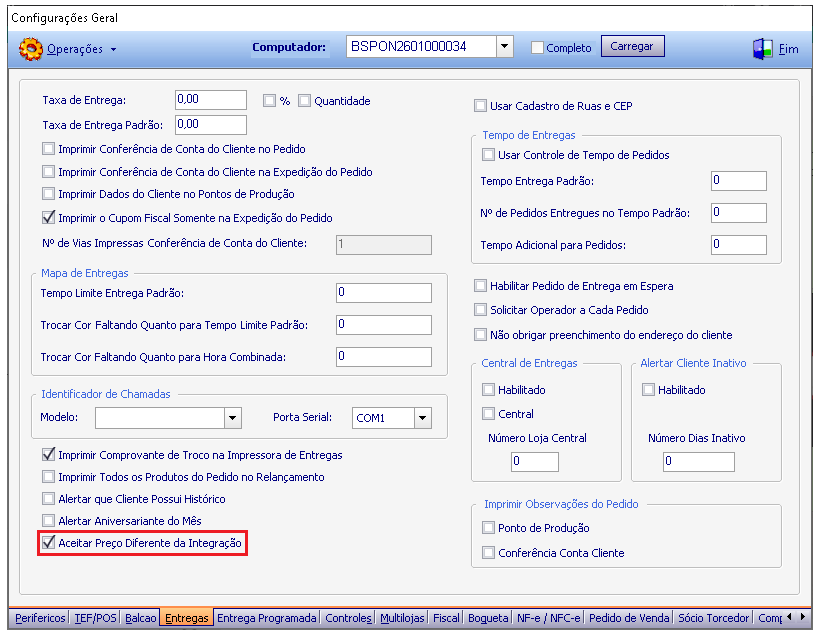
Configuração Aceitar Preço Diferente
A configuração “Aceitar Preço Diferente da Integração” permite que o sistema permita a integração de pedidos onde o preço de venda da RAPPI esteja diferente do TOTVS Chef, em caso onde o preço seja menor será concedido um desconto, caso seja maior será concedido como acréscimo.
IMPORTANTE: Na plataforma da RAPPI não poderá ter produtos de venda com preço R$0,00, caso contrário não será integrado no sistema o pedido.
4. Cadastro de integração pedidos online chefweb
Acessar o ChefWeb → Integração Pedidos Online
Realize o cadastro da Integração da "RAPPI".

Código: Informar o código "63".
Nome Integração: Informar o nome "RAPPI".
Gerar Contas à Pagar: Se marcado, será gerado contas à Pagar de acordo com a configuração, para as taxas de comissão do site que fornecerá os pedidos.
Plano de Contas I e II: Deve-se informar os planos de contas para gestão financeira.
Tipo de Comissão: Tipo de comissão que será cobrado, porcentagem ou valor.
Comissão: Valor da comissão que será cobrado por pedido.
Dia Fechamento Fatura: Dia que será fechado a fatura referente a comissão, semelhante ao dia de fechamento de fatura de cartões de crédito.
Dia de Vencimento: Dia do mês que a conta a pagar referente as comissões vencerá.
05.Integração Pedidos Online - Local
Acessar TOTVS Chef PDV → Cadastros → Integração Pedidos Online
Realize o cadastro da Integração da "RAPPI".

Código: Informar o código "63".
Nome Integração: Informar o nome "RAPPI".
Gerar Contas à Pagar: Se marcado, será gerado contas à Pagar de acordo com a configuração, para as taxas de comissão do site que fornecerá os pedidos.
Plano de Contas I e II: Deve-se informar os planos de contas para gestão financeira.
Tipo de Comissão: Tipo de comissão que será cobrado, porcentagem ou valor.
Comissão: Valor da comissão que será cobrado por pedido.
Dia Fechamento Fatura: Dia que será fechado a fatura referente a comissão, semelhante ao dia de fechamento de fatura de cartões de crédito.
Dia de Vencimento: Dia do mês que a conta a pagar referente as comissões vencerá.
06. Cadastros Cartão de Crédito
Cartão de Crédito vínculo Bandeira - ChefWeb
Para integração das formas de pagamento do Rappi, deverá ser realizado o vínculo dos Cartões de Crédito com a Integradora Rappi.
Acesse o Cadastro de Cartões de Crédito → selecione o cartão que deseja configurar → clique em editar.
No campo “Integradoras” selecione “Rappi”.
Verifique que no campo “Bandeiras” será apresentado o cartão "Rappi" para realizar o vínculo.
Clique na seta “>” para adicionar ou “<” para remover.
Clique em “Salvar”.

Cartão de Crédito vínculo Bandeira - Local
Acesse o Cadastro de Cartões de Crédito → selecione o cartão que deseja configurar.
No campo “Integração” → selecione “Rappi”.
Verifique que no campo “Cartão” será apresentado o cartão "Rappi" para vinculo ao cartão de desejado.
Clique em “INSERIR” para adicionar ou “EXCLUIR” para remover.
Clique em Operações → “Gravar Dados na Ficha - F5".

07. Cadastro de Produtos
Importante: No cadastro de produtos no TOTVS Chef deverá obter o mesmo vinculo de adicional conforme o site da RAPPI, caso contrário os pedidos serão rejeitados.
Segue o exemplo do Pedido:
0,500 – Pizza 1
+ Bacon
0,500 – Pizza 2
+ Borda Recheada
Neste caso os produtos “Bacon” deverá estar configurado como adicional do produto “Pizza 1”, como o produto “Borda Recheada” também deverá estar configurado como adicional do produto “Pizza 2”.
08. Vendas Delivery
Vendas - Delivery
A integração é realizada automaticamente, após o pedido ser efetuado no site. Existem duas formas do pedido ser integrado:
- Pedido Pago
- Pedido Não Pago
Pedido Pago Online
Quando um pedido pago online é integrado no PDV, o mesmo será impresso no ponto de produção (caso configurado) e será incluso no mapa de entrega, com ícone de "dinheiro" no mapa de entregas.

Pedido Não Pago Online
Quando um pedido não é pago online e integrado no PDV, o mesmo será impresso no ponto de produção (caso configurado) e será incluso no mapa de entregas, sem o ícone de "Dinheiro" no mapa de entregas:

Vendas - Modelos
Para a integração RAPPI, existe 3 modelos de pedidos que podem ser integrados no sistema TOTVS Chef PDV.
Venda - FullService
O modelo fullservice é praticado quando a RAPPI realiza todo o processo de pagamento e entrega, desta forma o estabelecimento não possui nenhuma informação do cliente.
Vendas - MarketPlace
O modelo marketplace é praticado quando a RAPPI realizar a transação do pagamento, mas fica a cargo de responsabilidade do estabelecimento efetuar a entrega do produto ao cliente, desta forma o estabelecimento possui os dados do cliente.
Vendas - Pickup
O modelo pickup é praticado quando a RAPPI realizar a transação do pagamento, mas fica a cargo de responsabilidade do cliente se deslocar até o estabelecimento para efetuar a retirada do produto.
09. Gestão Financeira
Contas a Pagar
No contas a pagar, será gerado um título por mês, caso esteja configurado para gerar contas a pagar, de acordo com as configurações realizadas no item Cadastro Integração Pedidos Online.
Exemplo:
Dia Fechamento Fatura = 10
Dia de Vencimento = 15
Tipo de Comissão = Porcentagem
Comissão = 10 %
Neste caso, todas as vendas realizadas até o dia 10 referente a pedidos integrados online, entrarão na conta a pagar da taxa de comissão do site.
Então se a taxa da comissão é de 10%, será cobrado um valor de 10% no total dos pedidos feitos até o dia 10 e será criado um título no contas a pagar com vencimento no dia 15 de cada mês. (Semelhante a faturas de cartões de crédito).
Total de Vendas realizadas até o dia 10 = 25.500,00
Valor da taxa que será criada para pagar no dia 15 = 2.550,00
Contas a Receber
Será gerado título de contas a receber para os pedidos que foram pagos online, caso o usuário informe corretamente a forma de pagamento na hora do recebimento (Débito Pedido Online, Crédito Pedido Online e Ticket Pedido Online, por exemplo).
0 Comentários