Dúvida
Como utilizar a rotina 2697 - Integração Unilever - Parametrização ?
Ambiente
Winthor - Integração - A partir da versão 29
Solução
A rotina 2697 - Integração Unilever - Parametrização será utilizada para o cadastro de parametrizações necessárias para a integração entre o e-commerce Unilever e Winthor (informações padrão que serão utilizadas no preenchimento de alguns campos no cadastro de um novo cliente e/ou nos pedidos). Detalhamento dos campos:
Seção 01 - Cadastro: são os dados básicos
Filial: código da filial para qual serão destinados os pedidos recebidos do e-commerce;
Código da filial principal: filial a ser considerada nos pedidos e vínculo de cadastro de clientes;
Homologação: ambiente de acesso ao e-commerce;
Caso esteja marcado com Sim, indica que o ambiente utilizado é de homologação;
Caso esteja marcado com Não, indica que o ambiente utilizado é o de Produção).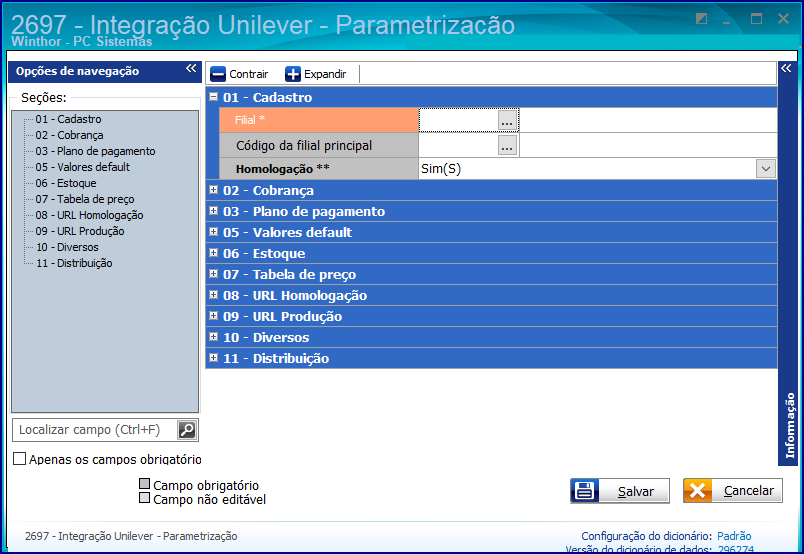
Seção 02 - Cobrança: alienação de cobranças entre e-commerce e o Winthor.
O cliente terá disponíveis as opções de pagamento: À VISTA, CARTÃO DE CRÉDITO, VALE
TROCA, BOLETOS FATURADOS 07 DIAS, 14 DIAS, 21 DIAS ou 28 DIAS. Deverá ser indicado qual cobrança
será utilizada no preenchimento dos pedidos no Winthor para cada opção abaixo:
Cobrança - 14 dias
Cobrança - 28 dias
Cobrança - à vista
Cobrança - cartão
Cobrança - troca
Cobrança - 21 dias
Cobrança - 07 dias
Cobrança para bonificação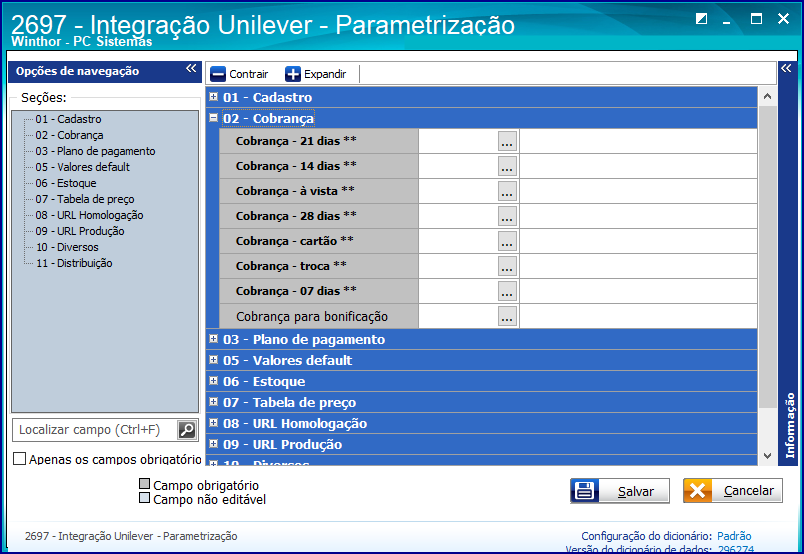
Seção 03 - Plano de Pagamento: indicação de qual plano de pagamento que será utilizado no preenchimento dos pedidos no Winthor para cada opção abaixo:
Plano de Pagamento para bonificação
Plano de Pagamento - troca
Plano de Pagamento - cartão
Plano de Pagamento - 07 dias
Plano de Pagamento - 14 dias
Plano de Pagamento - 21 dias
Plano de Pagamento - 28 dias
Plano de Pagamento - à vista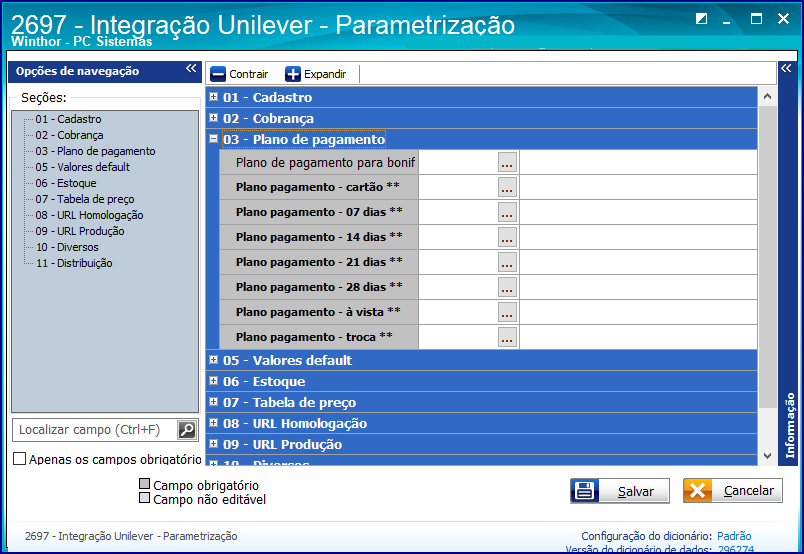
Seção 05 - Valores Default: estas informações serão utilizadas como padrão no preenchimento inicial do
cadastro de novos clientes.
Cód. Contábil cliente: para empresas que utilizam o módulo contábil do Winthor;
Praça: praça geral para cadastro inicial de novos clientes.
Deve ser revisado e/ou corrigido posteriormente.
Ramo de Atividade: ramo de atividade geral para cadastro inicial de novos clientes;
Deve ser revisado e/ou corrigido posteriormente.
RCA: código do RCA geral para cadastro inicial de novos clientes;
Deve ser revisado e/ou corrigido posteriormente.
Matrícula: código de matrícula que será gravado nas integrações com o e-commerce.
Deve ter permissão para a rotina 329 - Cancelar Pedido de Venda, na rotina 530 - Permitir Acesso a Rotina. (Existem processos automatizados onde o pedido deve ser cancelado e esse usuário será utilizado).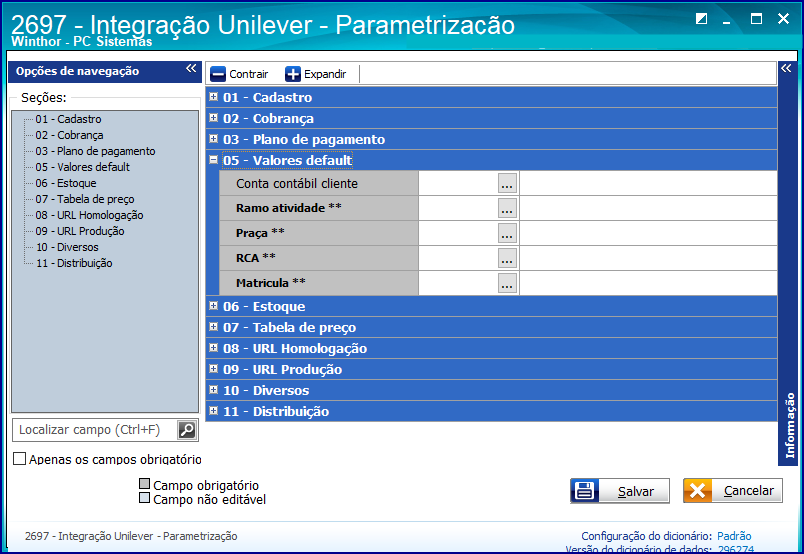
Importante
Todos os cadastros de novos clientes devem ser conferidos e preenchidos posteriormente para
garantir que os pedidos sejam gerados corretamente.
Seção 06 - Estoque: dados para envio de informações referentes à estoque de produtos para disponibilidade dos mesmos no e-commerce.
São enviadas apenas as informações com a posição de estoque, quando a quantidade de estoque atende a quantidade disponível maior ou igual a quantidade de dias informado no campo Num. Dia Estoque. E por regra do e-commerce, deve ser enviado a posição de estoque apenas de produtos que tenham estoque suficiente para 3 dias ou mais de vendas. Se a quantidade de estoque disponivel não for suficiente para atender ao Num Dia Estoque, será enviada a posição de estoque igual a 0.
Núm. Dia estoque
Perc. Estoque (Não utilizar por enquanto)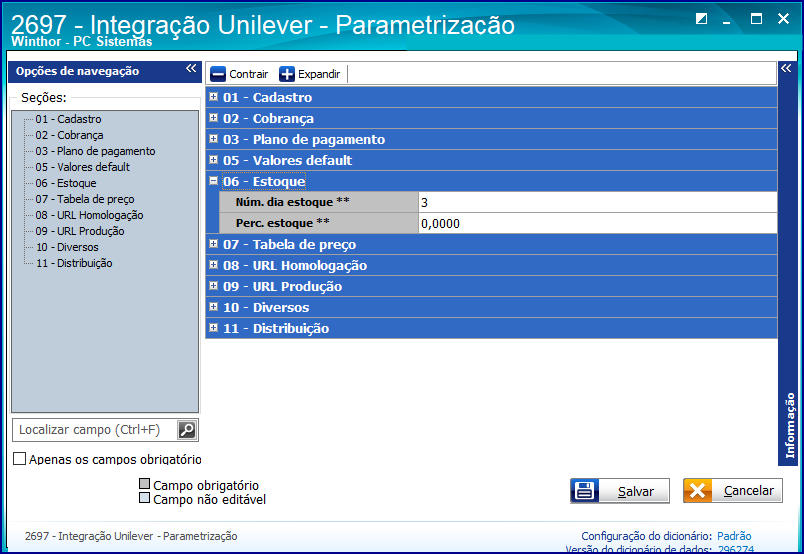
Seção 07 - Tabela de Preço: nesta opção deve ser informada a Região que será utilizada como referência de preços para o e-commerce. Também deve informar qual preço será utilizado para cada forma de pagamento. Tem a opção de Tabela 1 a Tabela 7, que segue a sequência das colunas Pr. Atual, preenchidas na rotina de precificação (201).
Núm. região
Núm. tabela 7 dias
Núm. tabela 14 dias
Núm. tabela 21 dias
Núm. tabela 28 dias
Núm. tabela à vista
Núm. tabela cartão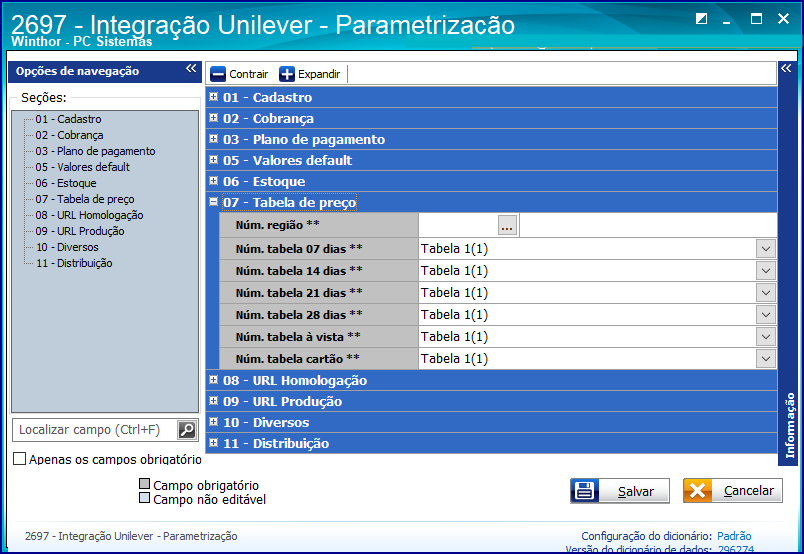
Seção 08 - URL Homologação: dados para acesso ao ambiente de homologação do e-commerce. (Usado quando o campo Homologação da seção 01 estiver marcado como Sim).
Senha (disponibilizado pela Infracommerce)
Usuário (disponibilizado pela Infracommerce)
URL cliente (https://ws-unilever-hcp.infracommerce.com.br/b2b/customerStatus)
URL estoque (https://ws-unilever-hcp.infracommerce.com.br/b2b/stock)
URL limite de crédito (https://ws-unilever-hcp.infracommerce.com.br/b2b/voucher)
URL posição do pedido (https://ws-unilever-hcp.infracommerce.com.br/b2b/tracking)
URL preço (https://ws-unilever-hcp.infracommerce.com.br/b2b/price)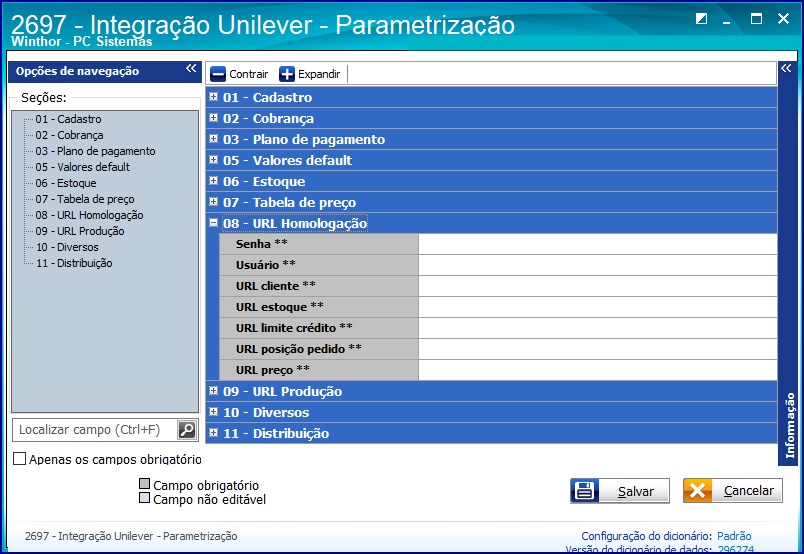
Seção 09 - URL Produção: dados para acesso ao ambiente de produção do e-commerce. (Usado quando o campo Homologação da seção 01 estiver marcado como Não).
Senha (disponibilizado pela Infracommerce)
Usuário (disponibilizado pela Infracommerce)
URL cliente (https://ws-unilever.a8e.net.br/b2b/customerStatus)
URL estoque (https://ws-unilever.a8e.net.br/b2b/stock)
URL limite de crédito (https://ws-unilever.a8e.net.br/b2b/voucher)
URL posição do pedido (https://ws-unilever.a8e.net.br/b2b/tracking)
URL preço (https://ws-unilever.a8e.net.br/b2b/price)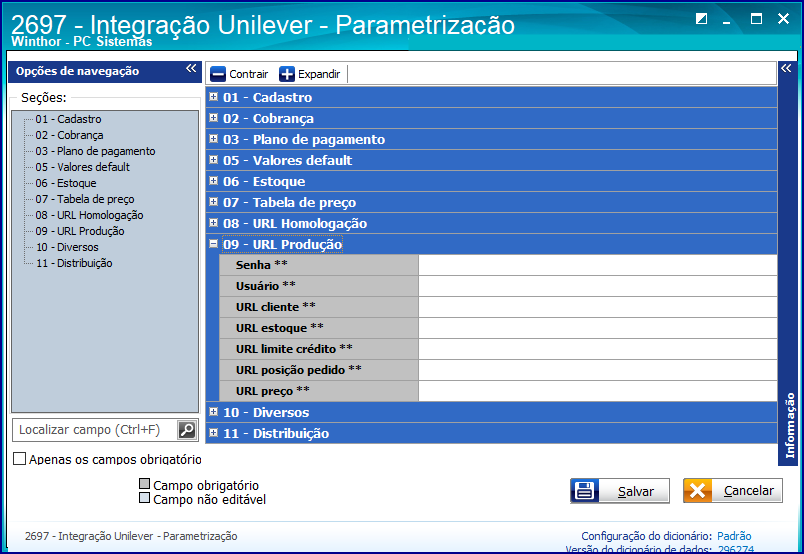
Seção 10 - Diversos: dados de inclusão e alteração dos campos.
Cód. usuário inc: usuário responsável pelo cadastro inicial da rotina;
Dt. inclusão: data de inclusão dos dados;
Cód. usuário alt.: dados do usuário que realizou a última alteração;
Dt. alteração: data da última alteração.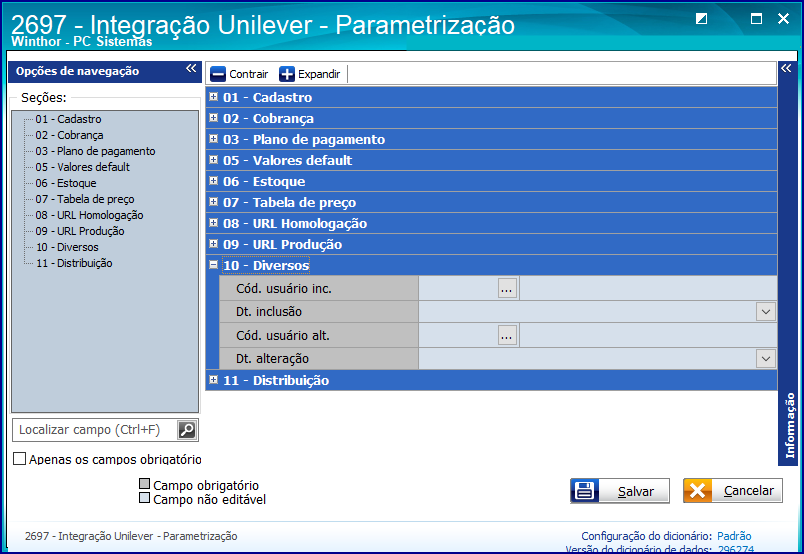
Seção 11 - Distribuição: define a Distribuição utilizada por cada cadastro de filial na rotina 2697.
(Esse processo é para o distribuidor que utiliza RCA’s e Distribuição distintos para cada linha de produtos
Unilever).
Produto por distribuição;
Distribuição;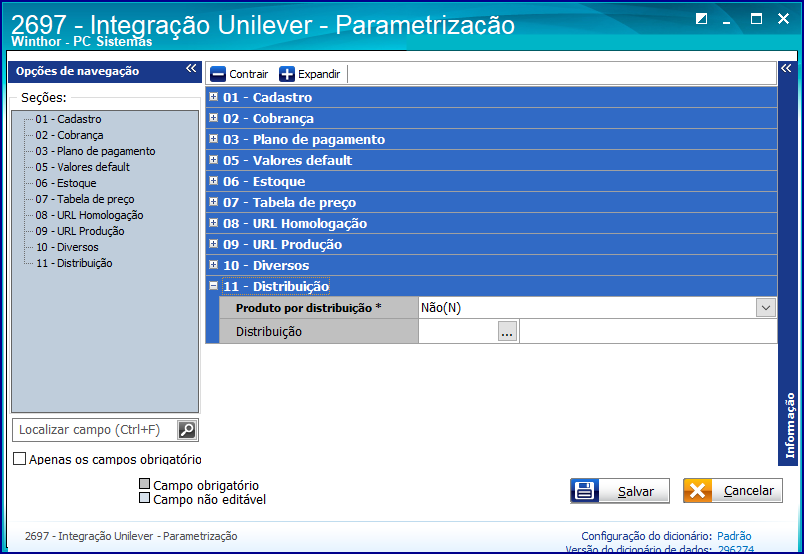
0 Comentários