Dúvida
Como configurar o G-ECF no Totvs Varejo Food Service
Ambiente
Totvs Varejo Food Service - PDV - 01.55 ou superior
Pré-Requisitos:
- Caixa (Onde o ECF estará instalado):
- Possuir na Licença ECF e G-ECF.
- DLL BemaFI32 nas versões atuais
- Versões atuais.
- Terminal de Lançamento :
- Possuir na Licença G-ECF
- Possuir na Licença Terminal de Lançamento
- Não Possuir na Licença ECF
- Versão 1.55 ou superior.
- Pocket, Rádio Frequência x64, Comanda Eletrônica ou Microterminal
- Configurar apenas o Caixa (Servidor G-ECF).
Configuração – Caixa (Servidor G-ECF onde esta a impressora)
Passo 1:
1.1 - Alterar a configuração do campo “ControlePorta” para o valor 0 “zero” no
arquivo C:\Windows\System32\Bemafi32.ini, (ControlePorta=0)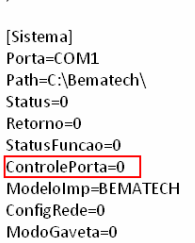
Passo 2:
2.1 - Execute o Configurações e localize a aba
“Periféricos” 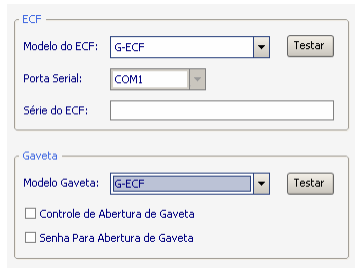
2.1.1 - ECF
2.1.1.1 - No campo “Modelo do ECF”, selecione o valor G-ECF.
2.1.1.2 - No campo “Porta Serial”, deixe o valor padrão, COM1.
2.1.1.3 - No campo “Série do ECF”, deixe em branco.
2.1.2 – Gaveta (Caso não utilize gaveta, pular esta etapa)
2.1.2.1 - No campo “Modelo Gaveta”, selecione o valor G-ECF.
2.1.2.2 - Marque a opção “Controle de Abertura” e “Senha Para
Abertura” segundo a necessidade do cliente.
2.1.3 – Marque a opção “Imprimir Conferência de Produtos” para
habilitar o fechamento de conta
Passo 3:
3.1 - Abra o arquivo “c:\ms\MisterChefNet\uteis\G-ECF.exe” e insira o usuário master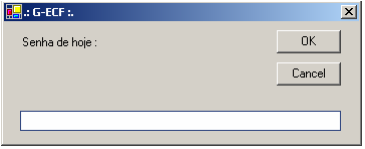
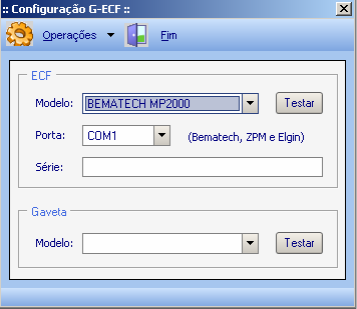
3.3 - ECF
3.3.1 - No campo “Modelo”, insira o valor referente ao modelo do ECF
que será utilizado.
3.3.2 - No campo “Porta”, insira o valor correspondente a porta de
comunicação em que o ECF está conectado.
3.3.3 - O Campo “Série” será preenchido automaticamente após a
configuração ser concluída e o aplicativo ser aberto novamente.
3.4 - Gaveta (Caso não utilize gaveta, pular esta etapa)
3.4.1 - No campo “Modelo”, inserir o valor correspondente ao modelo da
gaveta que será utilizada.
3.5 - Gravar configurações em “Operações > Gravar”, ou pressionar a tecla
“F5”. Será apresentado uma mensagem de confirmação, clique no botão “Sim”
para confirmar ou clique no botão “Não” para cancelar. 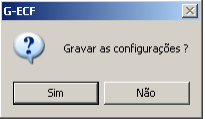
3.6 – Será apresentada uma outra mensagem informando que o aplicativo será
encerrado e orientado a abri-lo novamente para que as configurações realizadas
tenham efeito, clique no botão “Ok”. 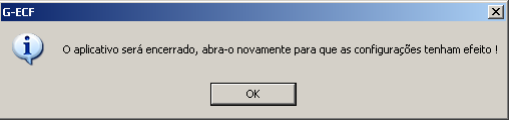
3.7 – Abra o aplicativo “C:\MS\MisterChefNet\uteis\G-ECF.exe” novamente.
Aparecerá uma barra de progressão conforme a imagem abaixo, o sistema irá
realizar a comunicação com o ECF. 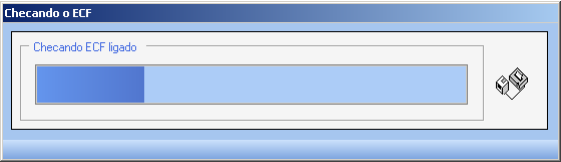
3.8 - Na barra de ferramentas do Windows no canto direito, deverá aparecer um
ícone igual a do gerenciador de impressão, este será do G-ECF. 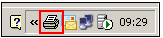
3.9 - Clique com o botão direito do mouse sobre o ícone
3.9.1 - Escolha a opção “Exibir” para verificar um breve resumo das impressões
realizadas. 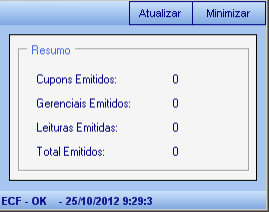
3.9.2 – Escolha a opção “Configurar” para realizar uma nova configuração.
Configuração – Terminal de Lançamento
Passo 1:
1.1 - Abra o Configuracoes.exe” na aba
“Periféricos” 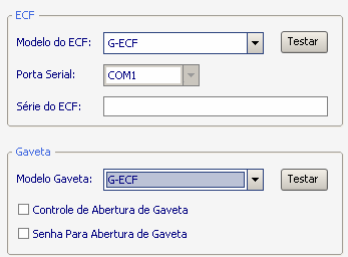
1.1.1 - ECF
1.1.1.1 - No campo “Modelo do ECF”, selecione o valor G-ECF.
1.1.1.2 - No campo “Porta Serial”, deixe o valor padrão, COM1.
1.1.1.3 - No campo “Série do ECF”, deixe em branco.
1.1.2 – Gaveta (Caso não utilize gaveta, pular esta etapa)
1.1.2.1 - No campo “Modelo Gaveta”, selecione o valor G-ECF.
1.1.2.2 - Marque a opção “Controle de Abertura” e “Senha Para
Abertura” segundo a necessidade do cliente.
1.1.3 – Marque a opção “Imprimir Conferência de Produtos” para
habilitar o fechamento de conta
1.1.4 - G-ECF Remoto(Caso não utilize , pular esta etapa)
1.1.4.1 - Marque a opção “G-ECF Remoto”
1.1.4.2 – No campo “Servidor”, insira o nome do computador na
rede (DNS) referente ao servidor do G-ECF, onde está instalado o ECF.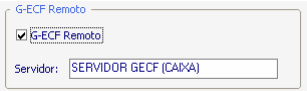
0 Comentários