Dúvida
Como digitar pedido de venda utilizando o processo de Venda por Grade ?
Ambiente
WinThor - Vendas - Aplicável a partir da versão 29
Solução
Para digitar pedido de venda utilizando o processo de grade, siga os procedimentos a seguir:
1. Acesse a rotina 560 – Atualização de Banco de Dados, selecione a aba Criação/Alteração de Tabelas e Campos e marque as seguintes opções:
Tabela de Produtos, sub-aba P, sub-aba Pro-Px;
Tabela de Log da Emissão do Mapa das Notas de Simples Remessa, sub-aba P, sub-aba Pe;
Tabela de Parâmetros por Filial - 132, sub-aba P, sub-aba Pa-Pd;
Tabela de Ped. Venda Cabeçalho, sub-aba P, sub-aba Pe;
Tabela de Ped. Venda Itens, sub-aba Pe.
2. Clique Confirmar;
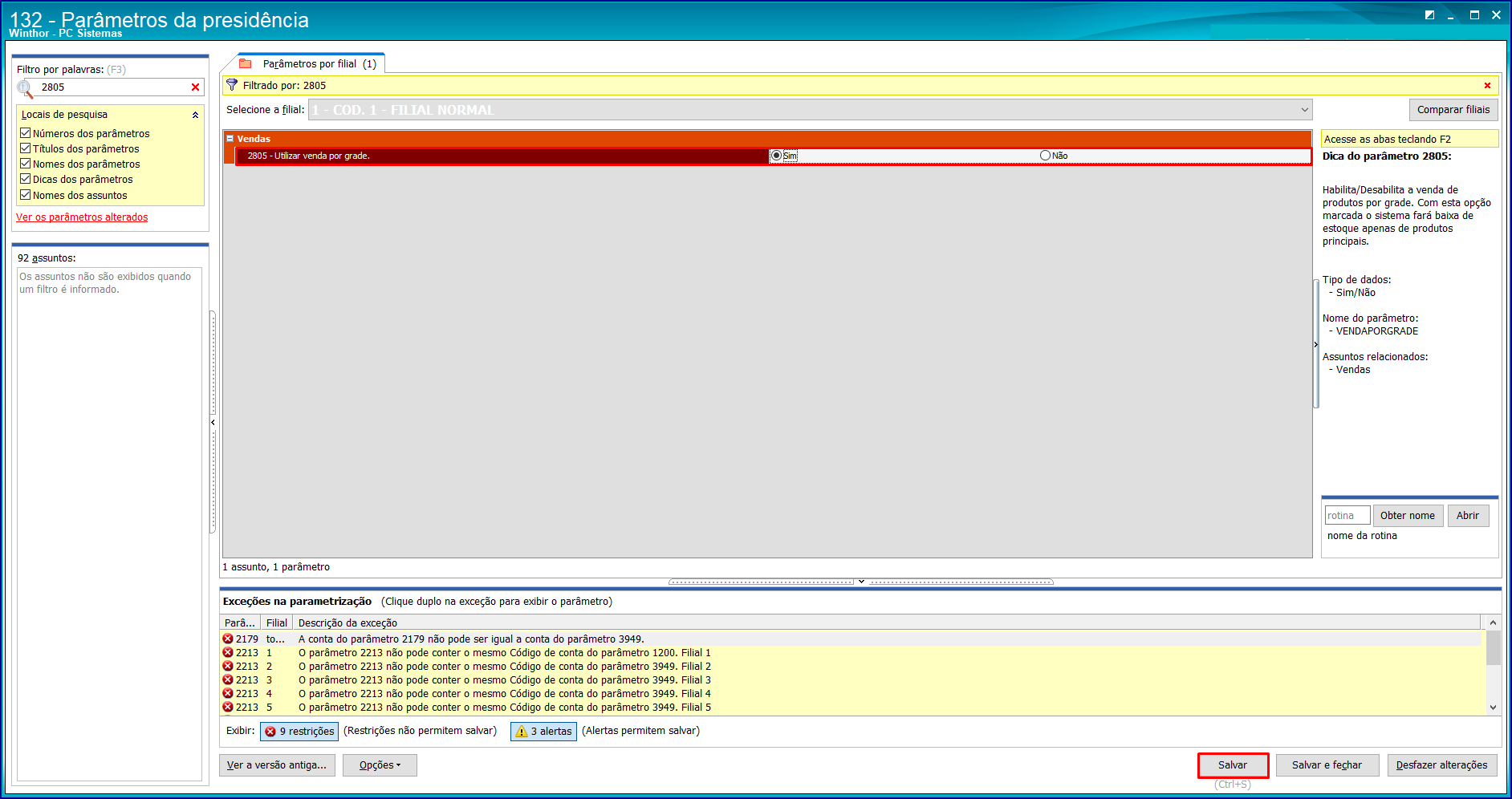
3. Acesse a rotina 132 – Parâmetros da Presidência e marque a opção Sim do parâmetro 2805 – Utilizar Venda por Grade e clique Salvar;
4. Acesse a rotina 203 – Cadastrar Produto e clique Manutenção de Registros;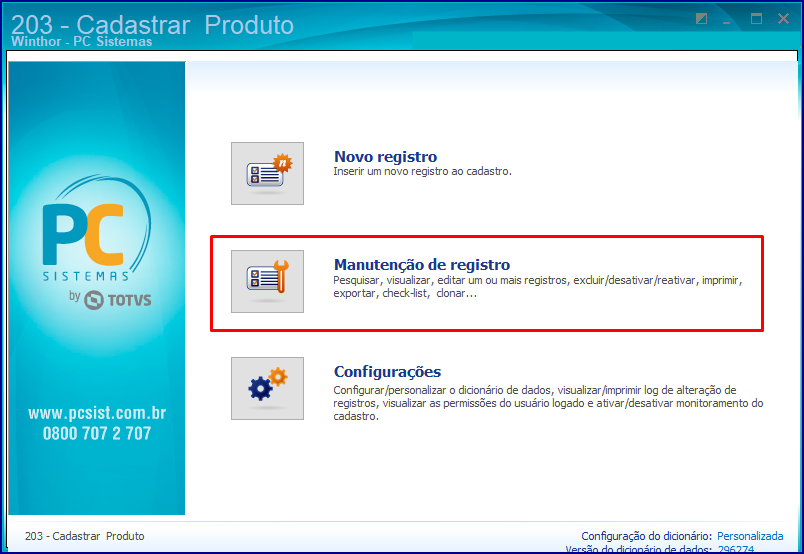
5. Preencha os filtros conforme necessidade e clique Pesquisar;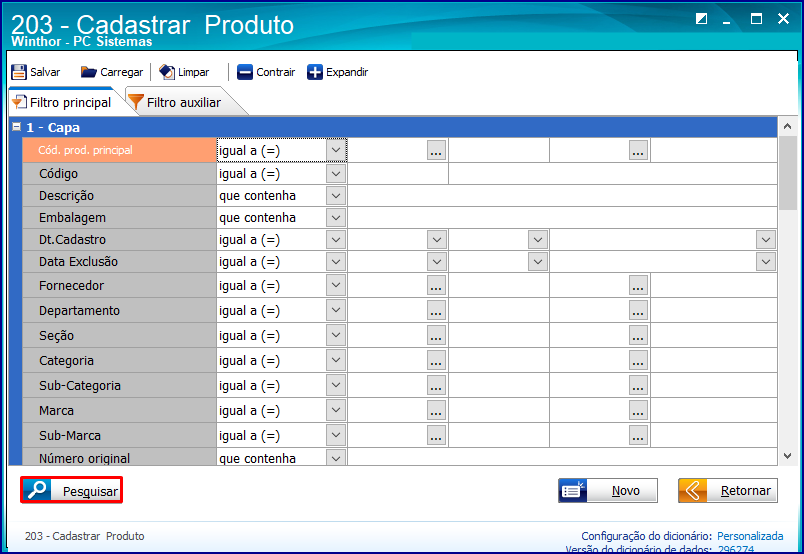
6. Selecione o produto desejado e realize duplo clique;
7. Na tela de manutenção, caixa 01 – Capa, preencha o campo Cod. prod. Principal e clique Salvar;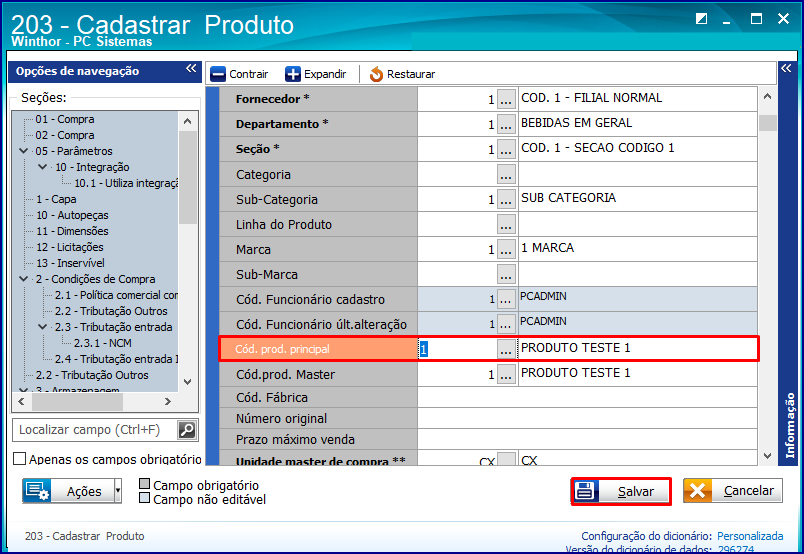
8. Acesse a rotina 316 – Digitar Pedido de Venda e selecione o cliente desejado;
9. Marque a Origem da venda e pressione F-10;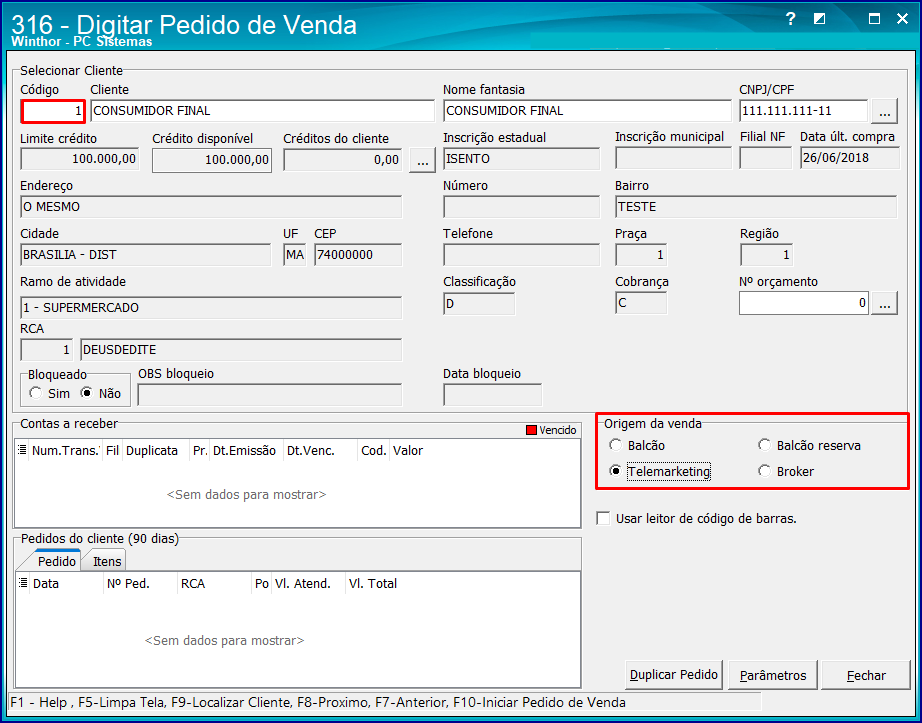
10. Escolha o Tipo Venda desejado e selecione a aba Itens (F5);
11. Informe o Código principal do produto, definido na rotina 203;
12. Clique na seta;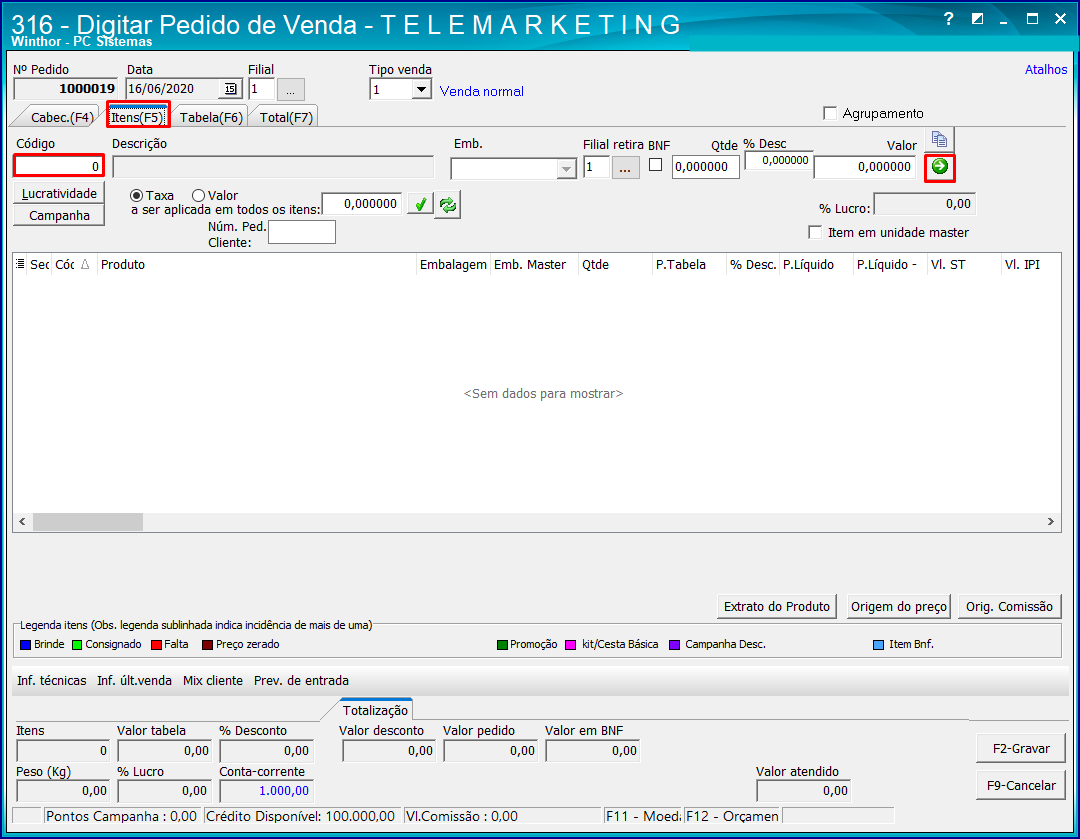
13. Será apresentada a tela Itens Filhos, informe a quantidade desejada de cada item e clique Confirmar;
A soma da quantidade de produtos filhos deverá ser igual à quantidade do produto principal.
14. Acione a tecla F2-Gravar;
15. Será apresentada a mensagem abaixo, clique Sim;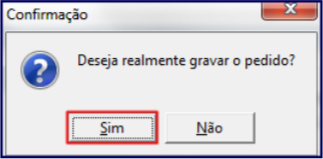
16. A mensagem a seguir aparecerá, clique OK.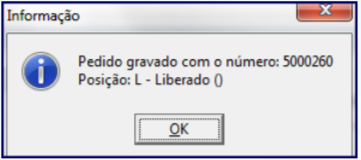
Para este processo de venda por grade estão disponíveis apenas relatórios customizáveis.
0 Comentários