Dúvida
Como incluir os itens do produto no Pedido de Compra usando a descrição do Produto?
Ambiente
TOTVS Varejo - TOTVS Moda - Faturamento
Solução
Para solucionar essa dúvida, realize os seguintes passos:
1. Acesse o componente CMPFM020 - Manutenção Pedido de Compra, através do campo Procurar e tecle Tab ou Enter; 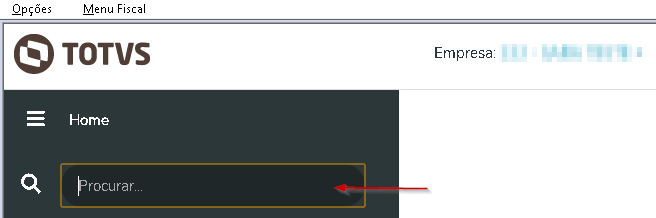
2. No campo Código, informe o código do Pedido já cadastrado e tecle Tab;
3. Acione o campo Item para que seja habilitada a tela CMPFM021 - Manutenção em Grade de Item de Pedido de Compra; 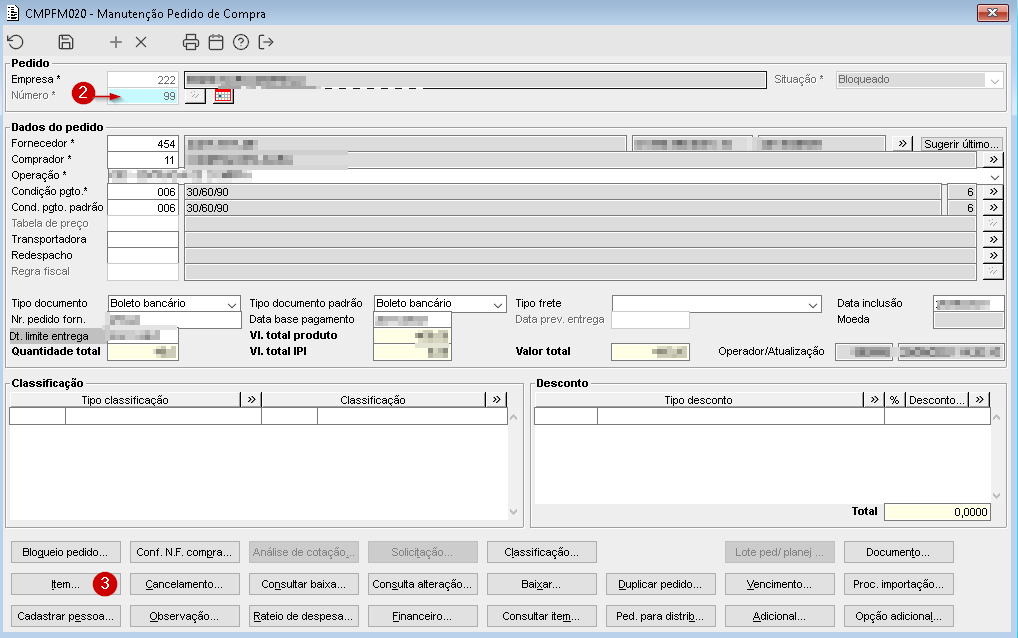
4. Neste, acione o campo Incluir grupo... para ser habilitada a tela PRDFL051;
5. No campo Cód. barras, informe o código do produto que deseja incluir no pedido e marque o flag Validar código produto e em seguida tecle Tab para que seja retornado a tela principal.
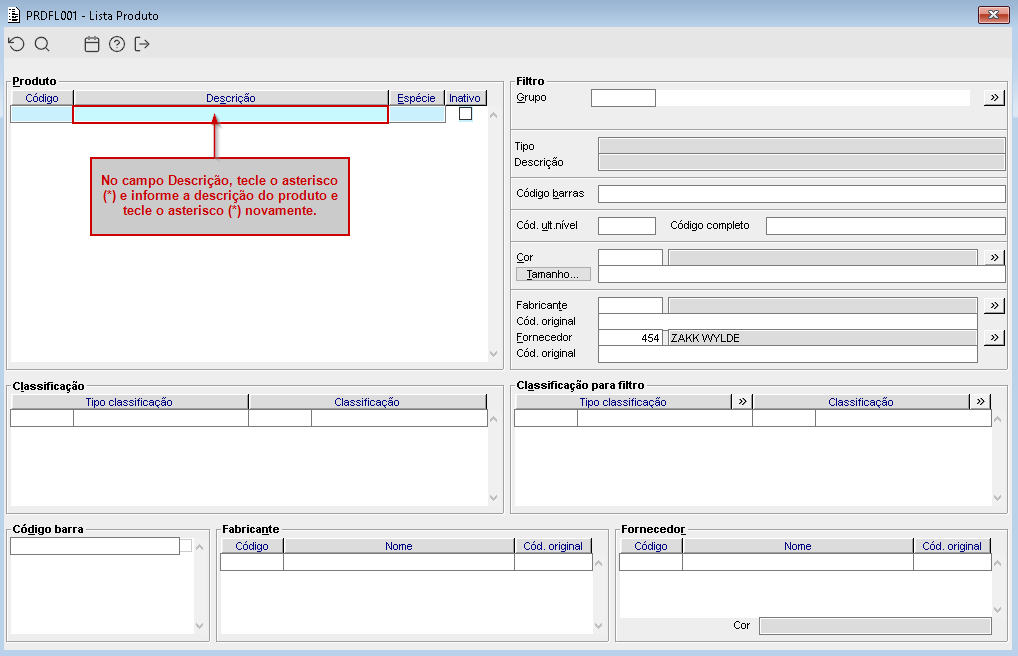
Importante: Caso não tiver o código do produto, acione a flecha ao lado do campo Cód. barras para ser habilitada e tela PRDFL001. Neste, no campo Descrição, tecle o asterisco (*) e informe a descrição do produto e tecle o asterisco (*) novamente e em seguida tecle F4 para listar os produtos. Feito isso, selecione o produto desejado e dê duplo clique no campo código para voltar a tela CMPFM021. 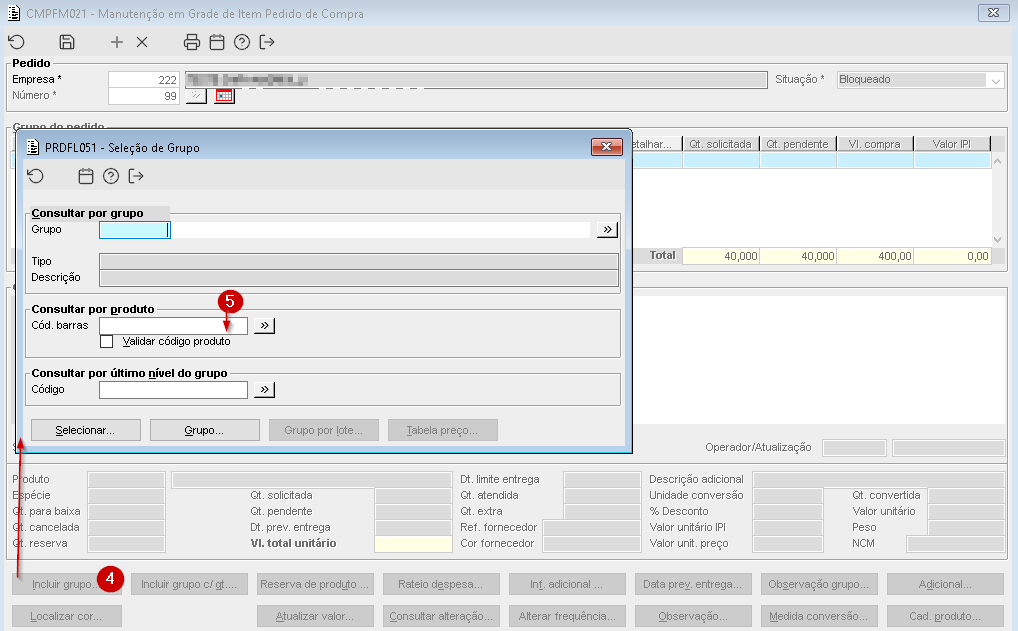
6. Informe a quantidade do produto na grade, e em seguida é habilitada o componente CMPFM024 - Manutenção do Valor do Item do Pedido de Compra;
7. Neste, informe o respectivos valores e clique em Confirmar para retornar a tela CMPFM021;
8. Em seguida, tecle F3 ou clique no Disquete para que as informações dos itens sejam salvas.
Varejo - Moda - FAT - Como incluir os itens do produto no Pedido de Compra usando a descrição do Produto
Por favor, entre para comentar.
0 Comentários