Dúvida
Como parametrizar o movimento de entrada para emissão de NF-e?
Ambiente
Cross Segmentos - TOTVS Backoffice (Linha RM) - Documentos Eletrônicos - NFE - Todas as versões.
Solução
Importante: Para emissão de NF-e de Entrada é obrigatório que o código do tipo de movimento seja iniciado por 1.2.xx.
Para realizar a parametrização de um movimento de entrada para emissão de uma nota fiscal eletrônica, gentileza seguir os seguintes passos: Acesse o módulo Gestão de Estoque, Compras e Faturamento, no seguinte menu: Ambiente | Parâmetros | Gestão de Estoque, Compras e Faturamento | Outras Movimentações ou Gestão Compras (dependendo da classificação do movimento) | Selecione o Tipo de movimento e de um duplo click sobre o mesmo.
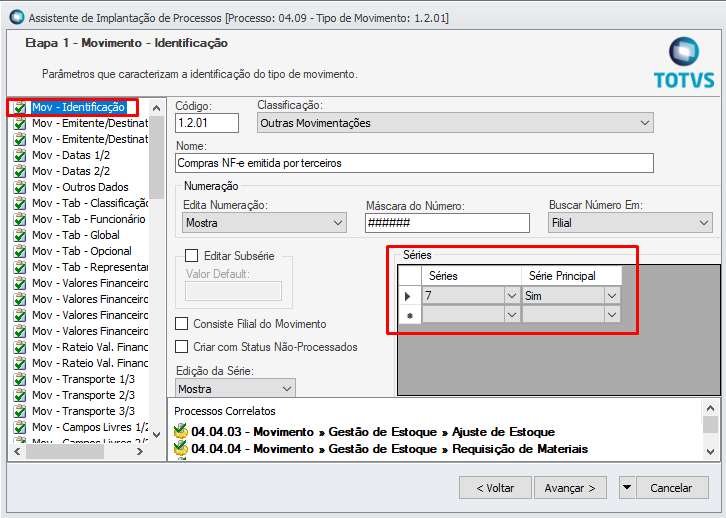
1. Etapa Mov – Identificação:
Nesta Etapa Selecione a Serie para emissão de NF-e, lembrando que a serie obrigatoriamente deve ser numérica.
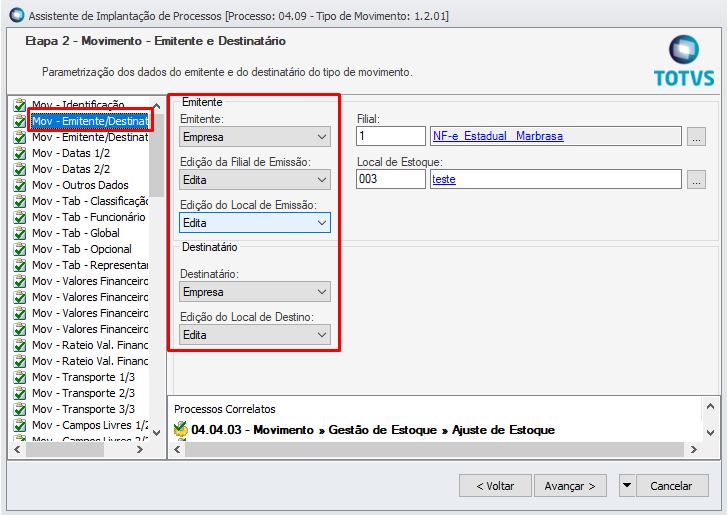
2. Etapa Mov – Emitente/Destinatário 1/2:
Nesta Etapa o Emitente deverá ser Empresa e o destinatário também Empresa.
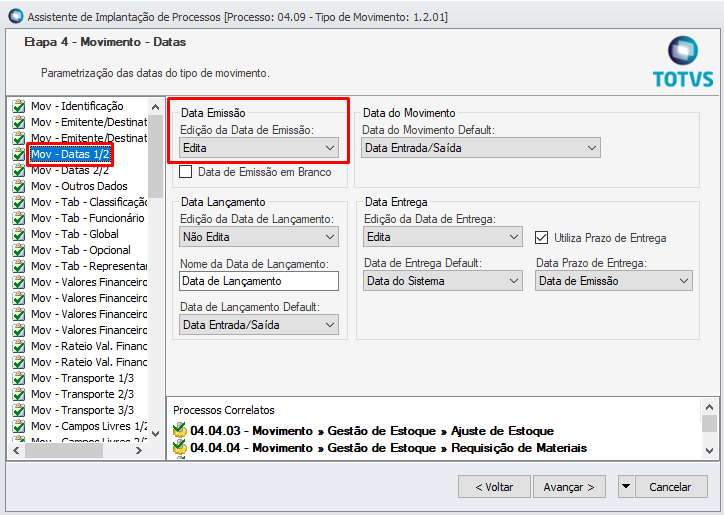
3. Mov – Datas 1/2:
Nesta etapa deverá ser selecionado “Edita” no campo “Edição da Data de Emissão”.
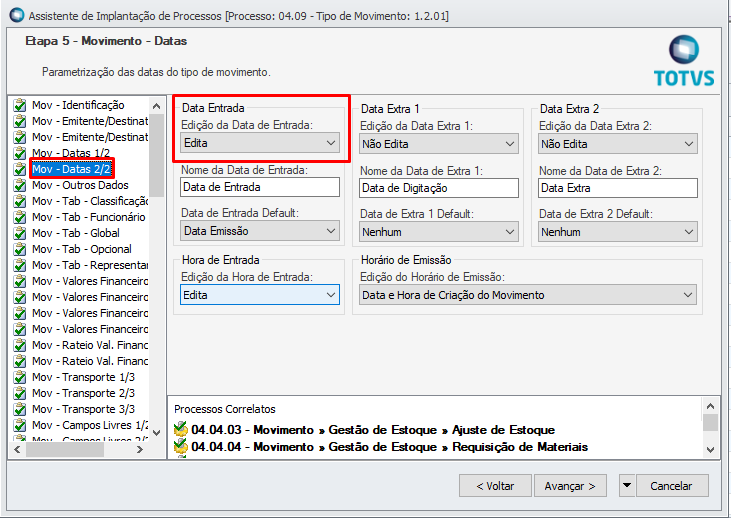
4. Etapa Mov – Datas 2/2:
Nesta etapa deverá ser selecionado “Edita” no campo “Edição da Data de Saída”.
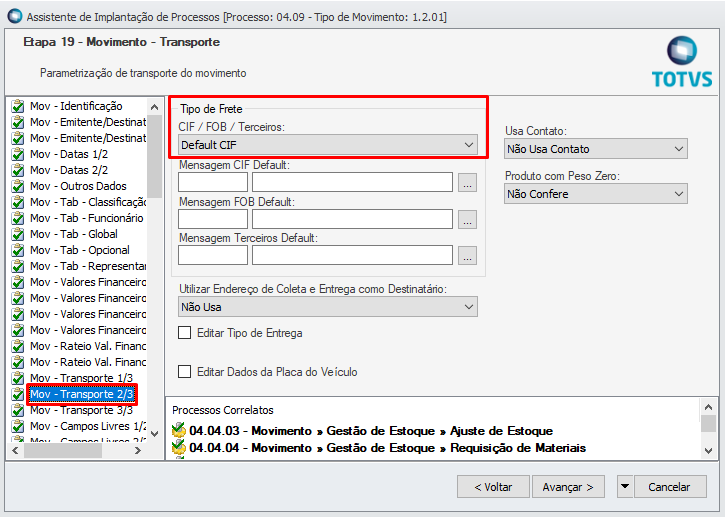
5. Etapa Mov – Transporte 2/3:
Nesta Etapa deverá ser selecionado o tipo de frete que será praticado no movimento.O campo é obrigatório pela SEFAZ e não poderá ficar como “Não Edita”.
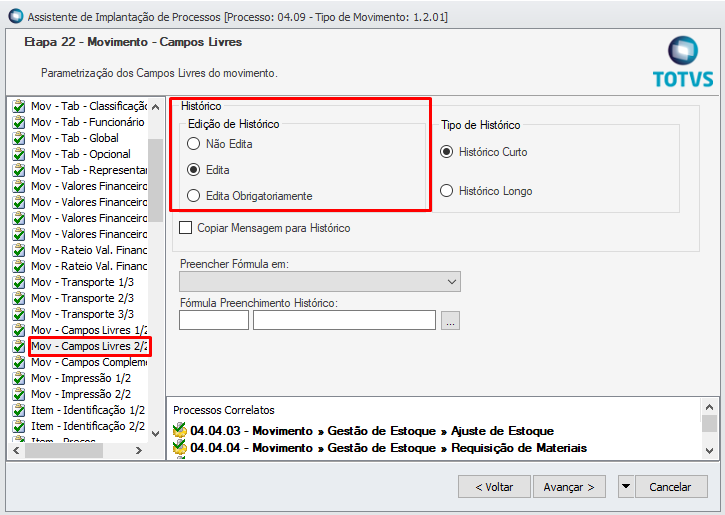
6. Etapa Mov – Campos Livres 2/2:
Nesta Etapa pode ser selecionado a Edição do Histórico para Edita, este campo ira preencher a TAG infCpl do XML da NF-e com as informações preenchidas no movimento.
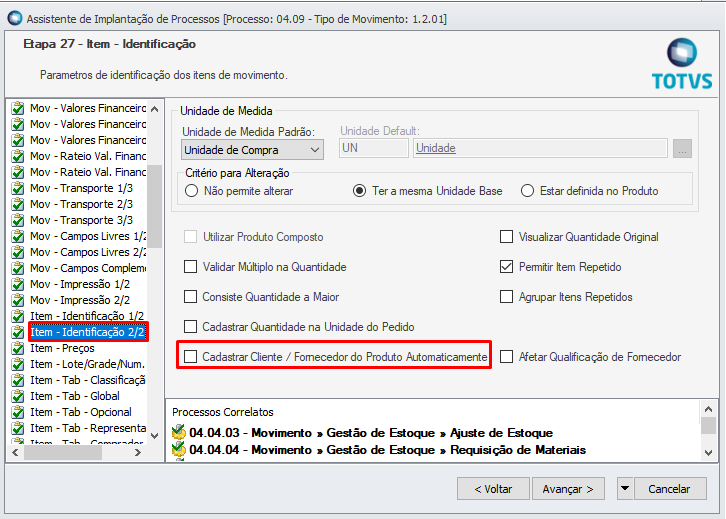
7. Etapa Item – Identificação 2/2:
Nesta Etapa DESMARQUE a opção “Cadastrar Cliente/Fornecedor do Produto automaticamente” conforme figura abaixo:
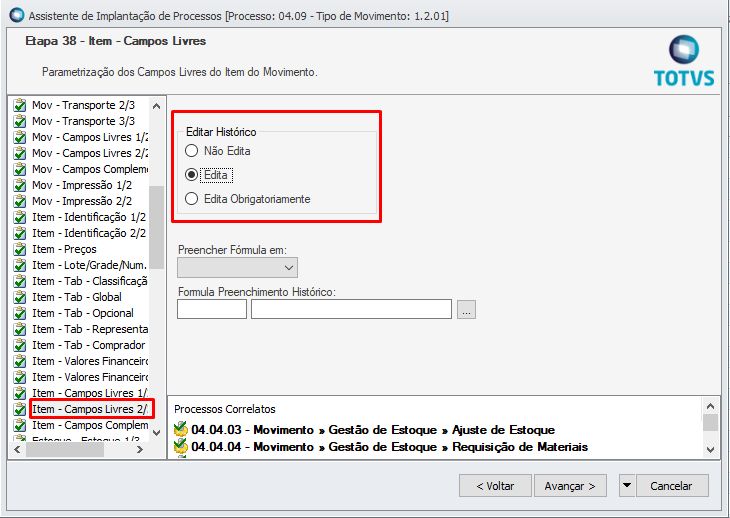
8. Etapa Item – Campos Livres 2/2:
Nesta Etapa pode ser selecionado a Editar Histórico para Edita, este campo ira preencher a TAG infAdProd do XML da NF-e com as informações preenchidas no movimento.
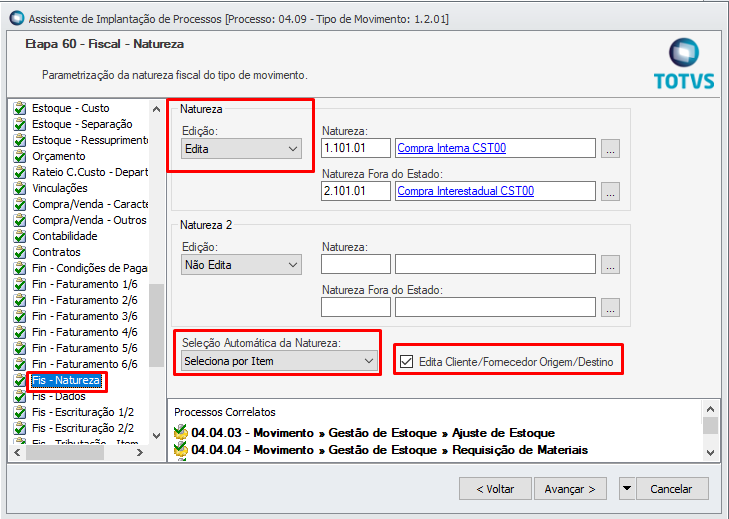
9. Etapa Fis – Natureza:
No Campo “Edição” do grupo “Natureza” deve ser selecionado “Edita”, no campo “Seleção Automática de Natureza” deve ser selecionado “Seleciona por Item” e a opção “Edita Cliente/Fornecedor Origem/Destino” deve ser marcada.
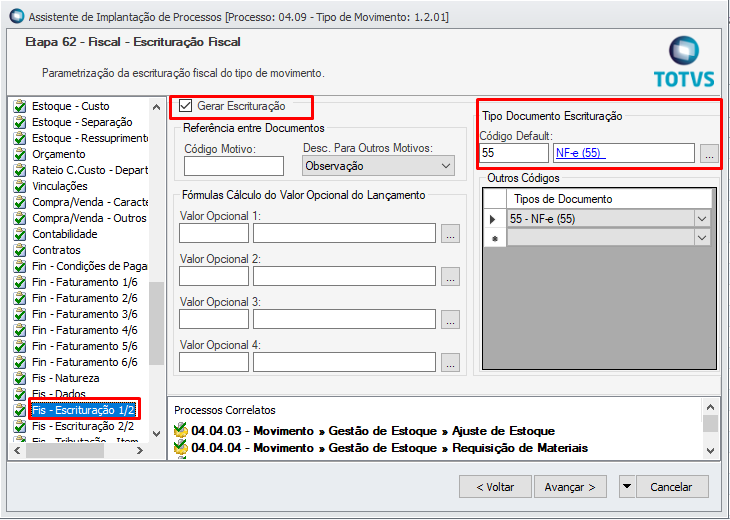
10. Etapa Fis – Escrituração 1/2:
Nesta Etapa deverá ser marcada a opção “Gerar Escrituração” e no campo “Tipo Documento Escrituração” deverá ser selecionado o tipo de documento cadastrado para emissão de NF-e, onde o mesmo tem que possuir o CodModDoc (código modelo documento) = 55.
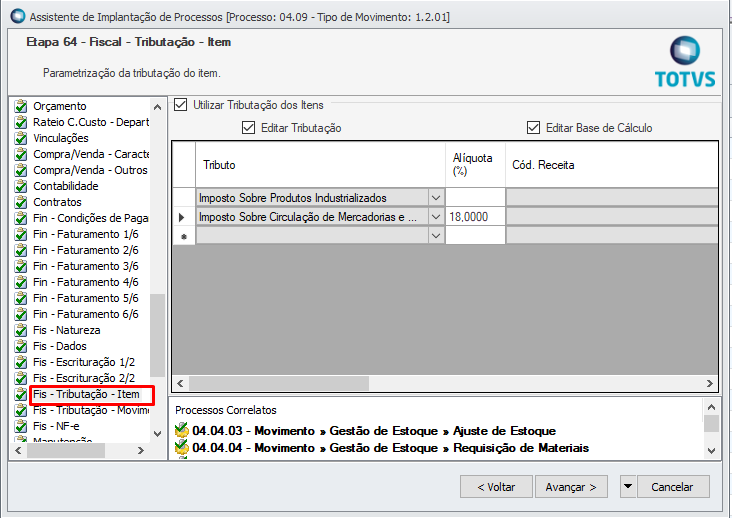
11. Etapa Fis – Tributação – Item:
Nesta Etapa deverão ser selecionados os tributos incidentes em cada item do movimento. Exemplo: ICMS, PIS, COFINS, ISS etc.
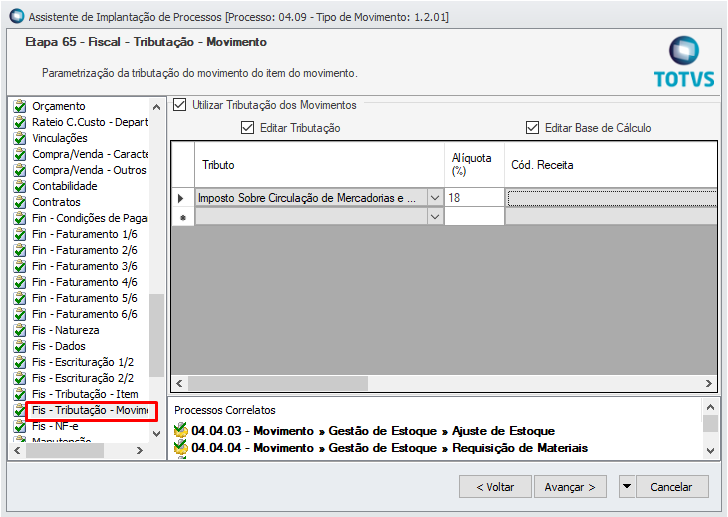
12. Etapa Fis – Tributação – Movimento:
Nesta Etapa deverão ser selecionados os tributos retidos incidentes na NF-e. Exemplo: COFINS RF, CONTRIBUIÇÃO SOCIAL RF, CSLLRF, IRPF, IRPJ, IRRFPJ etc.
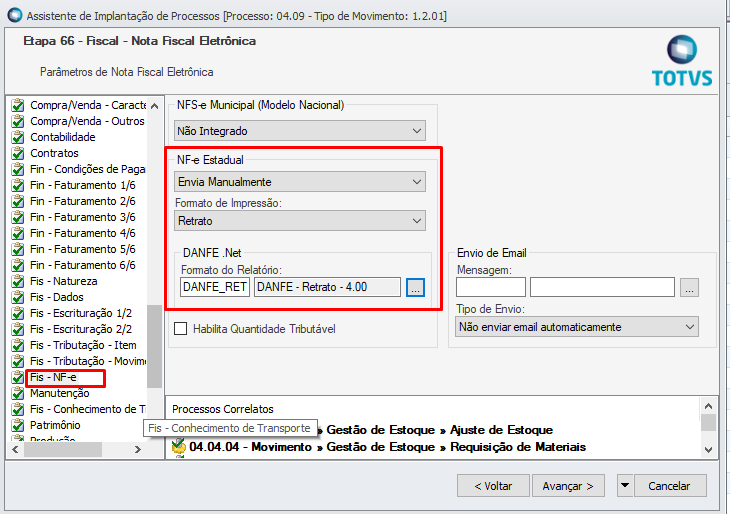
13. Etapa Fis - NF-e:
Nesta Etapa deverá ser selecionado o Tipo de Envio da NF-e Manual ou Automático.Nos Campos DANFE e DANFE.net deverão ser selecionados os respectivos relatórios DANFE.
Observação: Ao gerar um movimento de entrada, observe que na aba identificação do mesmo será selecionado a filial que esta recebendo a mercadoria e o cliente deverá ser preenchido na aba Integrações | Fiscal | campo “Código cliente / Fornecedor RM Fluxus:”. Estas parametrizações se aplicam a qualquer movimento de entrada que irá emitir NF-e para a SEFAZ (Devolução de venda, importação, compra de produtor rural etc.).
0 Comentários