Base de conhecimento
Encontre respostas para suas dúvidas em quatro fontes de conhecimento diferentes ao mesmo tempo, simplificando o processo de pesquisa.

WINT - Como realizar endereçamento automático de produtos?

time.png Tempo aproximado para leitura: 00:01:30 min


Dúvida
Como realizar no sistema o endereçamento automático dos produtos?

Ambiente
TOTVS Distribuição Linha Winthor - 11 - Adm. Interna do Estoque -  A partir da versão 30


Solução
Nas rotinas do WinThor (pacote), o processo de endereçamento é realizado através do módulo 11 (Adm. Interna do Estoque), onde todo o processo será manual. Porém, existe o módulo 17 (WMS) que é adquirido a parte e trata todos os processos do estoque de forma automatizada.

Segue o passo a passo de parametrização do processo a ser realizado pelo modulo 11.

Procedimentos Iniciais

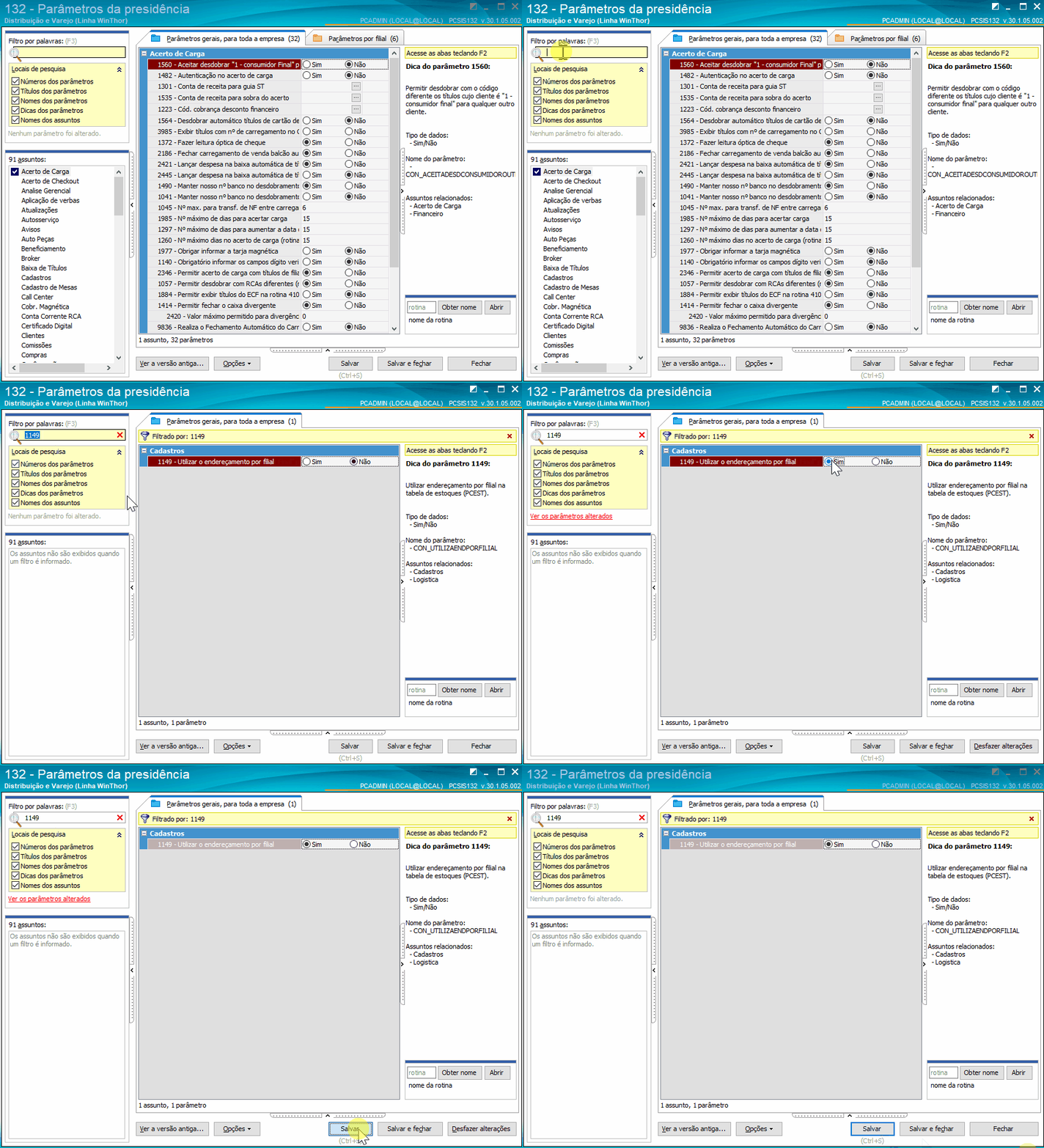
1. Acesse a rotina 132 - Parâmetros da presidência;

2. Digite o parâmetro 1149 no campo de Pesquisa e pressione Enter;

3. Marque Sim na opção 1149-Utilizar o endereçamento por filial;
mceclip0.gif

4. Clique Salvar e fechar.

5. Realize o cadastro de produto armazenagem na rotina 282-Cadastrar Produto Armazenagem. Orientações no link.


Cadastrar o endereço automaticamente

1. Acesse a rotina 1164 - Geração automática endereçamento;

2. Informe o Módulo, a Rua, o Número e o Apto;
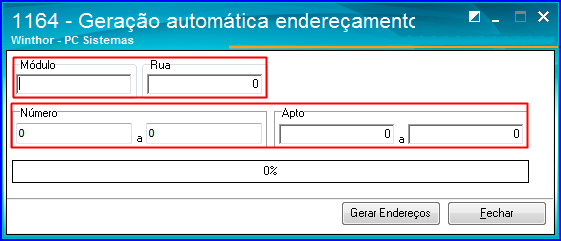
image2017-7-18_11_20_21.png

3. Clique o botão Gerar Endereços;

4. Clique OK na mensagem X endereço(s) gerado(s) com sucesso!

5. Clique Gravar.


Emissão de etiquetas (Opcional)

Rotina 1176

1. Acesse a rotina 1176-Etiqueta de endereço;

2. Informe os campos: MóduloRuaNúmero Apto;

3. Preencha os demais campos e selecione o tipo de Layout e de Endereçamento;

4. Pressione Emitir.


Processamento dos endereços de armazenagem para um bônus de entrada (Opcional)

Rotina 1134

1. Acesse a rotina 1134-Ordem de endereçamento automático;

2. Informe o Numero do Bônus desejado e pressione Pesquisar;

3. Na caixa Itens a endereçar, serão exibidos todos os produtos do bônus com seus respectivos endereços de apanha (informados na rotina 282);

4. Clique o botão Processar;

5. O sistema irá localizar o endereço aéreo "liberado" mais próximo do endereço de apanha e alocará automaticamente o produto.


Saiba mais

Caso deseje realizar o endereçamento dos produtos manualmente, siga as orientações do artigo abaixo:
Como realizar o processo de endereçamento de produtos manualmente?

Esse artigo foi útil?
Usuários que acharam isso útil: 0 de 0

0 Comentários

Por favor, entre para comentar.
X Fechar

Olá ,

Há pendência referente a um de seus produtos contratados para a empresa ().

Entre em contato com o Centro de Serviços TOTVS para tratativa.

Ligue! 4003-0015 opção 4 e 9 ou registre uma solicitação para CST – Cobrança – Verificação de pendências financeiras . clique aqui.

TOTVS

X Fechar

Olá ,

Seu contato não está cadastrado no Portal do Cliente como um perfil autorizado a solicitar consultoria telefônica.

Por gentileza, acione o administrador do Portal de sua empresa para: (1)configurar o seu acesso ou (2)buscar um perfil autorizado para registro desse atendimento.

Em caso de dúvidas sobre a identificação do contato administrador do Portal, ligue (11) 4003-0015, opção 7 e, em seguida, opção 4 para buscar o suporte com o time de Assessoria ao Portal do Cliente. . clique aqui.

TOTVS

X Fechar

Olá ,

Para o atendimento de "Consultoria Telefônica" você deverá estar de acordo com o Faturamento.

TOTVS

X Fechar

Olá,

Algo inesperado ocorreu, e o usuario nao foi reconhecido ou você nao se encontra logado

Por favor realize um novo login

Em caso de dúvidas, entre em contato com o administrador do Portal de Clientes de sua empresa para verificação do seu usuário, ou Centro de Serviços TOTVS.

Ligue! 4003-0015 opção 4 e 9 ou registre uma solicitação para CST – Cadastros . clique aqui.

TOTVS

Chat _

Preencha os campos abaixo para iniciar o atendimento:

Chat _