Dúvida
Como gerar o relatório 21: Contas a Pagar ?
Ambiente
Chef Web - Todas as Versões
Solução
Para solucionar essa dúvida, realize os seguintes passos:
1. Acesse o Chef Web pelo link http://chefwebcloud.chef.totvs.com.br/
2. Coloque seu Usuário e Senha;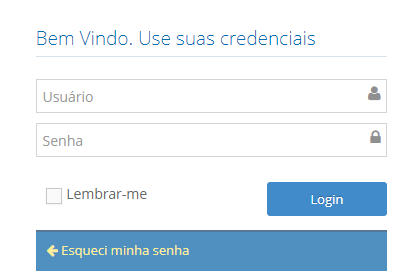
3. Selecione o Ambiente de sua Loja;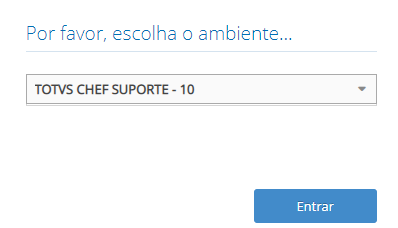
4. No menu do Chef Web, clique em Relatórios (ou pesquise na barra de busca);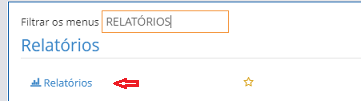
5. Pesquise pelo relatório Contas a Pagar;
6. Selecione o relatório e clique em Executar;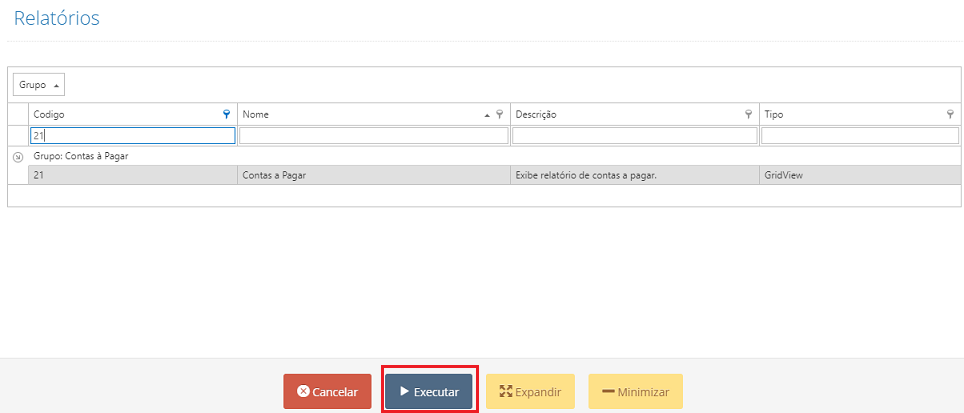
7. Selecione o Período e os Filtros desejados;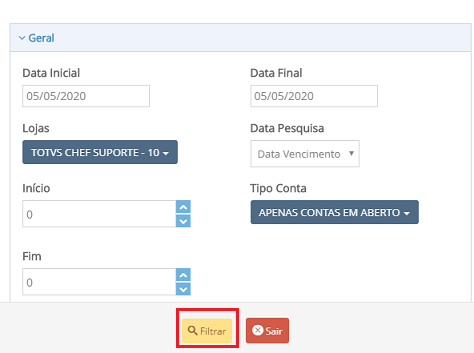
8. Será apresentado em tabela os seguintes dados: Loja, Plano 1, Plano 2, Pg, Vencimento, Controle, Credor, Valor, Documento, Emissao, Valor Pgto, Data Pgto e Historico;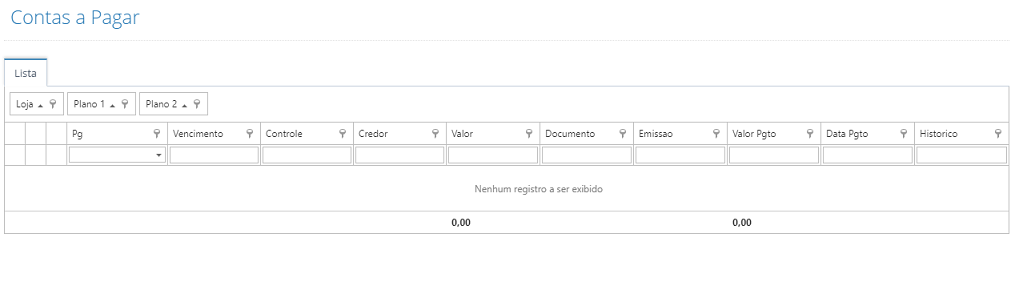
9. Clicando em Mostrar Campos você pode filtrar os campo elegíveis listados em ordens crescente ou decrescente.
10. Clicando em Propriedades é possível fazer algumas configurações no relatório, adicionar agrupamentos com maiores valores e incluir a curva abc nos produtos;
11. Clicando em Atualizar você pode realizar um novo filtro e período;
12. Clicando em Imprimir você pode escolher em qual formato deseja salvar e imprimir o relatório são eles: Excel, CSV, PDV ,Vertical ou Horizontal;
Saiba mais:
TC - CW - RELATÓRIO 28: ASSINADAS
TC - CW - Relatório 21: Contas a Pagar
Por favor, entre para comentar.
0 Comentários