Configurar o fidelidade Web
Ambiente :
Totvs Varejo Food Service - Todas as versões
Solução:
1. Para utilizar o programa de gestão de fidelidade que o TOTVS Varejo Food Service oferece, é necessário possuir “Fidelidade Web” na licença.
2. Solicitar ao CST cadastrar no Master na aba FIDELIDADE WEB a franquia e o grupo franquia.
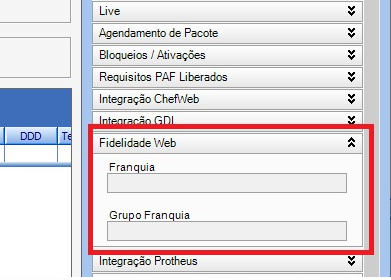
Configuração :
3. Abra o aplicativo configurações TOTVS Varejo Food Service e acesse a aba fidelidade
Link :
HTTP://LIVE.MISTERCHEF.CHEF.TOTVS.COM.BR/FIDELIDADEWEB/MISTERCHEFNETFIDELIDADE.SVC
4. No aplicativo Configurações.exe ABA Fidelidade, temos as seguintes configurações a serem realizadas:
Controle de Fidelidade: Antigo Fidelidade do TOTVS Varejo Food Service.
Fidelidade Web: Ativa o novo Fidelidade do TOTVS Varejo Food Service.
Exibir Saldo de Pontos no Recebimento: Exibe na tela de recebimento o saldo de pontos do cliente.
Imprimir Saldo Fidelidade: Imprime um relatório gerencial após a impressão do cupom fiscal, contendo informações de pontos fidelidades do cliente.
Abrir Tela Fidelidade Web automaticamente: Apresentada a tela de seleção de promoção fidelidade nas seguintes situações:
> Antes da finalização do pagamento no PDV “Delivery”, “Balcão” e “Balcão Touch” a tela de seleção de promoção fidelidade será apresentada.
> Antes do fechamento da conta no PDV “Mesa”, “Mesa Touch”, “Cartão” ou “Cartão Touch” a tela de seleção de promoção fidelidade será apresentada;
Pontos em Dobro na Semana do Aniversário: Com esta opção habilitada, o cliente terá o período de três dias antes e três dias depois do dia do aniversário, para ganhar pontos em dobro (apenas na primeira compra).
Dias para Expirar os Pontos: Quantidade de dias para os pontos adquiridos por este produto expirarem, a contagem de dias terá como inicio a data de venda.
Conversão de pontos: Campos para a conversão de R$(real) em pontos, ou seja, a cada X reais ganha Y pontos. Ex. a cada R$10,00 ganha 1 ponto.
Após configurar, todas as opções desejadas, entre em Operações > Gravar dados na ficha.
As configurações sobre o controle de fidelidade tem que ser realizadas em todas as máquinas que funcionam como caixa, para somar pontos de fidelidade para o cliente.
Direitos de acessos :
Para acessar o relatório “89 – Consumo Fidelidade”, é necessário possuir o direito de acesso “Relatórios Descritivos”.
Para utilizar o programa de fidelidade no PDV, é necessário possuir o direito de acesso “Seleção Promoção Fidelidade”
Para realizar os cadastros dos produtos e descontos fidelidade, é necessário possuir o direito de acesso “Cadastro de Produtos”
5. Fidelidade – Cadastro Fidelidade Web
Acessar Cadastros > Produtos > Fidelidade Web para realizar cadastros de produtos para troca ou descontos para troca.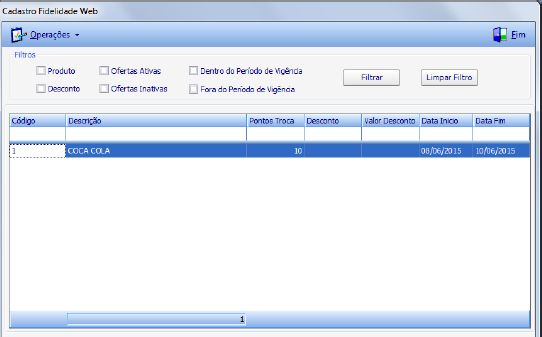
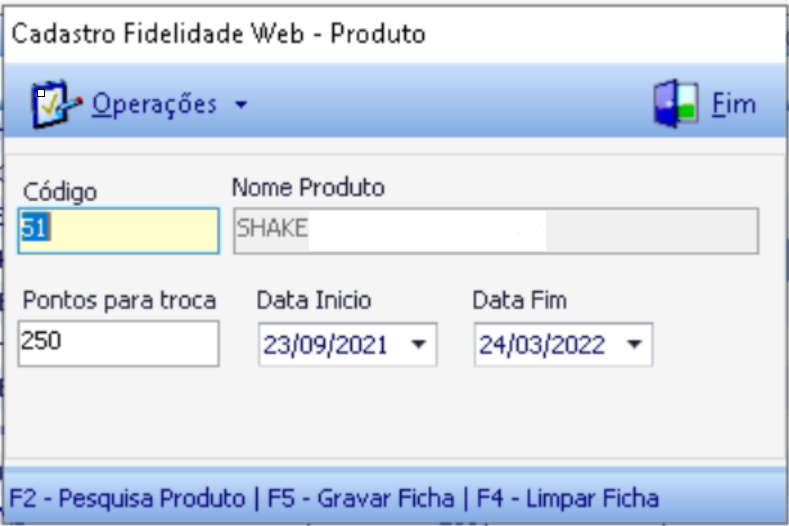
Para configurar um produto, bastar acessar “Operações > Inserir Produto” ou pressionar a tecla “F1”.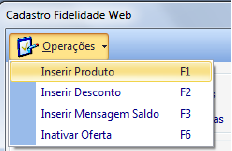
Na tela “Cadastro Fidelidade Web – Produto”, informe o código do produto no campo “Código”; a quantidade de pontos para troca, no campo “Pontos para troca”; e a data vigente, nos campos “Data Inicio” e “Data fim”.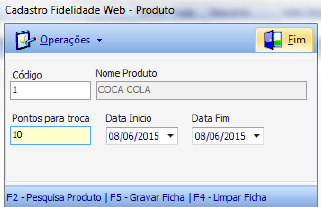
Para configurar um desconto, bastar acessar “Operações > Inserir Desconto” ou pressionar a tecla “F2”.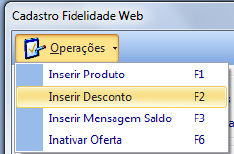
Na tela “Cadastro Fidelidade Web – Desconto”, informe o nome do desconto no campo “Descrição Desconto”; a quantidade de pontos para troca, no campo “Pontos para troca”; a porcentagem de desconto ou o valor de desconto nos campos “Desconto para Troca”; e a data vigente, nos campos “Data Inicio” e “Data fim”.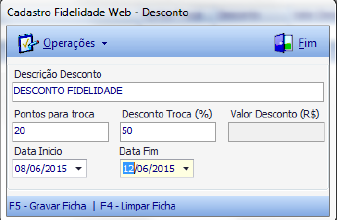
A tela de troca de itens por pontos aparece automaticamente, basta o cliente ter pontos suficientes para realizar a troca, conforme cadastrado anteriormente.
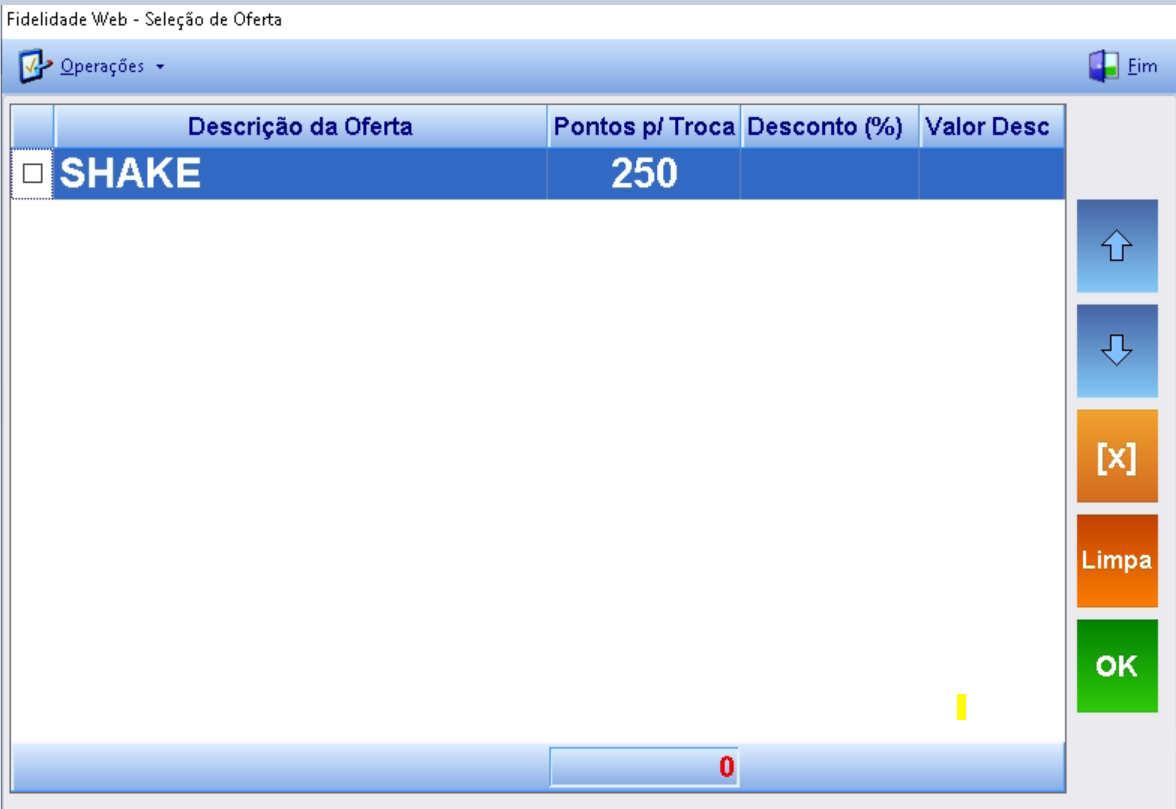
Ao expirar a data limite, a tela de troca não aparece mais, para alterar a data: Acessar Cadastros > Produtos > Fidelidade Web
Selecione o item e altere a data
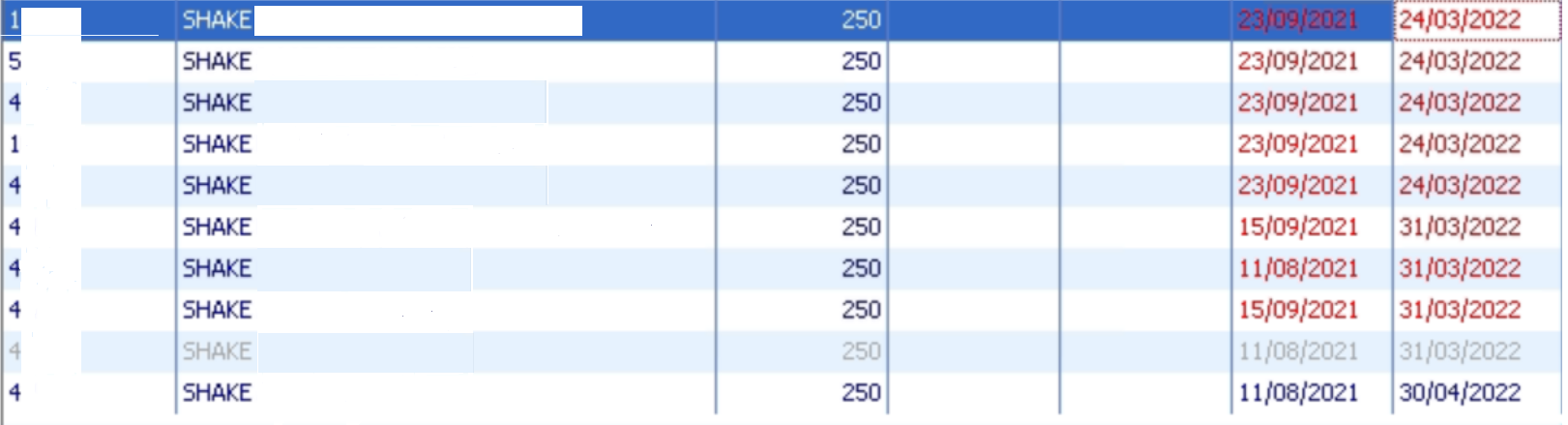
Altere a data fim do item desejado.
Para configurar mensagens, bastar acessar “Operações > Inserir Mensagem Saldo” ou pressionar a tecla “F3”.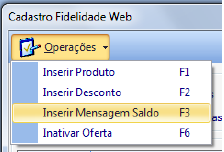
Nesta tela, configura-se mensagens para serem impressas no relatório gerencial após o cupom fiscal, caso esteja configurado em “Configurações.exe>Fidelidade”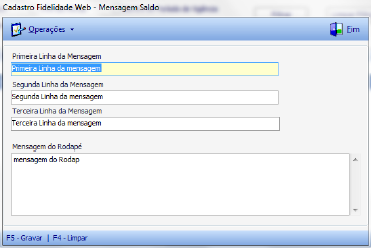
6. Fidelidade – Vendas Mesa – Identificação do Cliente
Após informar o número da mesa, será solicitado a identificação do cliente para que os pontos sejam computados.
A flag “Pontos Fidelidade” deve estar marcada.
No recebimento, caso a configuração Exibir Saldo de Pontos no Recebimento estiver marcada, será exibido as informações de pontos na parte inferior direita da tela.
Neste caso, o cliente está ganhando 5 pontos pela compra e resgatando 25 pontos em troca de desconto.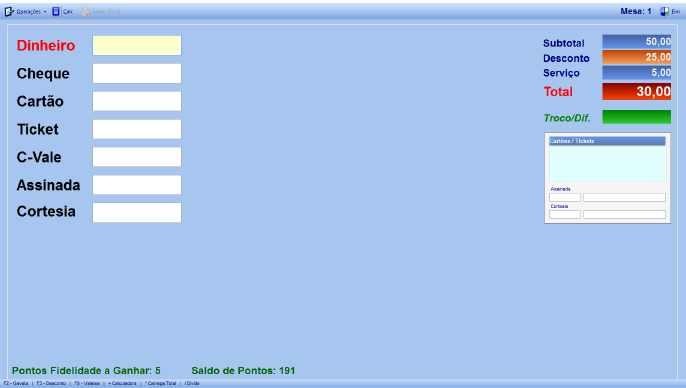
7. Fidelidade – Vendas Mesa - Impressão Saldo Fidelidade
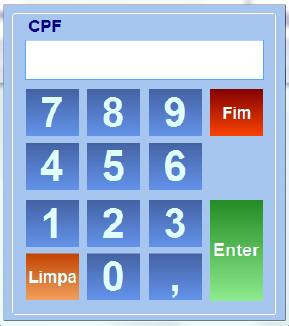
Caso o cliente deseja saber quantos pontos fidelidade possui, bastar acessar “Operações > Imprimir Saldo Fidelidade” ou pressionar as teclas “Shift + F2”. Informe o CPF e um relatório gerencial com informações do saldo fidelidade será impresso na impressora fiscal.
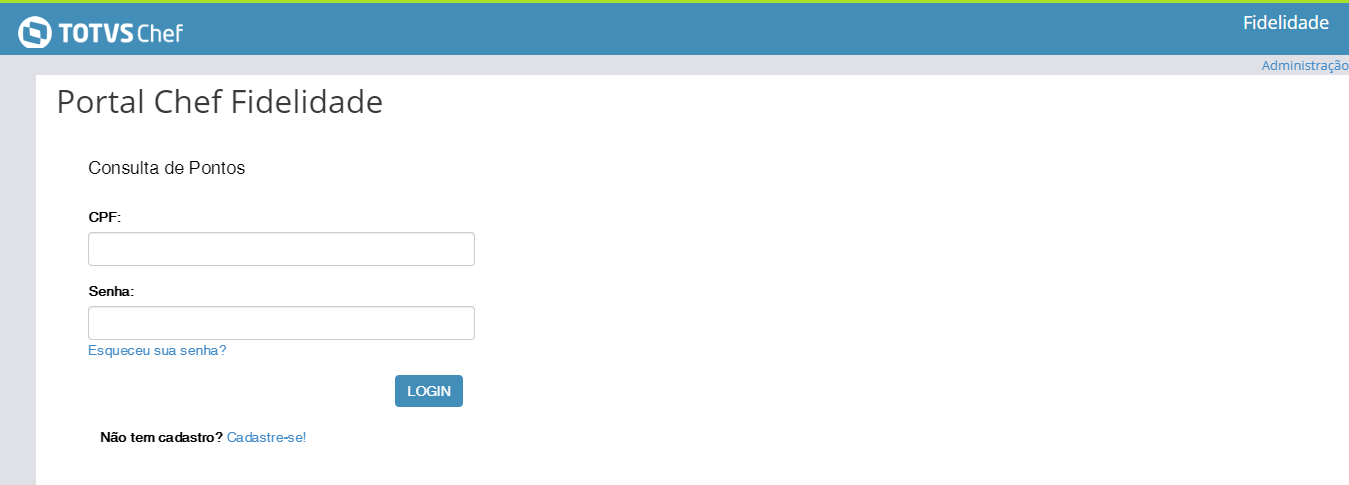
Link atualizado para consulta dos pontos :
No primeiro acesso ao administrador de fidelidade é necessário acessar a aba Desenvolvedor e habilitar Utiliza Site Totvs para ser exibido ao cliente o nome da loja na consulta de pontos
http://chefweb.chef.totvs.com.br/fidelidade
0 Comentários