Dúvida
Como carregar uma pré-devolução na rotina 1303?
Ambiente
Winthor – Vendas – A partir da versão 29.0
Solução
Para carregar uma pré-devolução na rotina 1303, siga os passos abaixo:
1. Acesse a rotina 1303 e clique o botão Carregar;
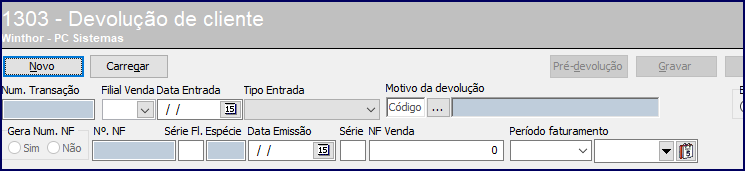
Ao clicar o botão Carregar são visualizadas todas as Pré-devoluções cadastradas . Todas as notas virão com Status Pendente, e uma vez Aprovada estarão prontas para serem vinculadas a uma nota fiscal de venda que será utilizada numa próximo nota fiscal do venda do ´´meu`` cliente. Assim, ao realizar uma venda para este cliente o sistema verifica se Pré-devolução Aprovada para este, e havendo pré-devolução esta poderá vinculada a venda.
2. Na tela Pesquisar Pré-devolução informe/preencha os campos e filtros Filial, Período, Cliente, Nº Transação, Status e Item(ns) Autorizado conforme necessidade conforme necessidade;
3. Clique o botão Pesquisar;

Quando informado o filtro Produto, este irá trazer apenas as notas de vendas que apresentem aquele produto na saída, conforme o exemplo abaixo:
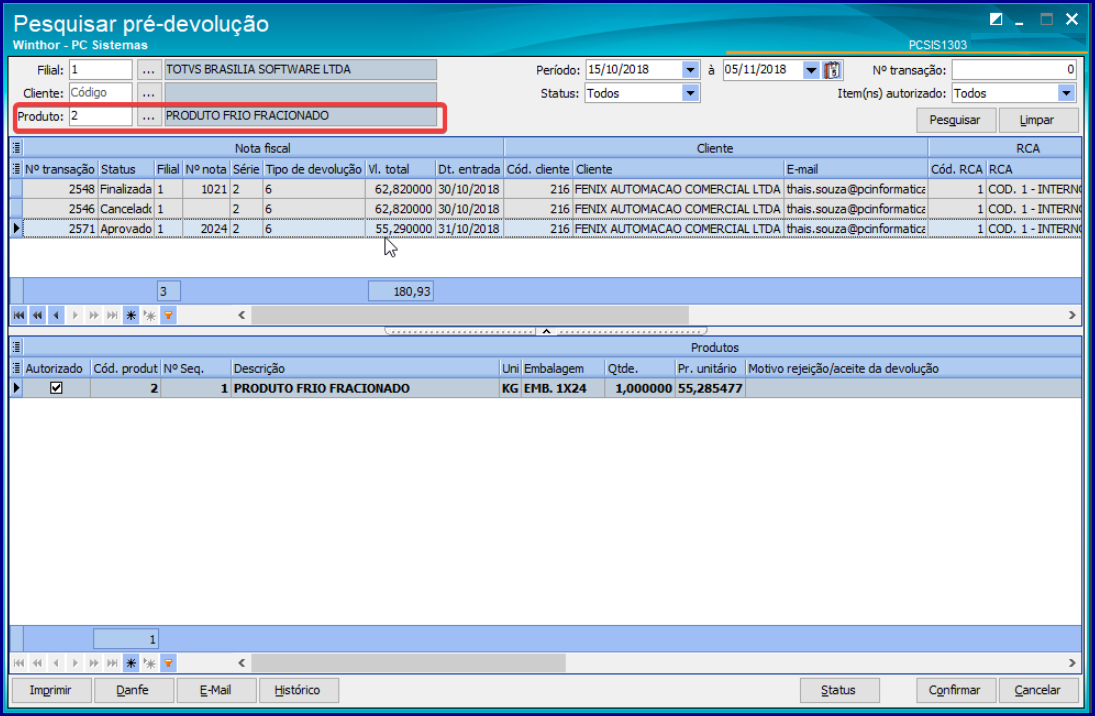
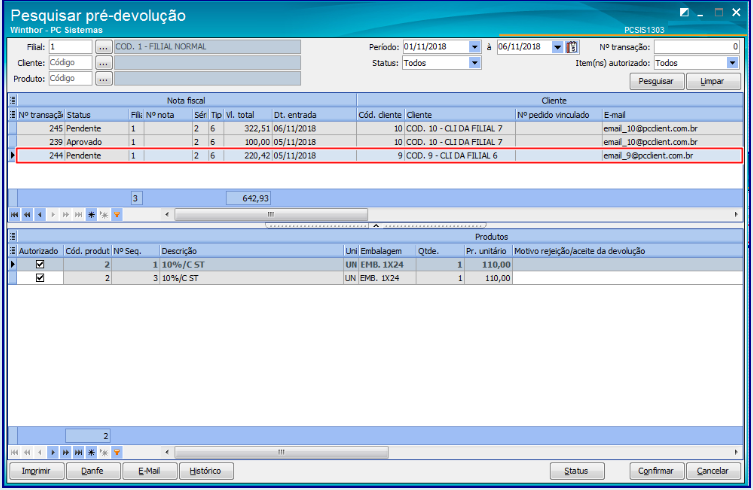
4. Selecione o pedido desejada na planilha superior;
5. Marque na coluna Autorizado o(s) Item(ns) que deseja gerar a Pré-Devolução;
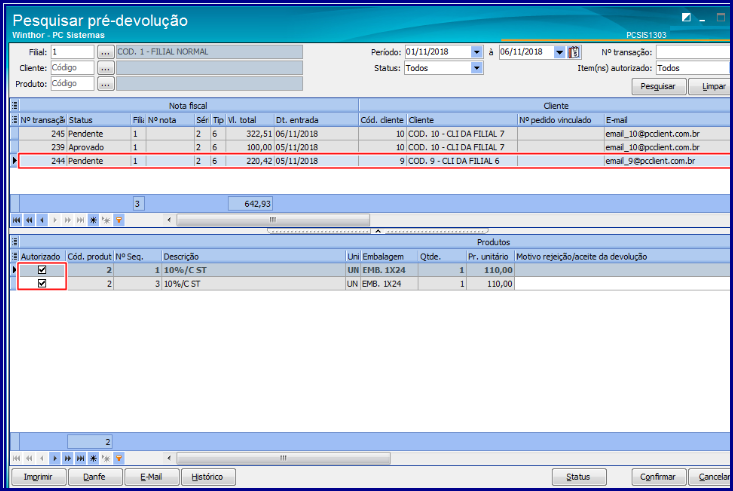
A coluna Motivo Rejeição da Devolução pode ser preenchida para informação do motivo de um produto ser rejeitado na pré-devolução, se o mesmo foi aprovado ou não.
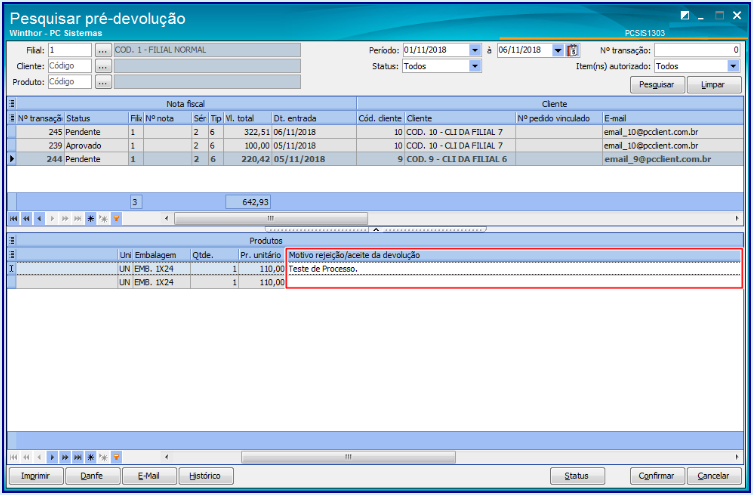
6. Clique o botão Status;
- O botão Status estará habilitado somente quando a permissão 12 - Permitir alterar status da pré-devolução, da rotina 530 estiver marcada/habilitada;
- O status da pré-devolução poderá ser:
- Cancelada: Cancelada pelo SAC (Manual - Usuário);
- Impressa: Pré devolução já impressa no faturamento;
- Negada: Não aprovada pelo SAC (Manual - Usuário);
- Finalizada: Pré devolução efetivada com emissão da NFe (Automático - Na emissão da NFe de devolução);
- Pendente: Em avaliação do SAC (Manual - No cadastro da Pré devolução).
7. Marque a opção desejada na tela Mudar Status da Pré-devolução e clique o botão Confirmar;
* Se Aprovado, Negado ou Impressa
Neste exemplo marcamos a opção Aprovado.
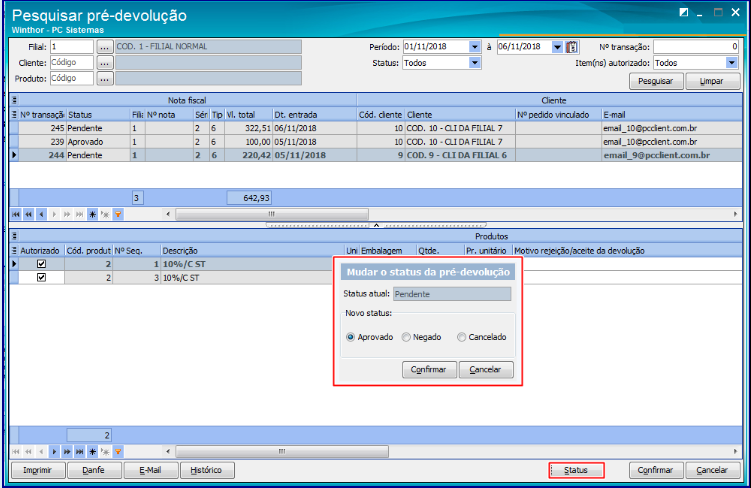
8. Marque a opção Confirmação na tela Mudar Status da Pré-devolução;:
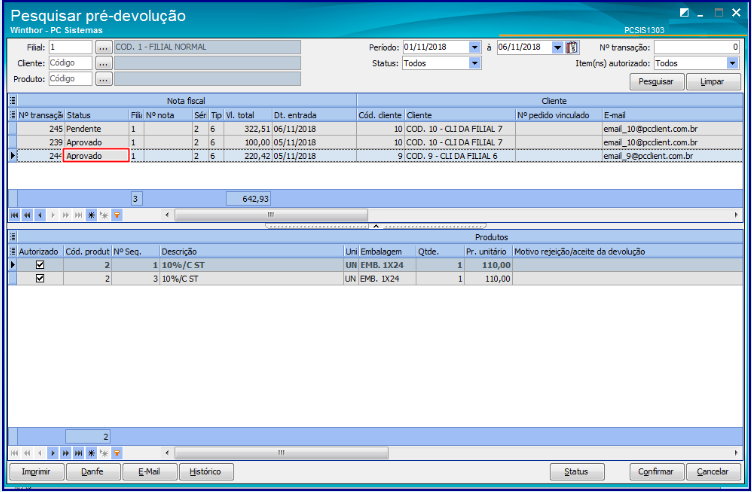
- Note na planilha superior, coluna Status mudou para Aprovado;
- Caso necessite a mesma transação poderá ser editada/alterada para o Status Negado, Cancelado ou Impressa.
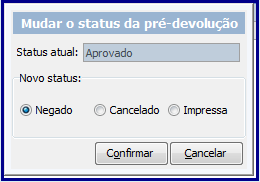
- Neste exemplo confirmamos a transação com Status Aprovado;
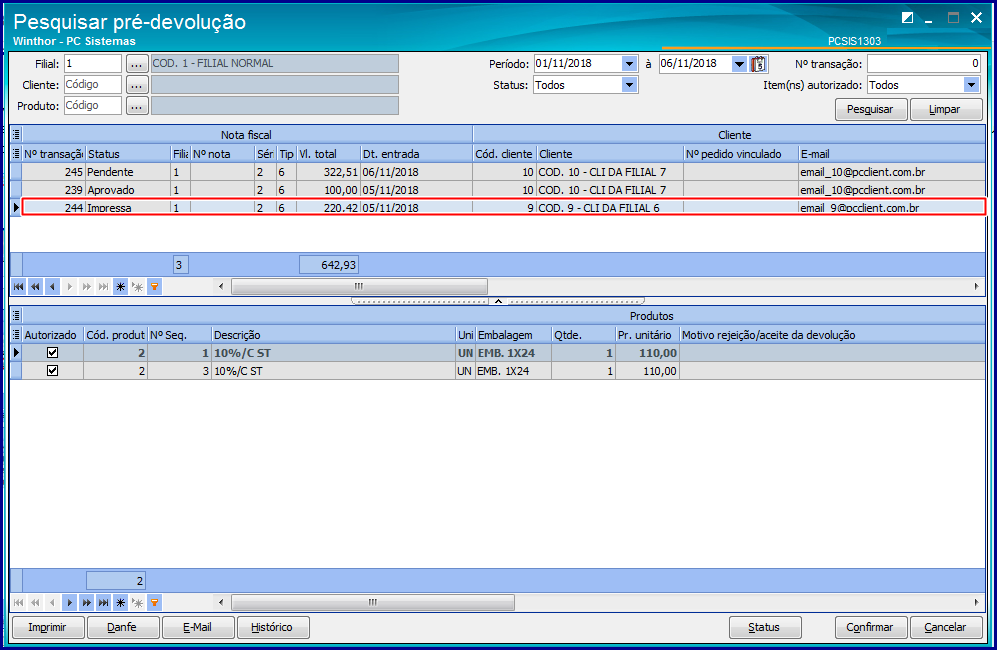
- Após realizado faturamento (nas rotinas de faturamento) 1402 - Gerar Faturamento ou 1406 - Gerar Faturamento Por Pedido, a(s) nota (s) fiscal(ais) passam a exibir as notas com Status Impressa,ou seja, a pré-devolução está apta para geração da devolução como é realizada atualmente, bastando apenas clicar o botão Gravar.
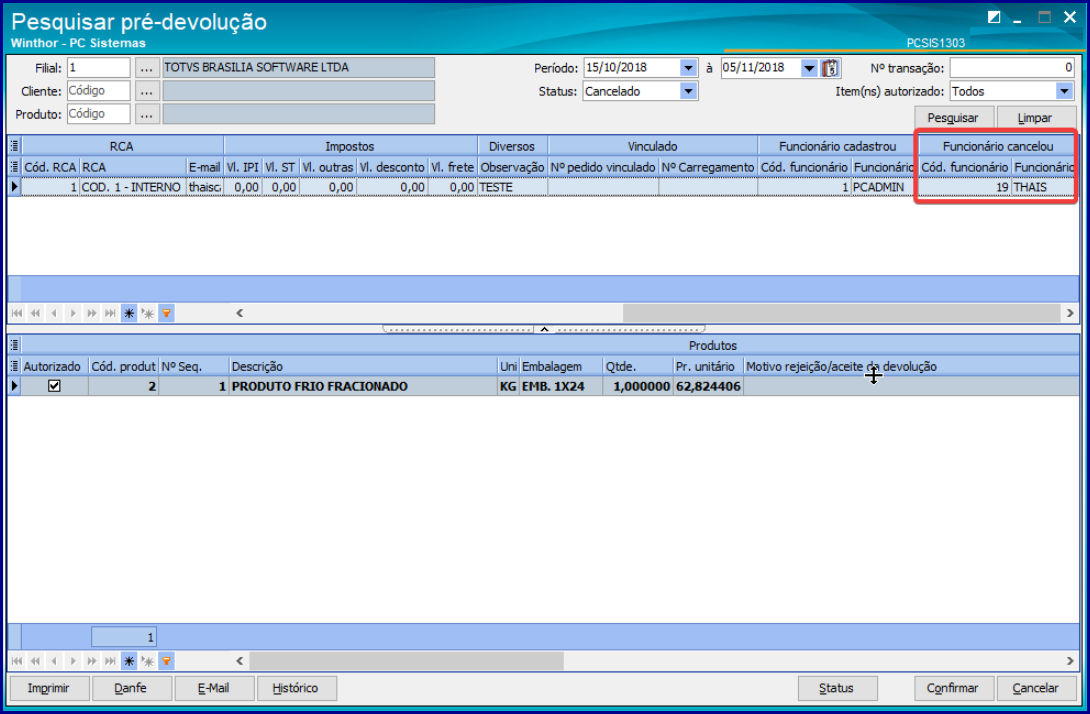
- Caso seja selecionado o status Cancelado, a coluna Funcionário cancelou exibe as informações do funcionário que cancelou a pré-devolução.
9. A(s) nota(s) fiscal(ais) com Status Impressa está apta para geração da devolução como é realizada atualmente;
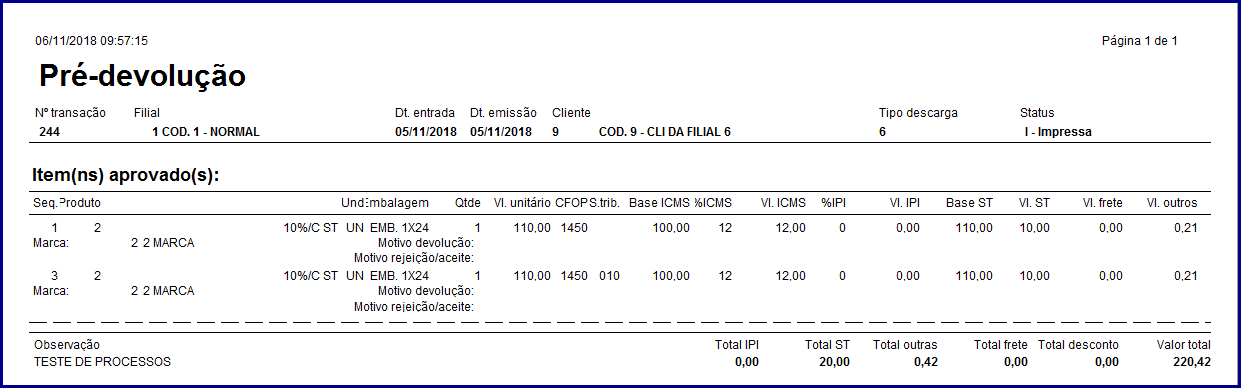
- Ao clicar o botão Imprimir: é exibido o(s) item(ns) selecionados para pré-devolução conforme imagem abaixo:
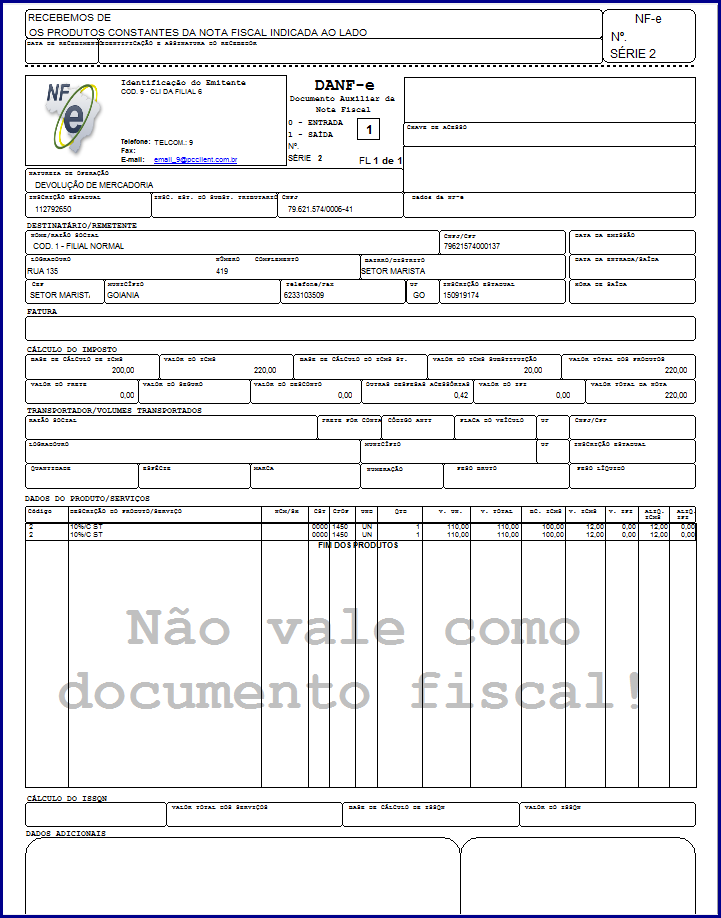
- O botão Danf-e exibe documento apenas para consulta e que Não Vale Como Documento Fiscal:
- Ao clicar o botão E-mail estando o sistema configurado, a rotina 1346 encaminha o relatório dos itens autorizados/aprovados ou não para o e-mail configurado;
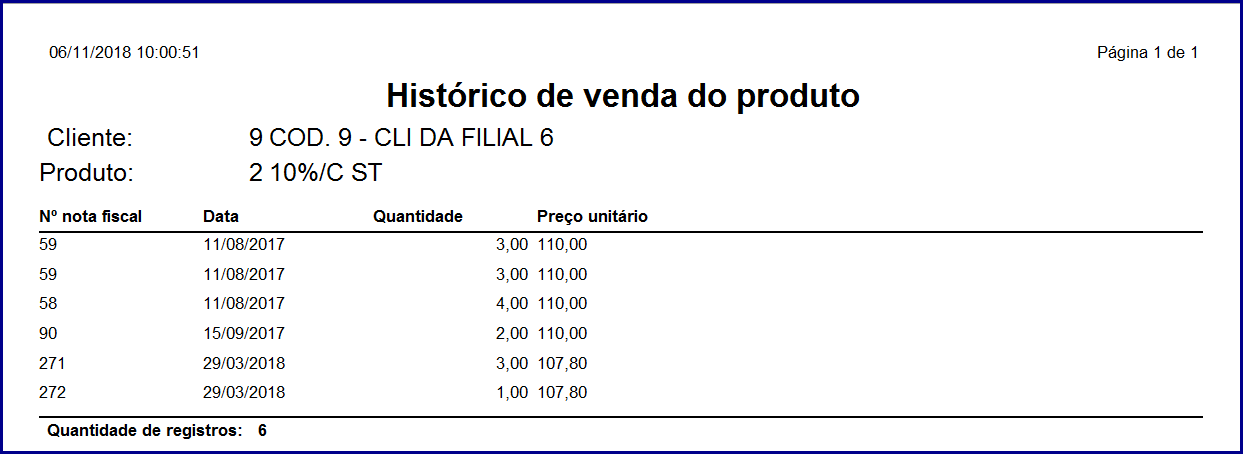
- O botão Histórico exibe o histórico das vendas que foram realizadas para um determinado produto.
- 9.1 Clique o botão Confirmar e o sistema automaticamente retorna a tela da rotina 1303;
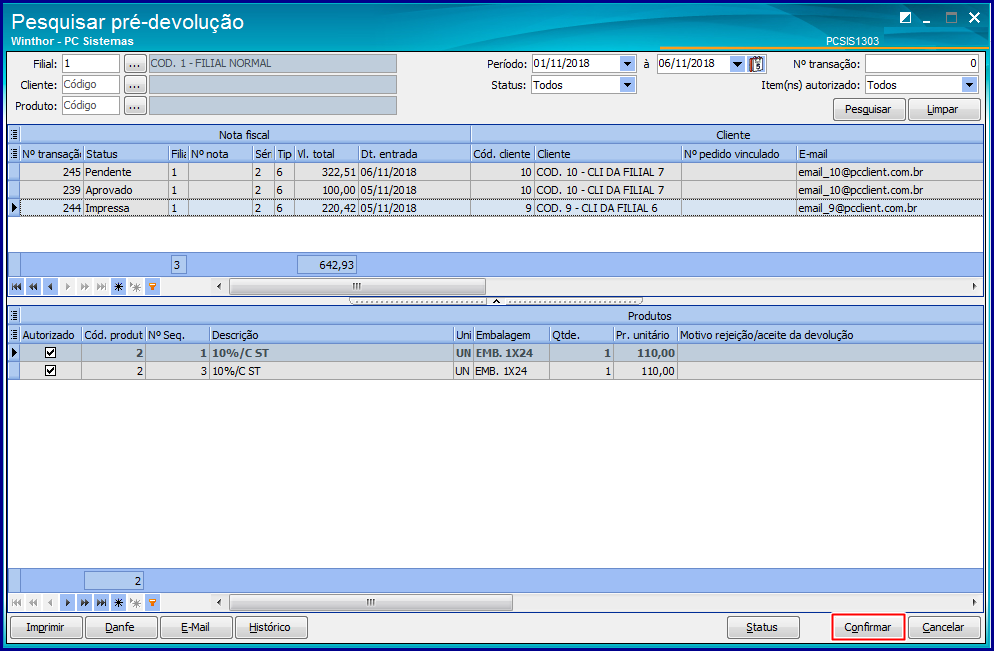
9.2 Clique o botão Gravar.
0 Comentários