 Tempo aproximado para leitura: 00:02:30 min
Dúvida
Como gerar arquivo SPED Contábil - ECD?
Ambiente
TOTVS Distribuição Linha Winthor - 21 - Contábil - A partir da versão 30.3 ou 31
Solução
Para gerar arquivo SPED Contábil, siga os passos abaixo:
1. Realize o castrado de filial na rotina 2110 - Cadastro de Filial;
2. Cadastre o contador na rotina 2103 - Cadastro de Contador;
3. Acesse a rotina 2104-Cadastro de Plano de Contas, clique o botão Pesquisar;
4. Na tela de Cadastro de Plano de Contas, informe o grupo da conta e clique o botão Carregar Plano de Contas;
5. Para realizar edição da conta, selecione-a e clique o botão Editar Conta.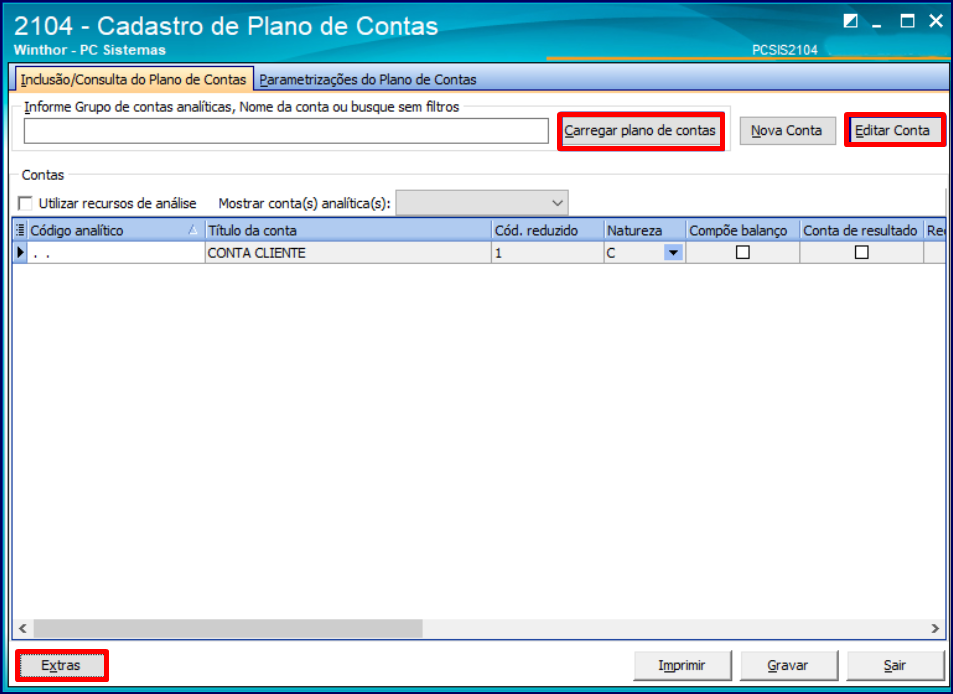
6. Para vincular a conta ao Sped, clique o botão Extras e selecione a opção Vincular Conta Contábil a Conta Referencial SPED;
7. Na tela de vínculo, preencha as informações conforme necessidade e clique o botão Sair;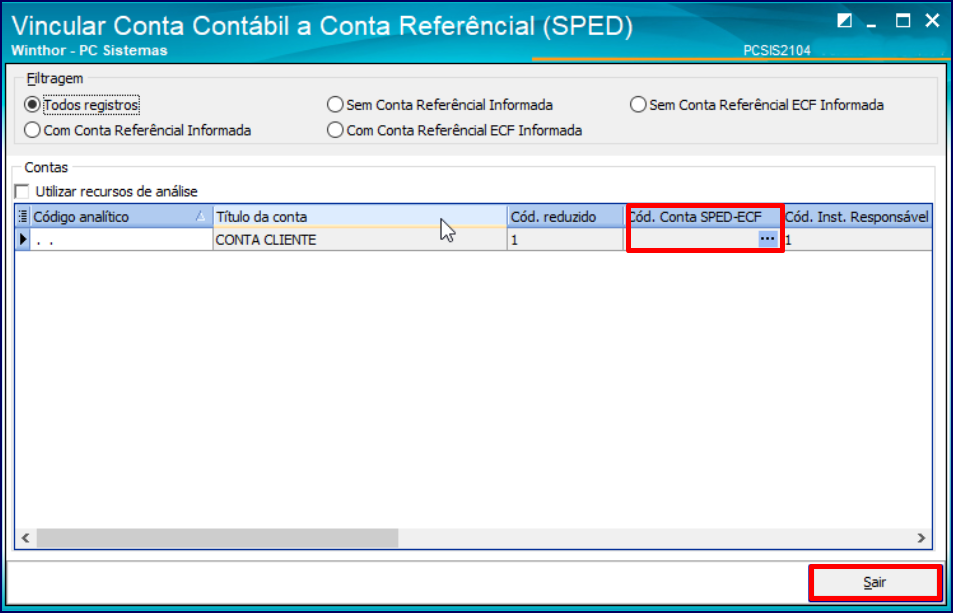
8. Acesse a rotina 2122 - Gerador de Demonstrativos e clique a opção Estrutura Demonstrativo.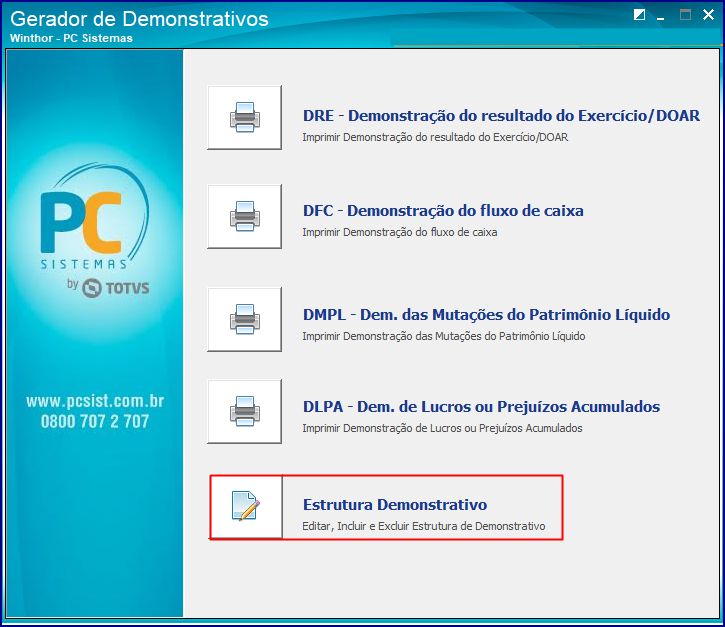
9. Informe um demonstrativo e clique o botão Filtrar;
10. Selecione o demonstrativo e clique o botão Editar;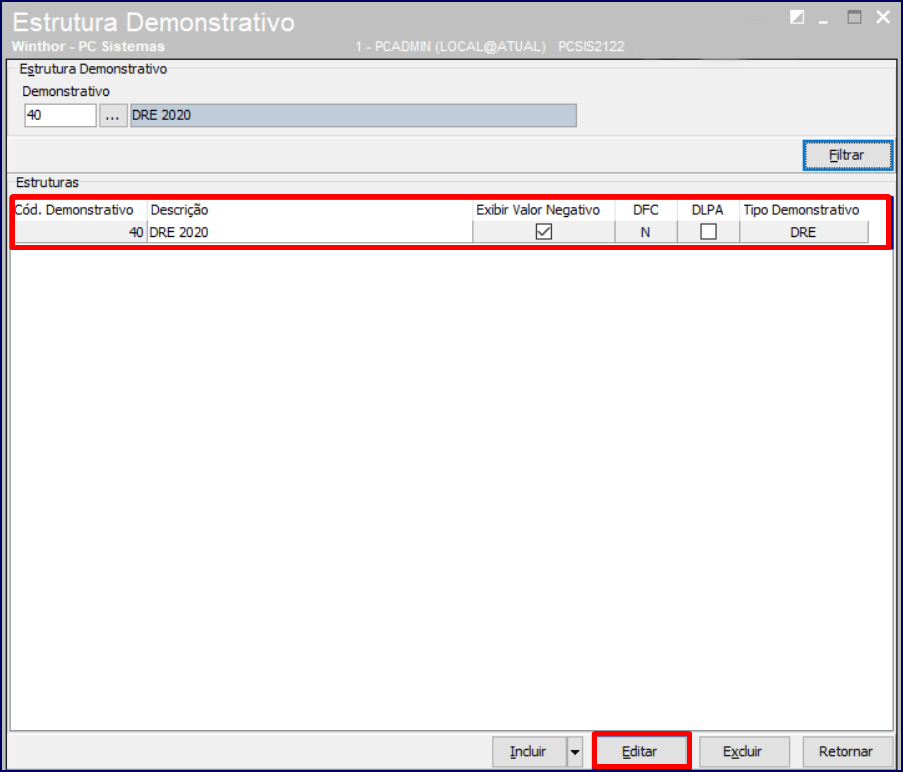
11. Na tela Estrutura do Demonstrativo, preencha/ edite as informações conforme necessidade e clique o botão Salvar;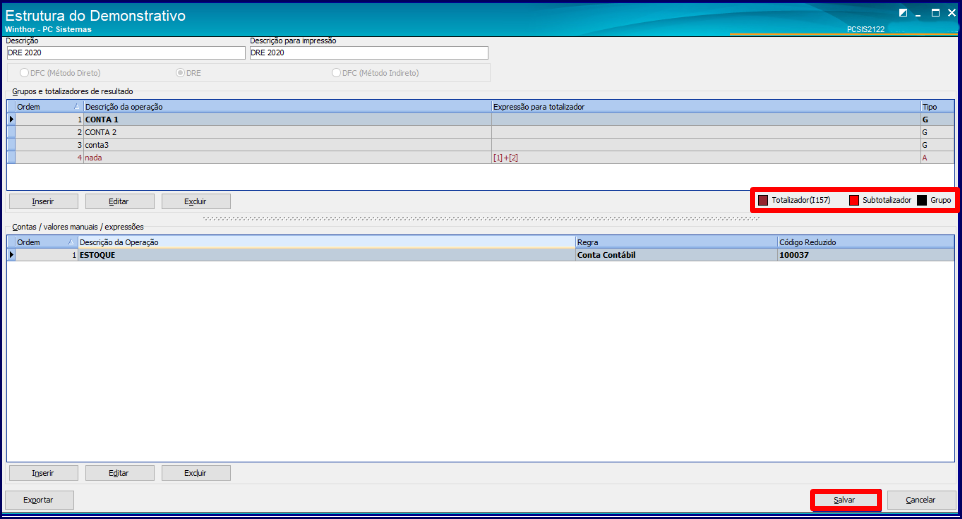
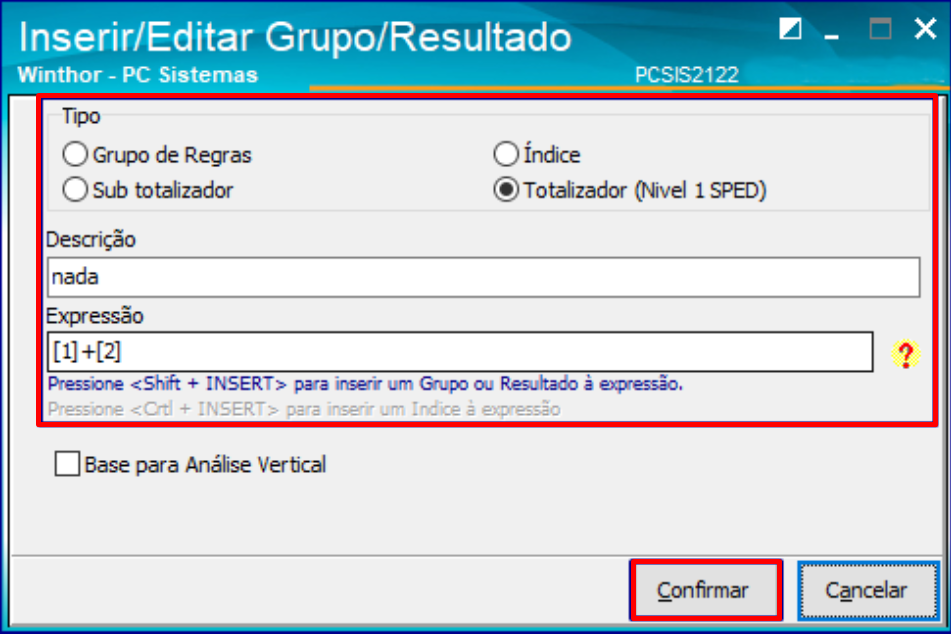
12. Para editar um totalizador, selecione o desejável e clique o botão Editar;
13. Na tela de Inserir/ Editar, selecione o Tipo e preencha os campos: Descrição, Expressão do totalizador e clique o botão Confirmar;
14. Verifique o totalizador I157. somente para o resultado;
15. Agora, acesse a rotina 2132- Gerar Arquivos Contábeis e selecione a opção SPED;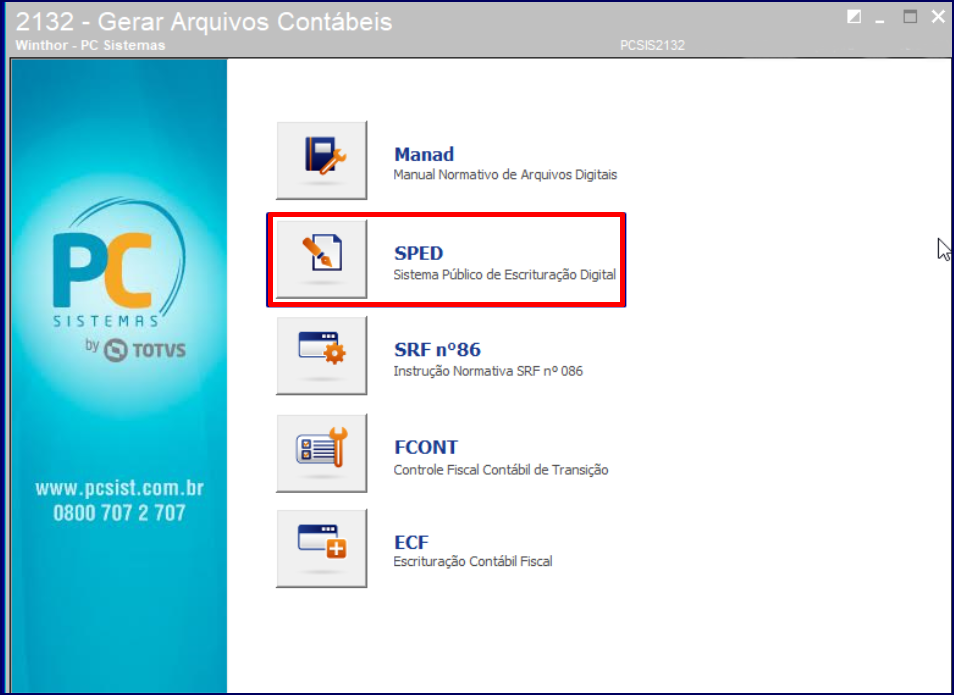
16. Na tela principal, preencha os campos de validação do exercício e clique o botão Confirmar;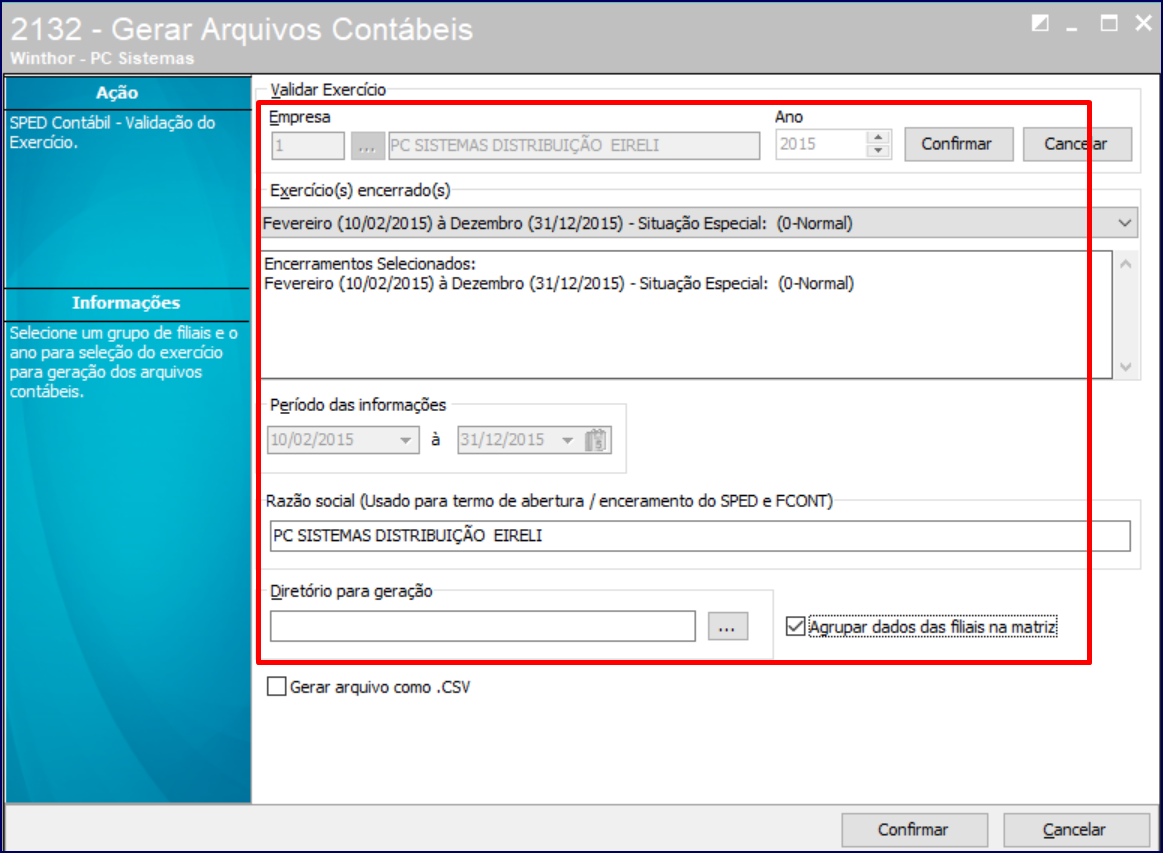
17. Na aba Informações Complementares, preencha os campos conforme necessidade;
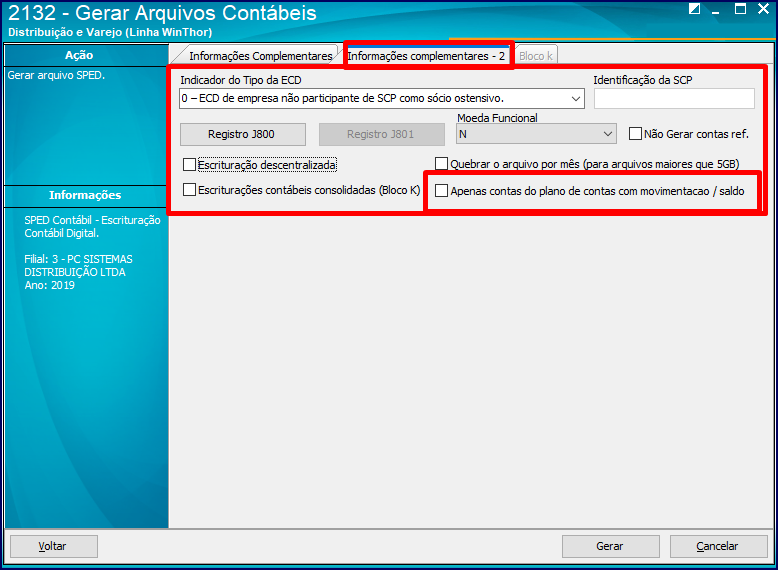
21. Na aba Informações Complementares -2 preencha os campos conforme necessidade e clique o botão Gerar. Não é recomendável marcar a opção Somente contas com movimentação/saldo.
Importante
Se houver erro na estrutura COD_AGL, realize os passos do artigo WINT - Erro de estrutura SPED Contábil - 'COD_AGL'.
Saiba Mais
- Segue fluxo do processo de geração do arquivo SPED Contábil:

- A seguir, o vídeo tutorial sobre a geração do SPED Contábil - ECD:
0 Comentários