Ocorrência
No módulo Fiscal, após realizar o processo de Execução do Virtual Monitor o Monitor se encerra sozinho.
Ambiente
Virtual Age – Fiscal
Causa
Esse incidente ocorre, pois a versão do Driver utilizado provoca o conflito de drivers com o Windows, devido a isto o Virtual Monitor fecha alguns segundos após sua execução.
Solução
A solução abaixo só deve ser utilizada se os demais recursos não funcionarem, como a tentativa de troca de DLL, execução do Virtual Monitor como Administrador, liberação do Controle total na pasta do ECF e se a comunicação da impressora com o Windows (através do Bematool) estiver normal.
1. Confirme se o modelo de impressora é Bematech MP 4200-TH FI II;
2. Para realizar este processo, clique com o botão direito no ícone do Windows e selecione a opção Gerenciador de dispositivos;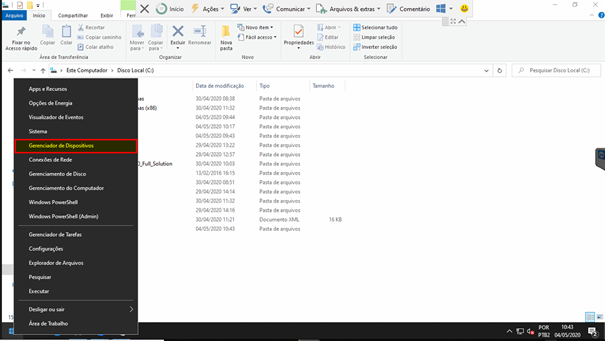
3. No Gerenciador de Dispositivos verifique o nome da impressora através da opção Portas (COM e LPT), conforme imagem abaixo;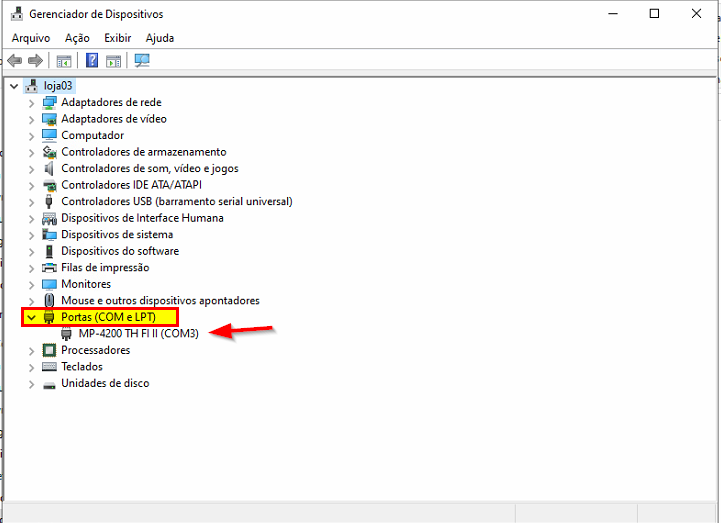
4. Caso se trate da Bematech MP 4200-TH FI II, baixe e realize a extração do arquivo em Anexo no final desta FAQ que está com a descrição Virtual Monitor.rar, retorne ao Gerenciador de dispositivos, clique com o botão direito sobre a impressora e acesse a opção Propriedades;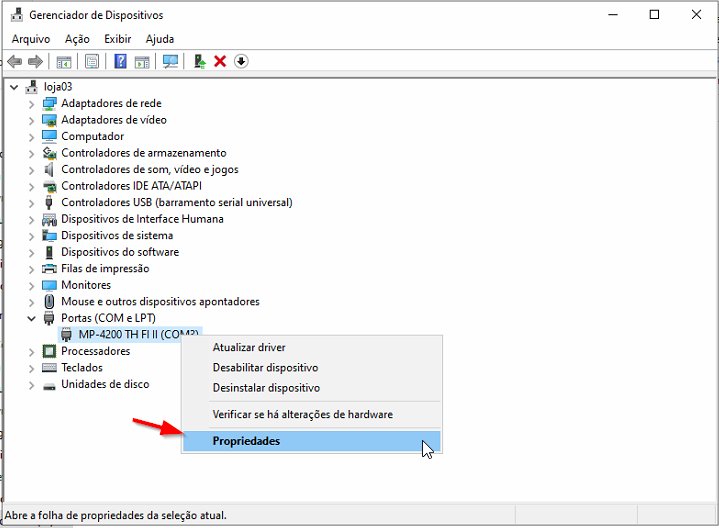
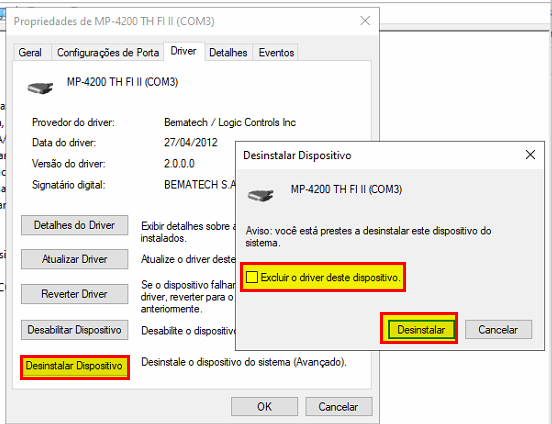
5. Clique na aba Driver e em seguida, utilize a opção Desinstalar dispositivo com o checkbox Excluir o driver deste dispositivo marcada para desinstalar a impressora e seu driver;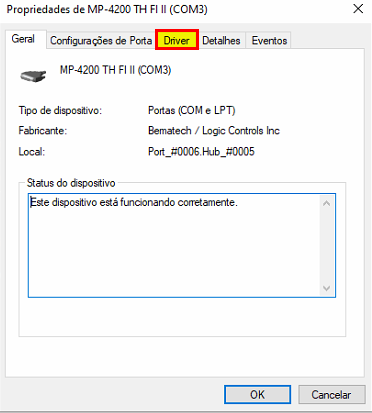
6. Retorne a tela do Gerenciador de Dispositivos;
7. Clique na opção Verificar se há alterações de hardware;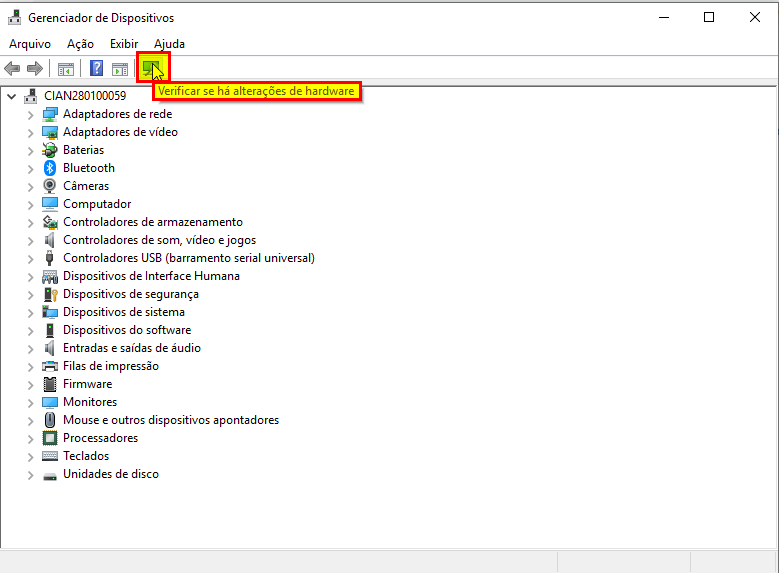
8. Será demonstrado um novo dispositivo em Portas com a descrição Dispositivo Serial USB;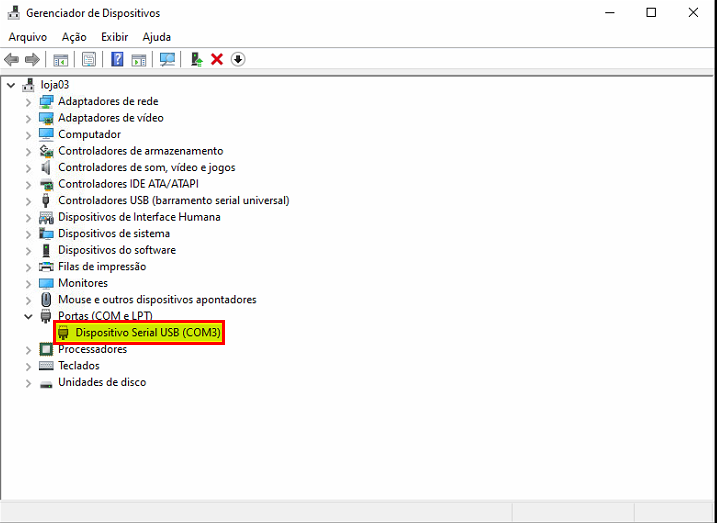
9. Clique com o mouse direito sobre este dispositivo e acesse as Propriedades;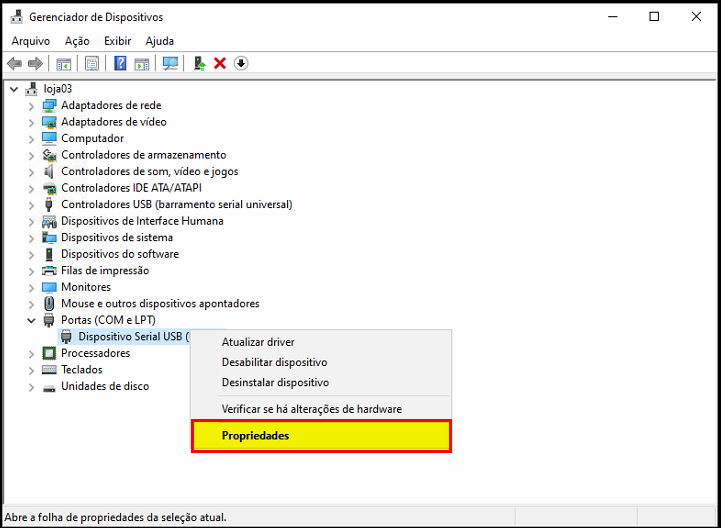
10. Acesse a opção Driver;
11. Selecione a opção Atualizar Driver;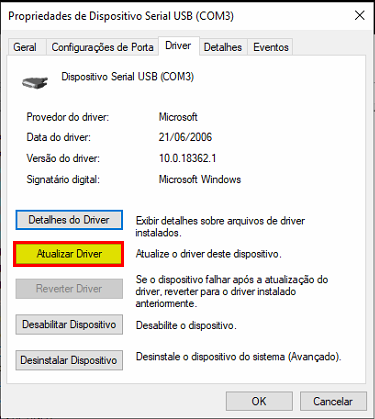
12. Escolha a opção Procurar software de driver no computador;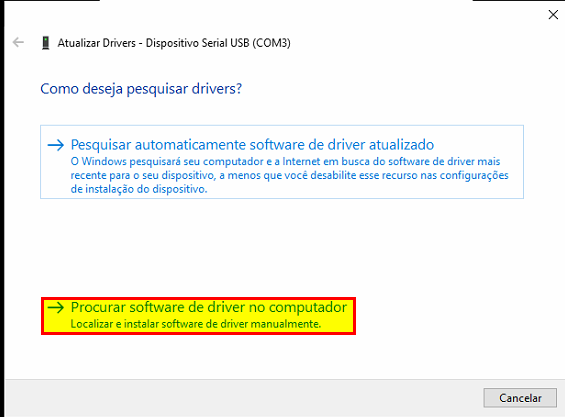
13. Procure a pasta MP4200_TH_FI no diretório em que foi extraído o arquivo em anexo, clique em Avançar e prossiga com a instalação do driver;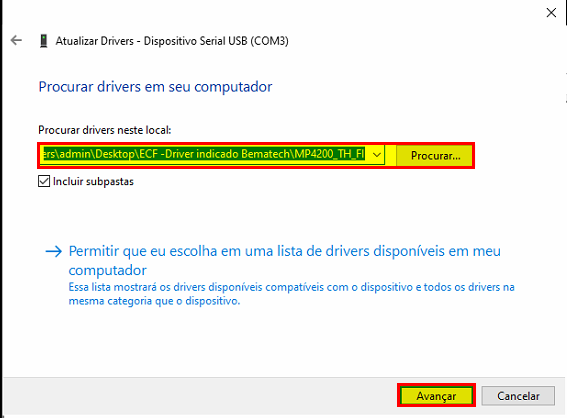
14. Caso demonstre a mensagem Os melhores drivers para seu dispositivo já estão instalados clique na opção Fechar, e em seguida use a opção Reverter Driver para excluir o driver instalado de modo automático pelo Windows, após isto, repita o processo de Atualizar driver (passos 11 a 13);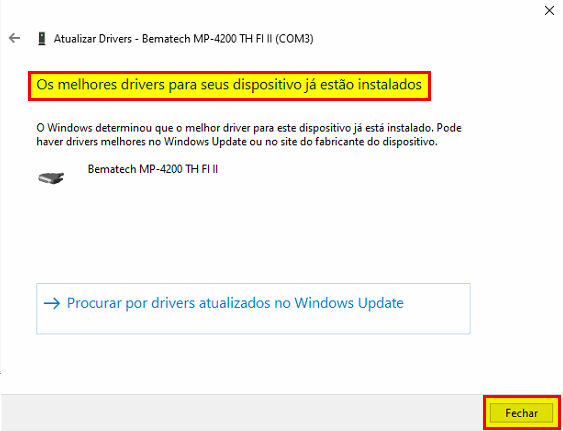
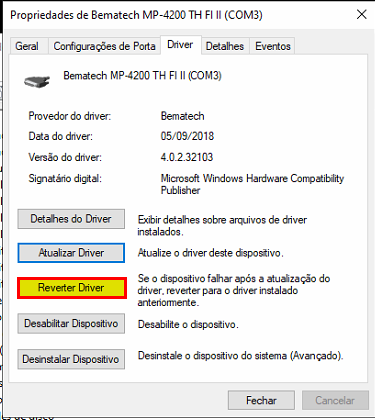
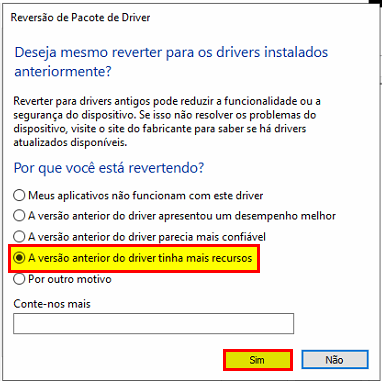
15. Concluído os passos anteriores, a versão do driver deverá ser a indicada na imagem abaixo;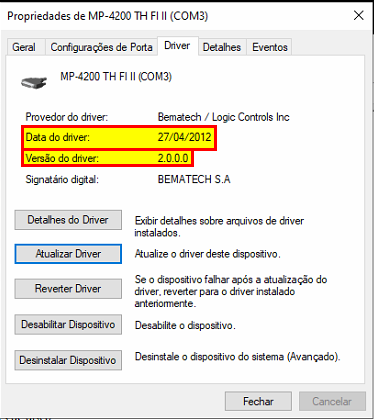
16. Após concluir a instalação, copie a pasta ECF no diretório em que foi extraído o arquivo Virtual Monitor.rar e cole-a no disco C;
17. Execute o Virtual Monitor novamente e aguarde a geração dos Retorno A e Retorno M;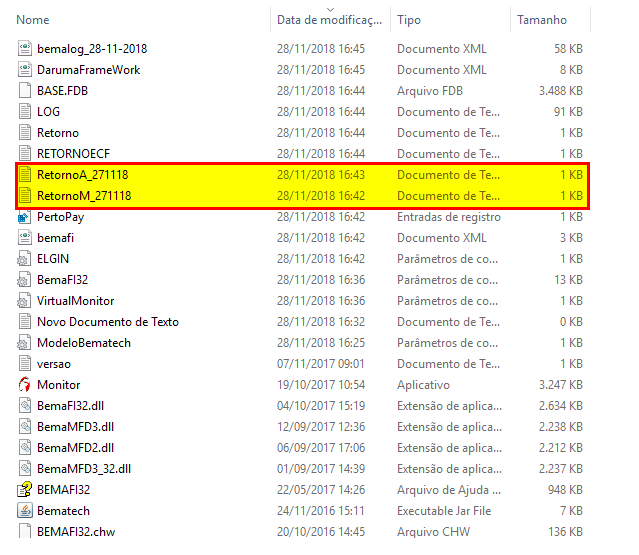
18. Feche o Virtual Monitor e execute o processo anterior novamente;
19. Após geração dos retornos, verifique se o problema foi resolvido.
Importante
Após realização do processo acima é necessário desativar a imposição de assinatura de drivers do Windows para que o driver não seja atualizado automaticamente e volte a ocorrer conflito.
Este procedimento também é realizado pelo TI ou um técnico normalmente.
VA - FIS - Virtual Monitor Encerrando Sozinho
Por favor, entre para comentar.
0 Comentários