Dúvida
Como emitir pre devolução na rotina 1346 - Devolução de cliente (avulsa)?
Ambiente
Winthor – Vendas – A partir da versão 29.0
Solução
Para emitir pre devolução na rotina 1346, siga os passos abaixo:
1. Acesse a rotina 1346 e clique o botão Novo;
2. Selecione a opção 6 - Dev. Normal da caixa Tipo Entrada, selecione a Filial Venda, selecione/informe o Motivo Devolução e marque a opção Não da caixa Gera Num. NF;
Importante:
- O processo de Pré-devolução somente é realizado quando o Tipo Entrada for igual a 6 - Dev. Normal. Caso contrário o botão Pré-devolução permanece desabilitado.
- O botão Pré-devolução é habilitado somente quando a permissão 11 - Permitir Gravar pré-devolução da rotina 530 estiver habilitada e também deve estar marcada a opção Não da caixa Gera Num. NF;
- A Pré-devolução não se trata de um documento fiscal, mas é utilizado quando cliente for gerar a nota fiscal de devolução dele.
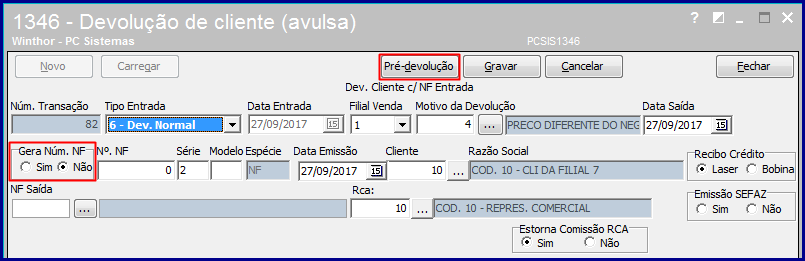
3. Marque a opção Não da caixa Emissão SEFAZ;
4. Acesse a aba Tabela de Produtos e clique o botão Pesquisar;
5. Selecione o item desejado na planilha com duplo clique e na tela Item preencha o campo Qt. Devolução e demais campos conforme necessidade;
6.Na tela Item informe os campos Qt. Devolução e Preço de Devolução conforme necessidade e clique o botão Confirmar;

7. Clique o botão Confirmar;
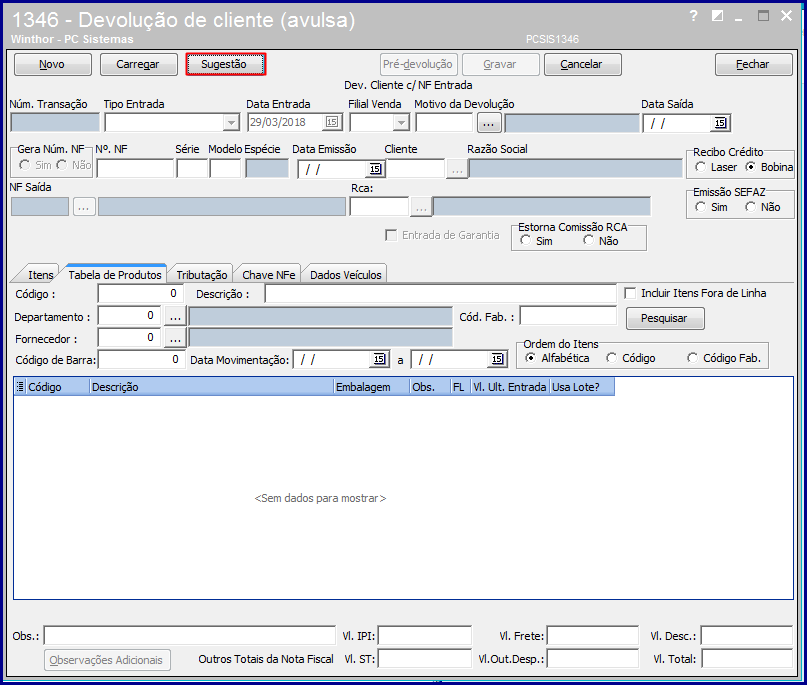
7.1 Caso queira verificar os produtos para pré-devolução, clique o botão Sugestão;
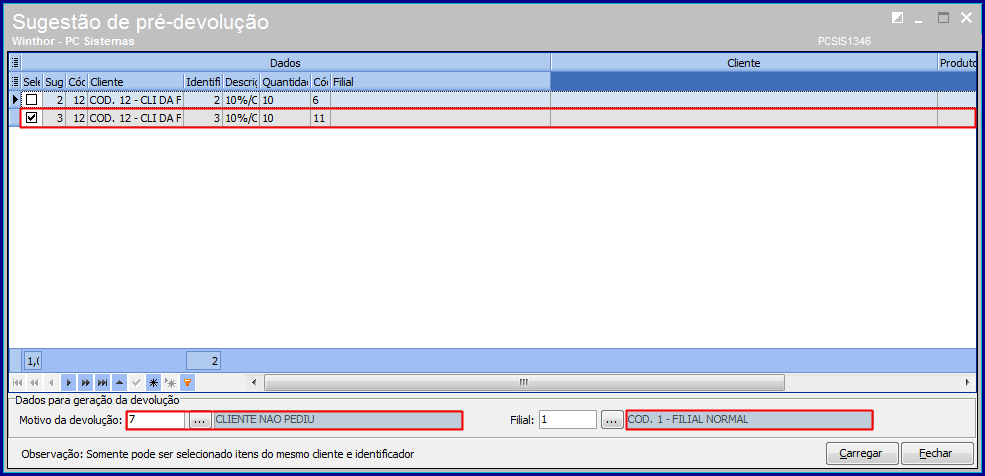
7.2 Na tela Sugestão de Pré-devolução selecione o(s) item(ns) para qual (ais) deseja gerar a pré-devolução marcando a coluna Selecionado;
Importante:
- Uma vez selecionada um ou mais itens do botão Sugestão os mesmos não poderão ser novamente utilizados;
- Também, o (s) item selecionado do botão Sugestão é automaticamente preenchido no Banco de Dados (tabelas DTUTILIZACAO e CODUSUÁRIO).
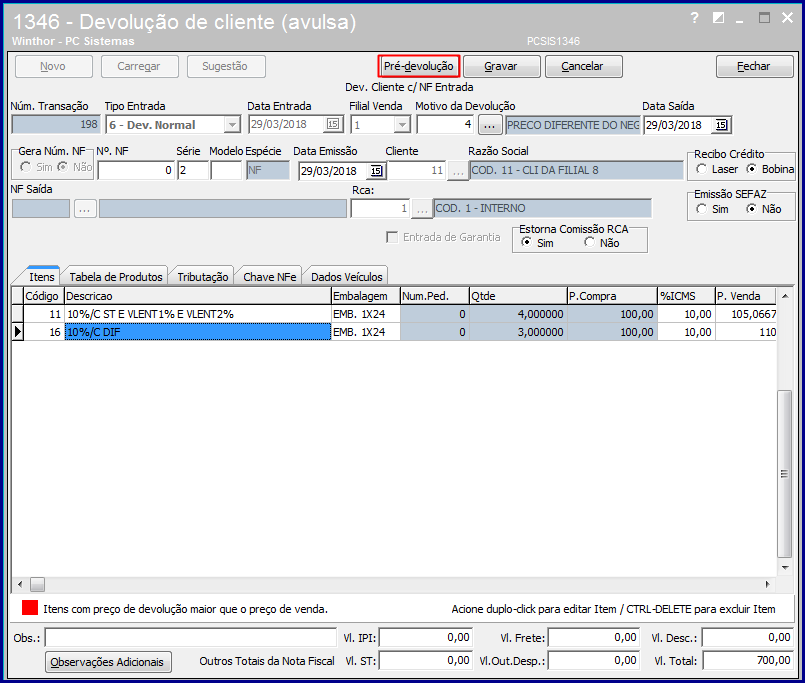
8. Clique o botão Pré-devolução;
Observação: ao carregar a Pré-devolução o campo Emissão SEFAZ poderá ser alterado para Sim conforme necessidade.
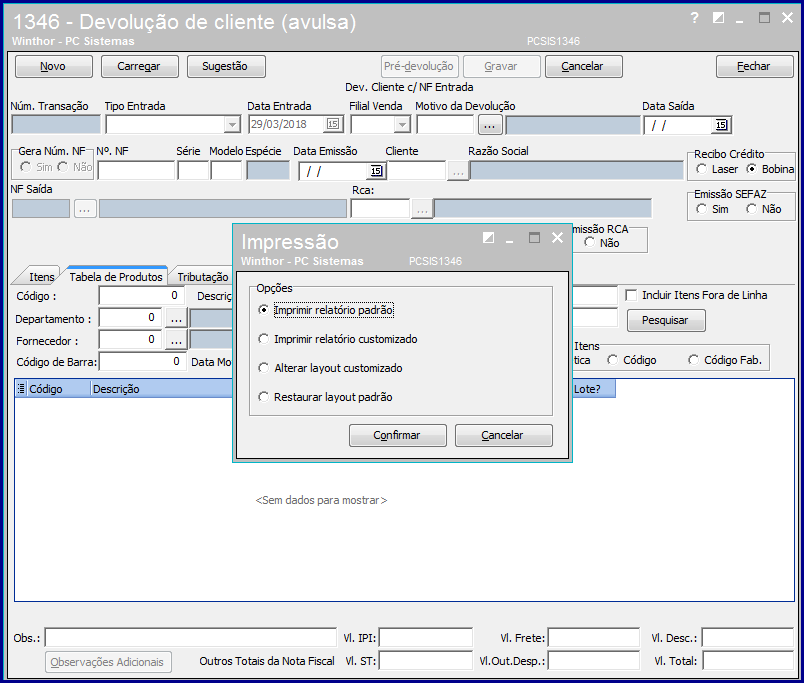
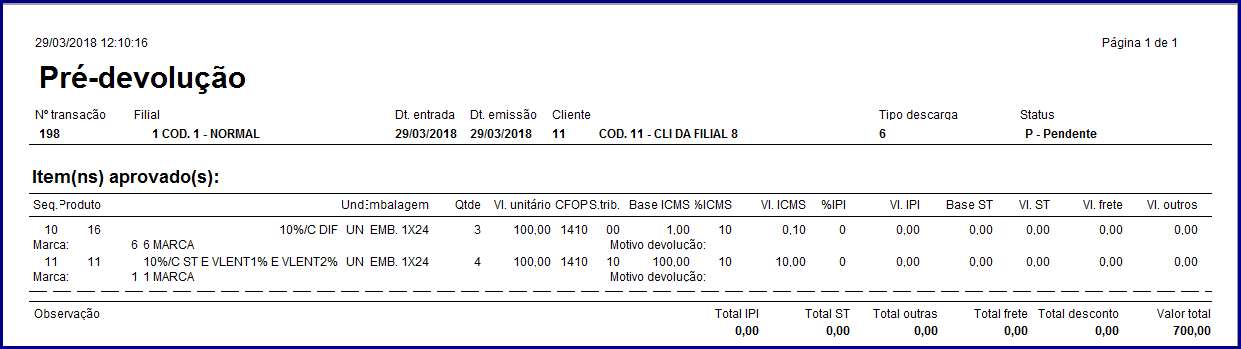
9. Marque a opção desejada na tela Imprimi relatório padrão;
0 Comentários