 Tempo aproximado para leitura: 4 min
Dúvida
Como parametrizar uma filial para emissão de NF-e?
Ambiente
Cross Segmentos - TOTVS Backoffice (Linha RM) - Documentos Eletrônicos - NFE - Todas as versões.
Solução
Para realizar a parametrização de uma filial para emissão de uma nota fiscal eletrônica, gentileza seguir os seguintes passos:
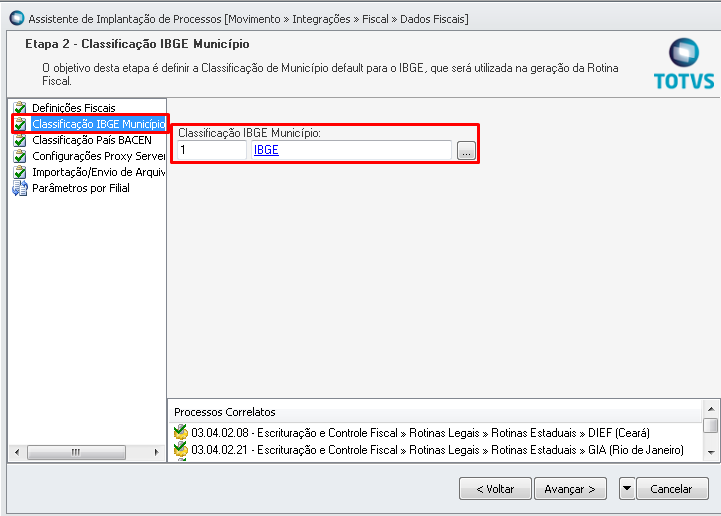
1. Acesse o Gestão de Estoque, Compras e Faturamento, no seguinte menu: Ambiente | Parâmetros | Gestão de Estoque, Compras e Faturamento | Integrações | Fiscal. Na etapa “Classificação IBGE Município”, selecione a tabela de classificação IBGE dos municípios conforme imagem abaixo:
2. Na etapa “Classificação País BACEN”, selecione a tabela de classificação BACEN dos Países conforme imagem abaixo: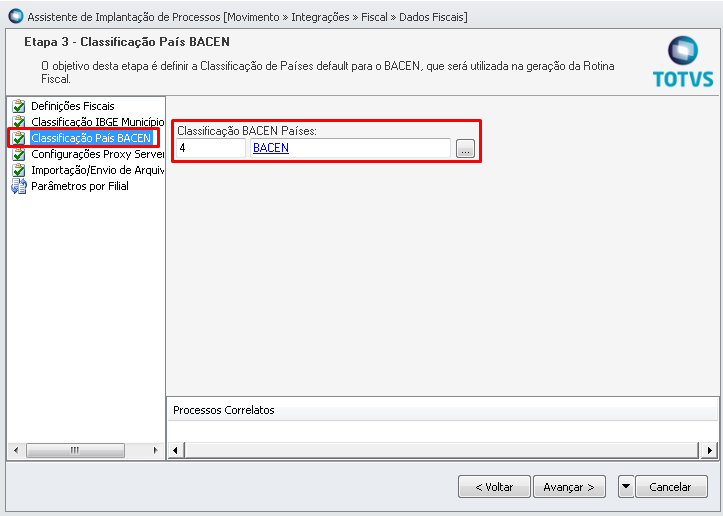
3. Na etapa “Configurações Proxy Server”, preencha os campos de Proxy conforme necessidade da empresa (Consulte o TI da empresa para saber esta necessidade, os campos deverão ser preenchido se Proxy controlar o acesso do Nucleus com o TSS).
4. Na etapa “Parâmetros por Filial”, marque a Filial que será parametrizada e clique no botão Parametrizar conforme imagem abaixo. Será aberto uma nova janela com os Parâmetros da NF-e e deverá ser configurado conforme passos abaixo.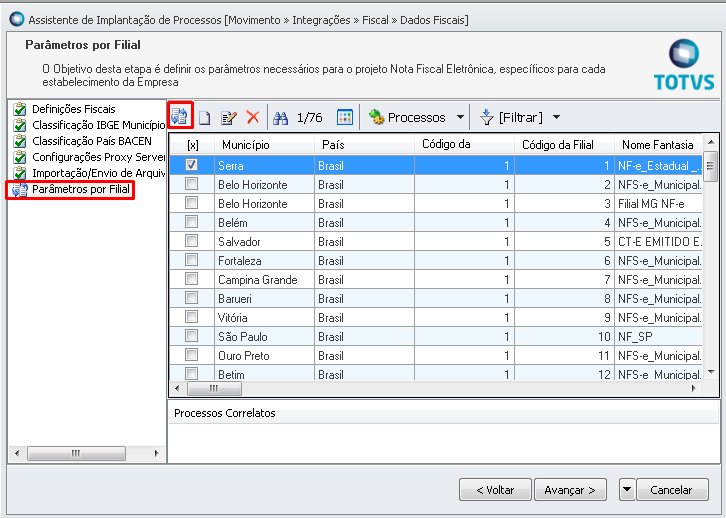
5. Etapa “Conexão NF-e”, o campo “URL do Servidor Totvs Services:” deverá ser preenchido o endereço do TSS que foi configurado na instalação do TSS .
IMPORTANTE: os campos referentes ao grupo de NFS-e Municipal (Modelo Nacional) não são de preenchimento obrigatório. Deveram ser preenchidos somente para o envio de NFS-e (Nota Fiscal de Serviço). 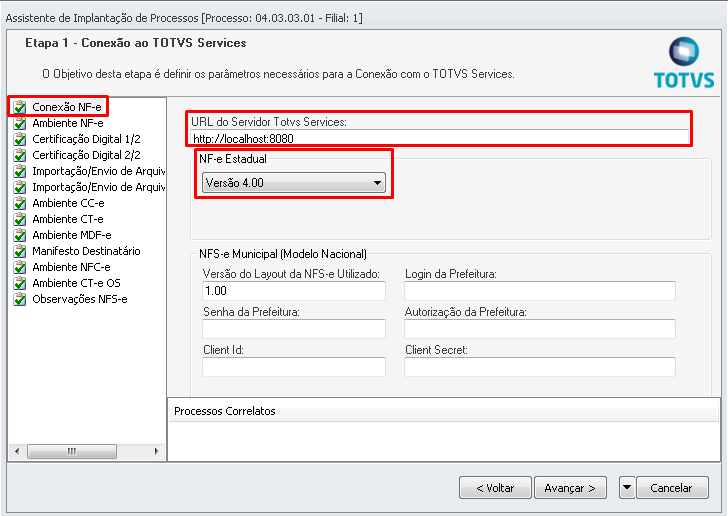
6. Etapa “Ambiente NF-e”, o campo “Ambiente de envio” deve ser selecionado Homologação (Ambiente de teste) ou Produção. No campo “Modalidade de Operação” deve ser selecionado a modalidade que as notas serão emitidas (Normal, Contingência, DPEC, SCAN etc.).
Na tela de envio das notas esta modalidade pode ser alterada, pode este motivo sugerimos que seja selecionado a opção “Normal”. No campo “Tempo de espera p/entrar em contingência (seg):” deve ser informado “0”.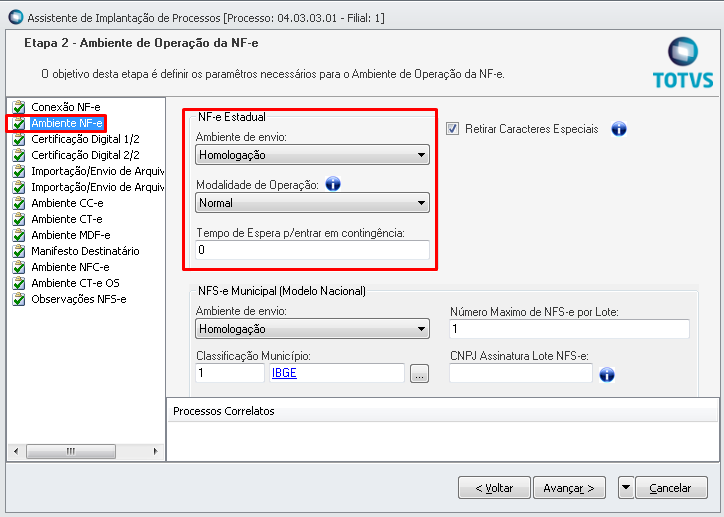
7. Na Etapa “Certificação Digital 1/2”, o campo “Tipo do Certificado Digital:” Selecione o tipo que será utilizado. No campo "Certificado Digital", selecione o arquivo do certificado digital importado previamente.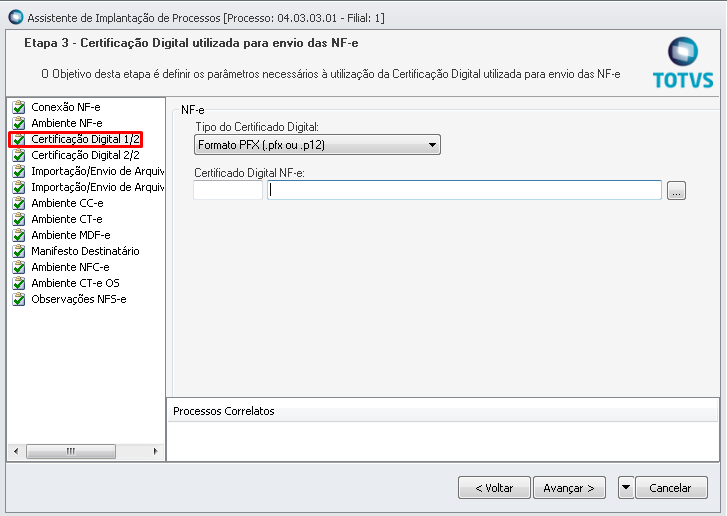
0 Comentários