 Tempo aproximado para leitura: 00:01:48 min
Dúvida
Como configurar a importação de Lote Guias para execução via Servidor RPW?
Ambiente
Saúde - Planos Linha Datasul - Revisão de Contas Medicas - Todas Versões.
Solução
1. Inicialmente é necessário ter configurado junto ao seu usuário um Servidor RPW;
2. Tendo esta configuração deve-se acessar o programa Manutenção Parâmetros Revisão de Contas (hrc.paramrc) e preencher as seguintes configurações ilustradas abaixo. Caso o seu servidor RPW esteja configurado para operação em Windows considerar as destacadas em Vermelho, caso contrário, isto é, Linux considerar as destacadas em Azul:
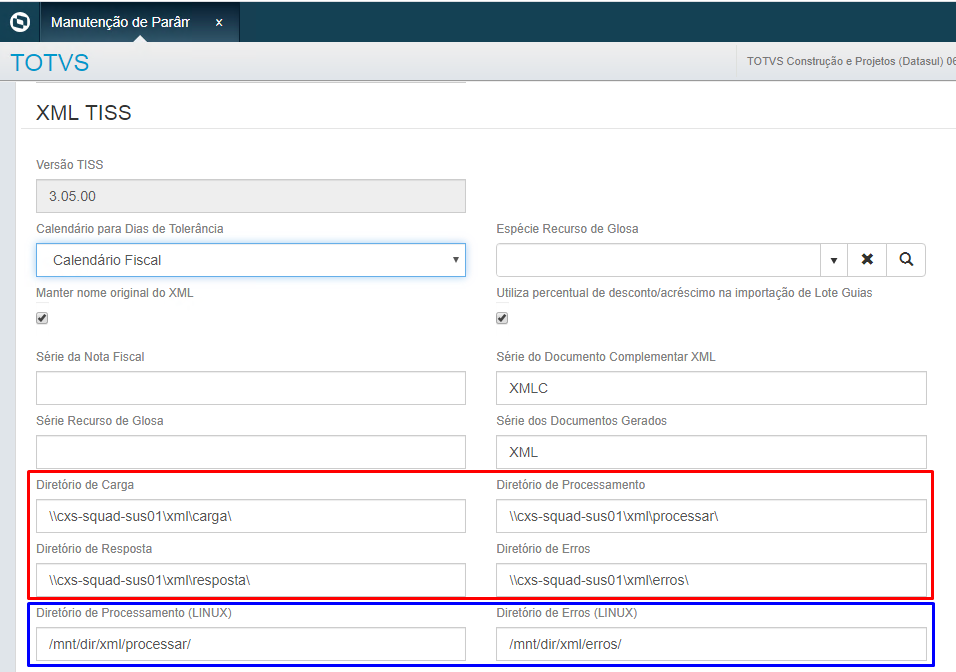
Informações extras sobre os campos acima mostrados:
|
XML TISS: Diretório dos XML TISS processamento |
Diretório onde ficam os arquivos XML que já foi criado o lote de importação. Processa os lotes com situação RE (Recebido) e AN (Aguardando análise).
|
|
XML TISS: Diretório dos XML de erros |
Diretório onde grava os arquivos de retorno de erros dos arquivos XML TISS. O WebService TissStatusProtocolo (api-tissstatusprotocolo.p) recebe solicitação de status de um lote, e retorna a situação do lote e se ocorreram erros retorna os erros.
|
|
XML TISS: Diretório de carga |
Diretório utilizado para quem não utiliza WebService, ou seja, a Operadora recebe o arquivo XML manualmente (por e-mail, FTP, portal específico com upload, etc...). |
|
XML TISS: Diretório de resposta |
Quando a carga foi realizada de forma manual (sem TissSender) grava nesse diretório o XML de resposta . Quando o XML vem pelo TissSender a resposta é realizada diretamente para o TissSender sem gravação de arquivo de resposta. |
|
XML TISS: Diretório dos XML TISS (RPW Batch) |
Diretório dos arquivos XML TISS das execuções em RPW. |
|
XML TISS: Diretório dos XML erros (RPW Batch) |
Diretório dos arquivos XML TISS de erros das execuções em RPW. |
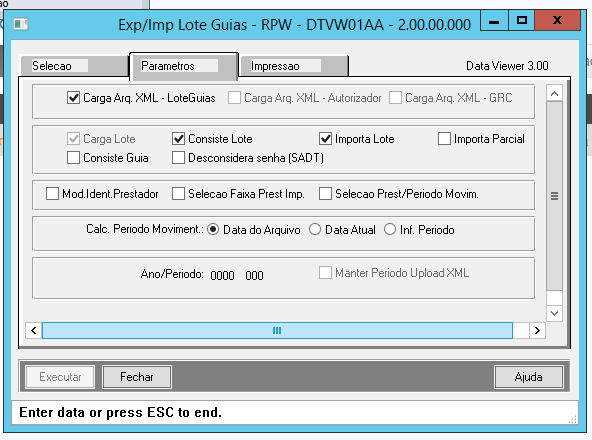
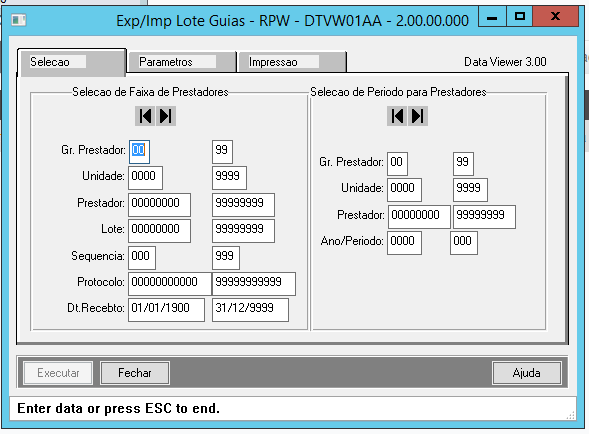
3. Acessar o programa DTVW01AA.W (Exp/Imp Lote Guias - RPW) e ajustar os parâmetros e preencher as seleções conforme a necessidade do arquivo.
4. Na aba Impressão, serão definidas as seguintes opções:
- Geração do relatório, que pode ser: Impressora, Arquivo ou Terminal;
- Tipo de execução: Online (Executa a importação em tela) ou Batch (cria um pedido que será executado pelo servidor RPW).
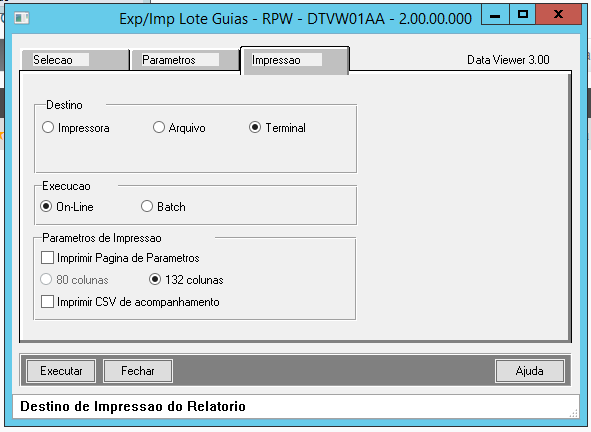
5. Ao selecionar a opção Batch e clicar no botão "Executar", uma outra tela será apresentada, exibindo uma lista com os servidores RPW disponíveis para a execução do pedido de importação.
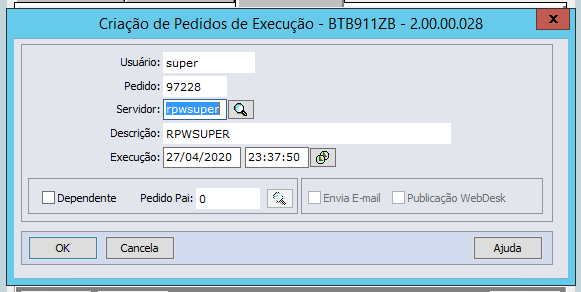
6. Finaliza-se clicando no botão "Ok" e então uma tela informando a criação do pedido será apresentado, conforme a imagem abaixo:
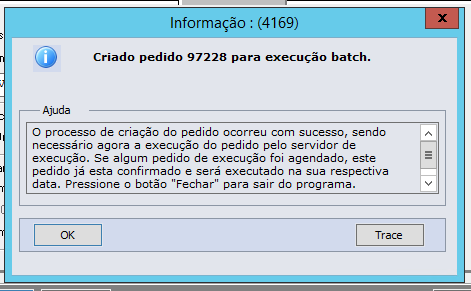
7. O pedido será executado pelo servidor definido e o arquivo será importado.
0 Comentários