Base de conhecimento
Encontre respostas para suas dúvidas em quatro fontes de conhecimento diferentes ao mesmo tempo, simplificando o processo de pesquisa.

TC - PDV - Instalação de logMein.

Dúvida
Instalação de aplicação para acesso remoto.
(Este artigo é exclusivo para uso no suporte Totvs Varejo Food Service)

Ambiente
TOTVS Varejo Food Service - Todas as Versões.

Solução

Para instalação do LOGMEIN, você deve estar em acesso na máquina que deseja instalar o aplicativo e através do navegador utilizar o link abaixo:

 https://secure.logmein.com/pullinstall_go.asp?page=addacomputer3_pull&lang=bp&c=00_djmpoyez5usclajwvu5g5typfeivlv214ddr5&bnf=undefined 

Será aberto a tela abaixo:

mceclip0.png


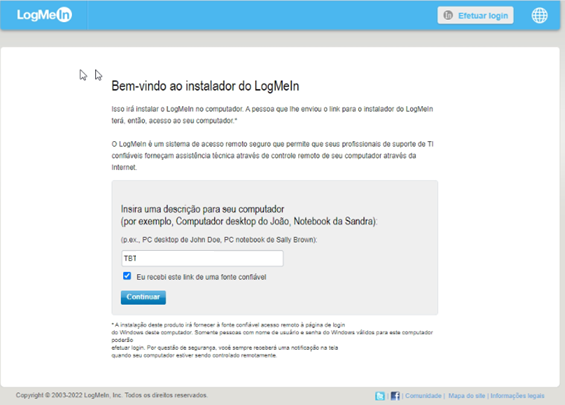
O padrão da nomenclatura a ser utilizada para os cadastros de novas máquinas no LOGMEIN, será feito da seguinte forma:


"Campo Nome Fantasia - Master"+"Número da licença utilizada na máquina"


Após colocar a nomenclatura correta, realizar o download clicando em continuar:
mceclip2.png

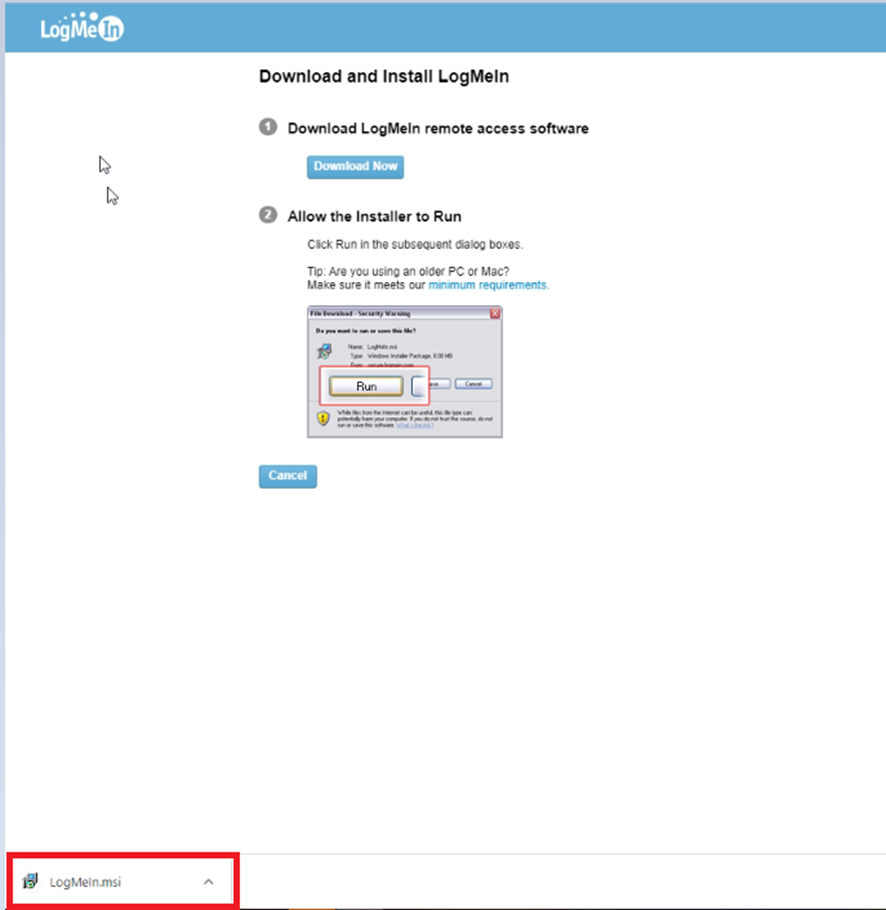
Será aberto uma nova janela, onde será feito o download de forma automática, também possibilitando fazer o download manual:
mceclip3.png

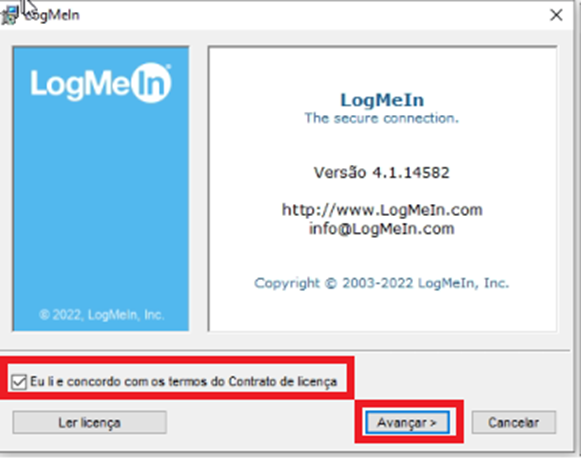
Após o download já realizado, é necessário executar o aplicativo baixado, onde será aberto uma nova janela para a instalação, para prosseguir com a instalação, é necessário clicar em “Eu Li e concordo com os termos do Contrato de Licença”, e depois em avançar:
mceclip4.png

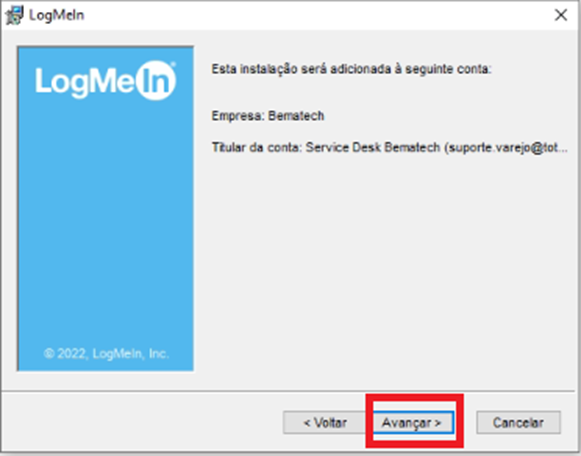
Após avançar, será aberto uma nova janela, onde será necessário clicar em avançar novamente:
mceclip5.png

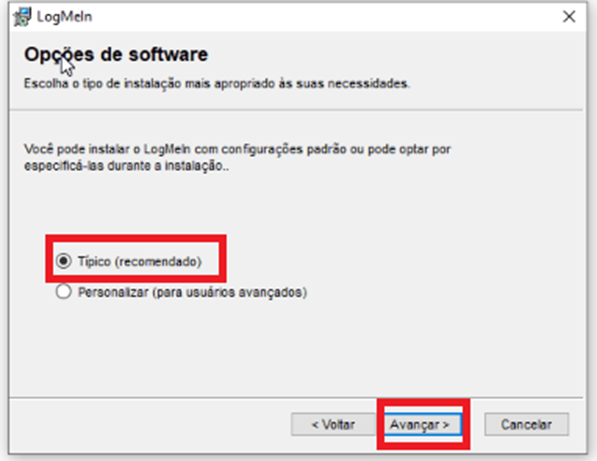
Após avançar, será aberto a janela de configuração do LOGMEIN, onde ser escolhido o modo “Típico” e depois clicar em avançar:
mceclip6.png

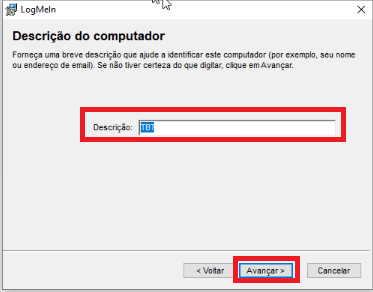
Após avançar, será apresentado a tela confirmando a nomenclatura da máquina, e depois avançar:
mceclip7.png

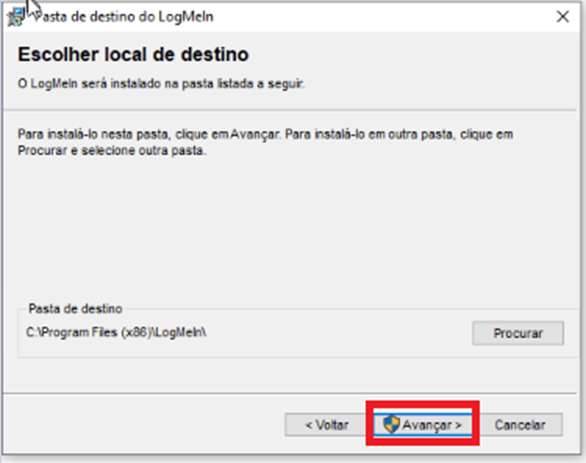
Após avançar, será aberto a janela onde será feita a instalação do LOGMEIN, será necessário clicar em avançar novamente:
mceclip8.png

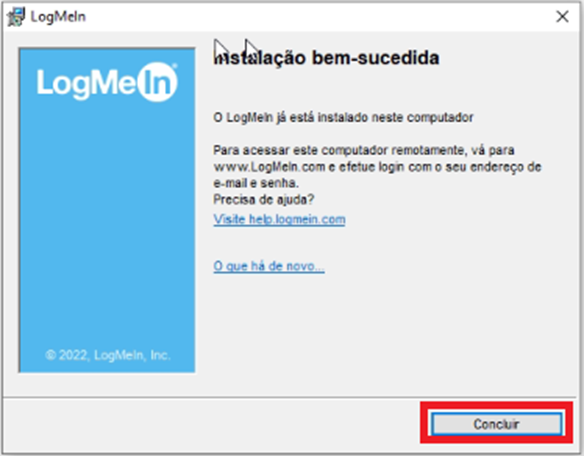
Após a conclusão da instalação, é preciso clicar em “CONCLUIR”.
mceclip9.png

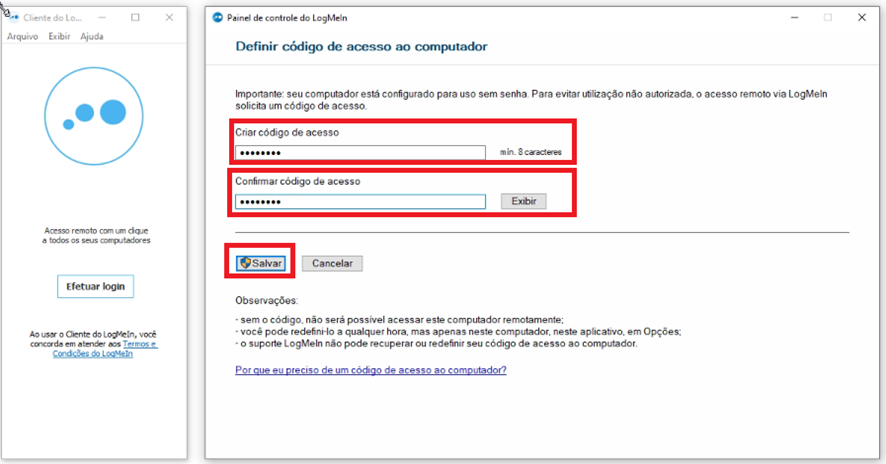
Após concluir, será aberto a tela de configuração de senha, onde será necessário colocar a nossa senha padrão “12345678”, após colocar a senha e confirmar a mesma, clicar em salvar.
mceclip10.png

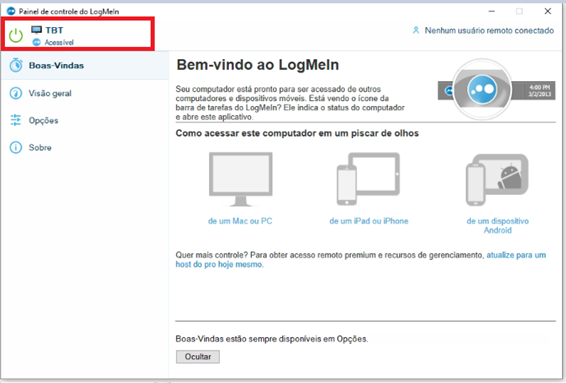
Após configurar a senha, a máquina já está pronta para ser acessada, sendo possível validar no painel de controle do LOGMEIN:
mceclip12.png

A máquina estando como acessível, é possível realizar o acesso via LOGMEIN com a senha.


Esse artigo foi útil?
Usuários que acharam isso útil: 0 de 0

0 Comentários

Por favor, entre para comentar.
X Fechar

Olá ,

Há pendência referente a um de seus produtos contratados para a empresa ().

Entre em contato com o Centro de Serviços TOTVS para tratativa.

Ligue! 4003-0015 opção 4 e 9 ou registre uma solicitação para CST – Cobrança – Verificação de pendências financeiras . clique aqui.

TOTVS

X Fechar

Olá ,

Seu contato não está cadastrado no Portal do Cliente como um perfil autorizado a solicitar consultoria telefônica.

Por gentileza, acione o administrador do Portal de sua empresa para: (1)configurar o seu acesso ou (2)buscar um perfil autorizado para registro desse atendimento.

Em caso de dúvidas sobre a identificação do contato administrador do Portal, ligue (11) 4003-0015, opção 7 e, em seguida, opção 4 para buscar o suporte com o time de Assessoria ao Portal do Cliente. . clique aqui.

TOTVS

X Fechar

Olá ,

Para o atendimento de "Consultoria Telefônica" você deverá estar de acordo com o Faturamento.

TOTVS

X Fechar

Olá,

Algo inesperado ocorreu, e o usuario nao foi reconhecido ou você nao se encontra logado

Por favor realize um novo login

Em caso de dúvidas, entre em contato com o administrador do Portal de Clientes de sua empresa para verificação do seu usuário, ou Centro de Serviços TOTVS.

Ligue! 4003-0015 opção 4 e 9 ou registre uma solicitação para CST – Cadastros . clique aqui.

TOTVS

Chat _

Preencha os campos abaixo para iniciar o atendimento:

Chat _