Dúvida
Qual o caminho para realizar a geração do arquivo referente ao Livro Caixa Digital de Produtor Rural (LCDPR) no TOTVS Gestão Financeira?
Ambiente
Cross Segmentos - TOTVS Backoffice (Linha RM) - TOTVS Gestão Financeira - A partir da versão 12.1.27.136
Solução
Para gerar o arquivo referente ao LCDPR, deve-se seguir os seguintes passos:
1. Vá no menu Gestão e clique na opção Gerador de Saída;
2. Localize e selecione o layout FINLAY0060 - LCDPR - Livro Caixa Digital Produtor Rural;
3. Com o layout selecionado, vá em Processos;
4. Clique na opção Geração de Saídas;
5. Informe os dados da seleção do layout e clique em avançar;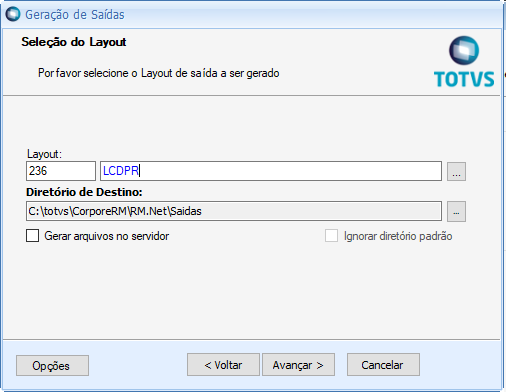
- Diretório de Destino: Informe o caminho onde o arquivo gerado será salvo;
- Gerar arquivos no servidor: Quando selecionado, o arquivo será salvo no servidor de aplicação.
11. Informe os parâmetros para geração do arquivo e clique em avançar;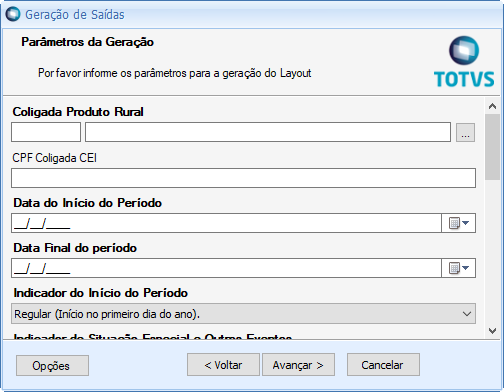
- Coligada Produtor Rural: Identificação do declarante cadastrado como Produtor Rural.
Deverá ser cadastrado uma coligada para cada Produtor Rural e a geração dever ser realizada por coligada mesmo quando ambos participam da exploração do mesmo imóvel. - CPF Coligada CEI: Para casos onde o CEI já está informado na coligada, foi disponibilizado na tela da geração do arquivo um parâmetro para informar o CPF do produtor rural. O valor informado nesse parâmetro será usado na geração do registro 0000, referente aos dados do produtor rural declarante do Livro Caixa Digital do Produtor Rural.
Observação: Este campo deve ser alimentado apenas se no cadastro da coligada for informado o CEI no lugar do CPF. - Data Início do Período: Este campo deve ser preenchido com a data inicial do período correspondente ao ano-calendário a que se referir o LCDPR.
- Data Final do Período: Data final correspondente ao ano-calendário a que se referir o LCDPR.
- Indicador do Início do Período: Neste campo selecione o indicador que dá a referência ao “Início do Período”.
0. Regular (Início no primeiro dia do ano).
1. Abertura (Início de atividades no ano-calendário).
2. Início de obrigatoriedade da escrituração no curso do ano calendário. (Exemplo: desenquadramento como isento do IRPF); - Indicador de Situação Especial e Outros Eventos: Este campo será carregado automaticamente com a opção “Normal”, no entanto, é de responsabilidade do usuário a correta seleção.
0. Normal
1. Falecimento
2. Espólio
3. Saída definitiva do País - Data da Situação Especial: Em caso de falecimento da pessoa física, a data de falecimento: Informar data solicitada se for o caso.
- Forma de Apuração:
1. Livro Caixa: Apurou o resultado da atividade rural com base nos lançamentos registrados no Livro Caixa do Produtor Rural.
2. Apuração do lucro pelo disposto no artigo 5º da lei nº 8.023, de 1990: Apurou o resultado da atividade rural com base na faculdade disposta no art. 5º da Lei nº 8.023, de 1990 (20% da Receita Bruta). - Código da versão do leiaute: Informar a versão do layout.
- Classificação de Municípios: Informar a classificação do município utilizada.
Através do contexto Gestão Fiscal , no cadastro de Municípios | Anexos | Codificação de Município, deverá ser atribuído um Código e sua Classificação.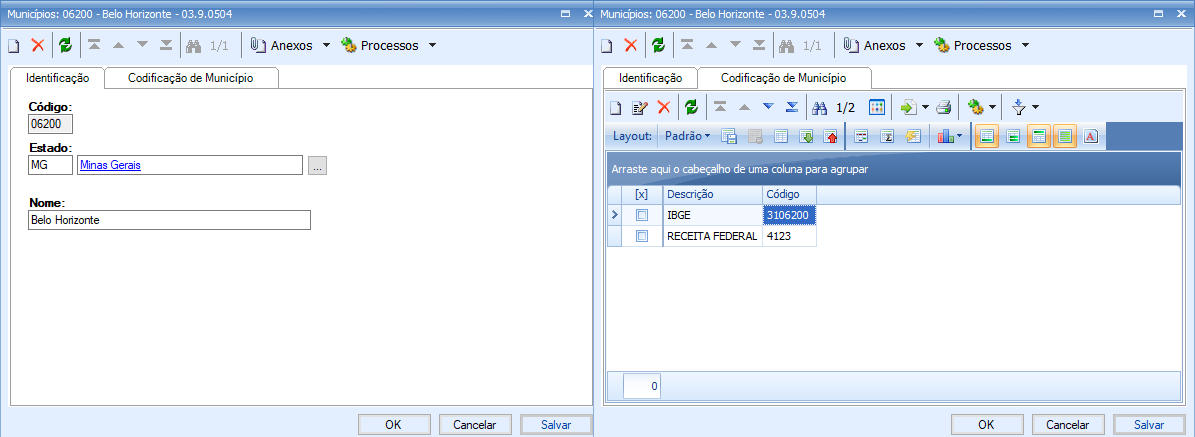
Observação: A descrição do município nos cadastros realizados (Coligada, Filial e etc...) deve estar exatamente igual a descrição do município no seu cadastro específico. - Classificação de País: Informar a classificação do país utilizado.
Através do contexto Gestão Fiscal , no cadastro de País | Anexos | Codificação de País, deverá ser atribuído um Código e sua Classificação.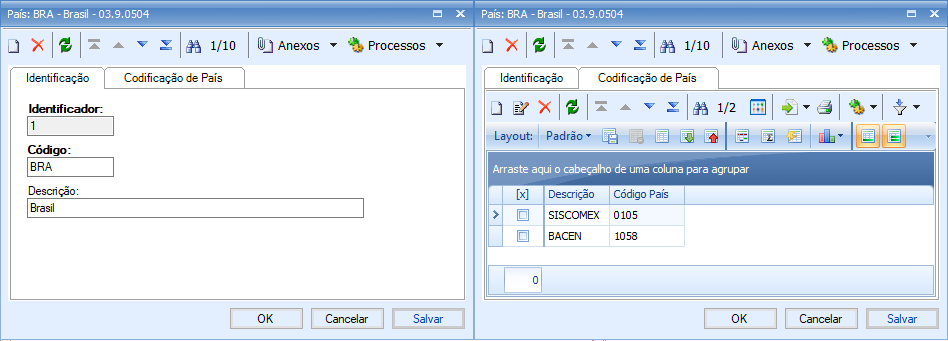
Observação: A descrição do país nos cadastros realizados (Coligada, Filial e etc...) deve estar exatamente igual a descrição do país no seu respectivo cadastro. - Nos campos abaixo serão inseridas informações do profissional de contabilidade responsável pela elaboração do LCDPR.
Nome do Contador;
CPF/CNPJ do Contador;
CRC do Contador;
Email do Contador;
Telefone do Contador; - Salvar os parâmetros de geração : Uma vez gerado o arquivo, quando este parâmetro estiver marcado a próxima geração será carregada com os dados anteriormente informados. Os campos de Classificação de Município e Classificação de País, serão informados a cada geração.
12. Ao concluir a geração, será carregado o arquivo texto gerado.
Saiba mais
Para obter mais detalhes a respeito da rotina LCDPR, acesse nosso TDN específico clicando aqui.
0 Comentários