Dúvida
Como configurar Gerenciamento de Agendamento no ambiente Chef Web;
Ambiente
TOTVS Varejo Food Service - Versão Atual
Solução
Para solucionar essa dúvida, realize os seguintes passos:
1. Acesse o Chef Web com seu Login e senha , e selecione a loja no menu digite Gerenciamento, ou procure Gerecimento de Agendamento ;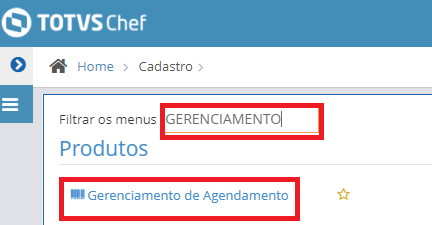
2. Feito a tela abaixo irá abrir , preencha os campos ( Data inicial , Data Final e Tipo de agendamento) ;
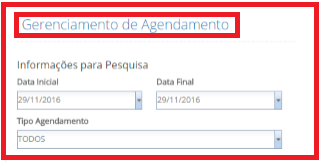
3. No campo TIPO AGENDAMENTO poderá selecionar TODOS, PRODUÇÃO e AGENDAMENTOS ;
. TODOS – Exibirá na tela os Itens PRODUÇÃO e AGENDAMENTO.
4. Veja que no quadro abaixo mostra a tela de como irá ficar o gerenciamento de produção e logo
abaixo o significado de cada número representado no quadro;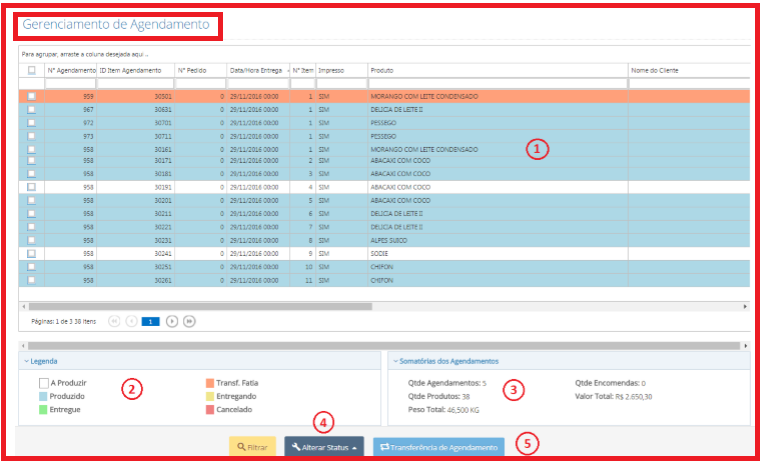
1. Grid Produtos a Produzir – Irá apresentar os produtos para produção
2. Legenda – Legenda para informa o status da produção dos produtos no Grid.
3. Totalizador – Informe o totalizador de Quantidade Agendada, Quantidade Entrega, Quantidade Produtos, Valor Total e Total de Peso dos produtos do Grid.
4. Alterar Status – Apresenta duas opções:
*Em Produção – Altera o status do produto para “Em Produção”
* Cancelado – Altera o status de produto para “Cancelado”.
5. Transferência de Agendamento – Ao selecionar os produtos do Grid poderá transferir o item agendamento para outra loja.
6. Em seguida Você poderá filtrar os produtos já agendados , observe abaixo ;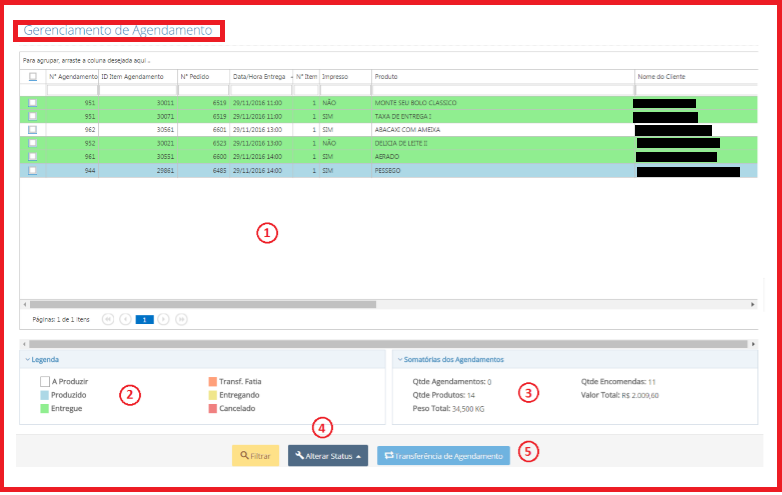
1. Grid Produtos a Produzir – Irá apresentar os produtos do agendamento correspondente ao período filtrado.
2. Legenda – Legenda para informa o status da produção dos produtos no Grid.
3. Totalizador – Informe o totalizador de Quantidade Agendada, Quantidade Entrega, Quantidade Produtos, Valor Total e Total de Peso dos produtos do Grid.
4. Alterar Status – Apresenta duas opções:
*Em Produção – Altera o status do produto para “Em Produção”
* Cancelado – Altera o status de produto para “Cancelado”.
5. Transferência de Agendamento – Ao selecionar os produtos do Grid poderá transferir o item agendamento para outra loja.
0 Comentários