Base de conhecimento
Encontre respostas para suas dúvidas em quatro fontes de conhecimento diferentes ao mesmo tempo, simplificando o processo de pesquisa.

WINT - Como funciona formatação do Layout do Relatório Customizado

Dúvida
Como funciona formatação do Layout do Relatório Customizado?

Ambiente
Winthor -  A partir da Versão 29

Solução
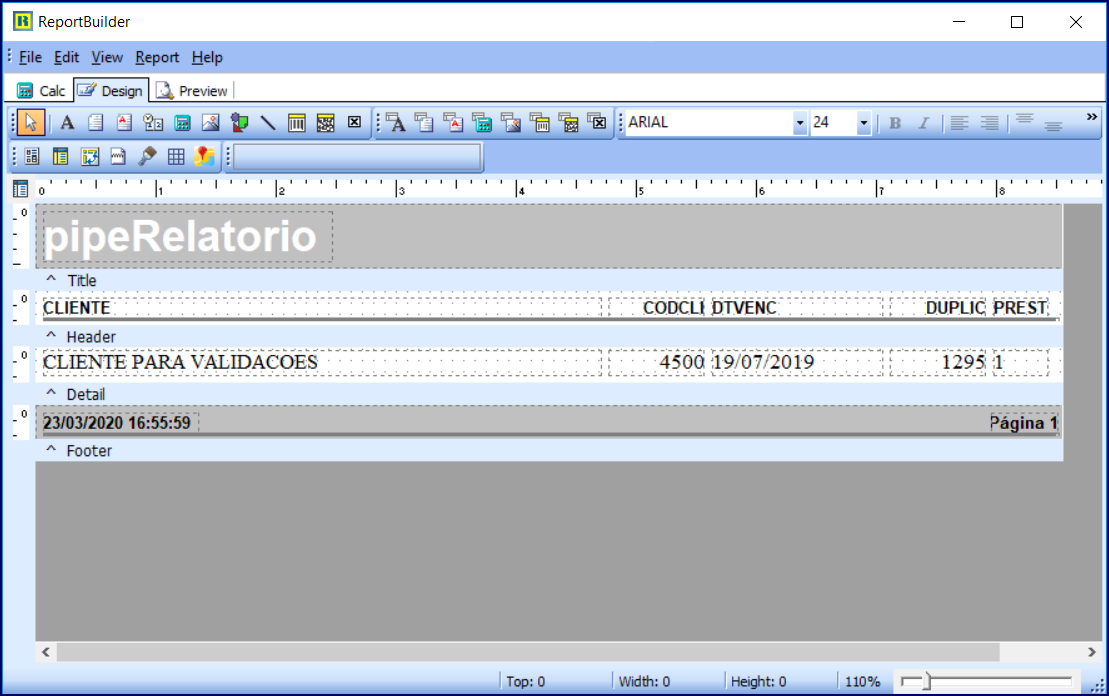
A tela abaixo demonstra o resultado do Assistente de Relatório.  Observe que o desenho do relatório é dividido em partes: 

  • Título: o conteúdo dessa parte é exibido e impresso apenas na primeira página do relatório.
  • Cabeçalho: o conteúdo dessa parte é exibido e impresso no início de cada página do relatório.
  • Detalhe: é a parte que exibe o conteúdo do relatório. Observe que, apesar de serem exibidos vários registros no relatório, no desenho é exibida apenas uma linha, que é a linha de “modelo”.
  • Rodapé: o conteúdo dessa parte é exibido e impresso no final de cada página do relatório.
mceclip0.png

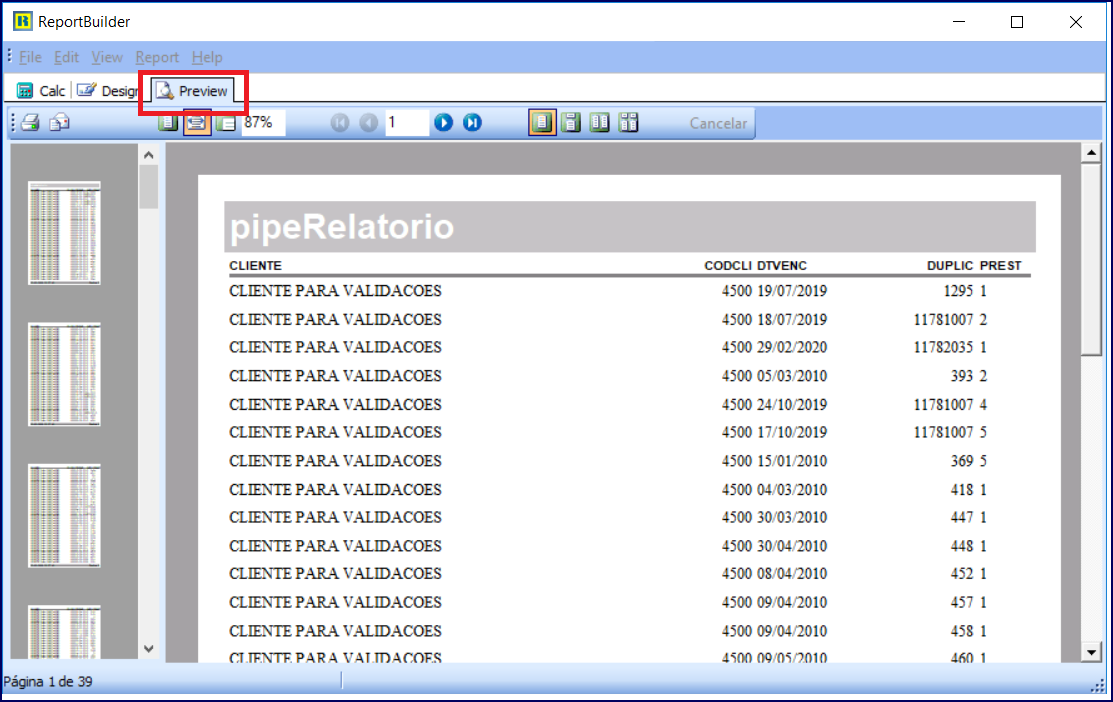
Visualizar Impressão

Essa aba mostra o resultado final do relatório, pronto para a impressão.
mceclip1.png

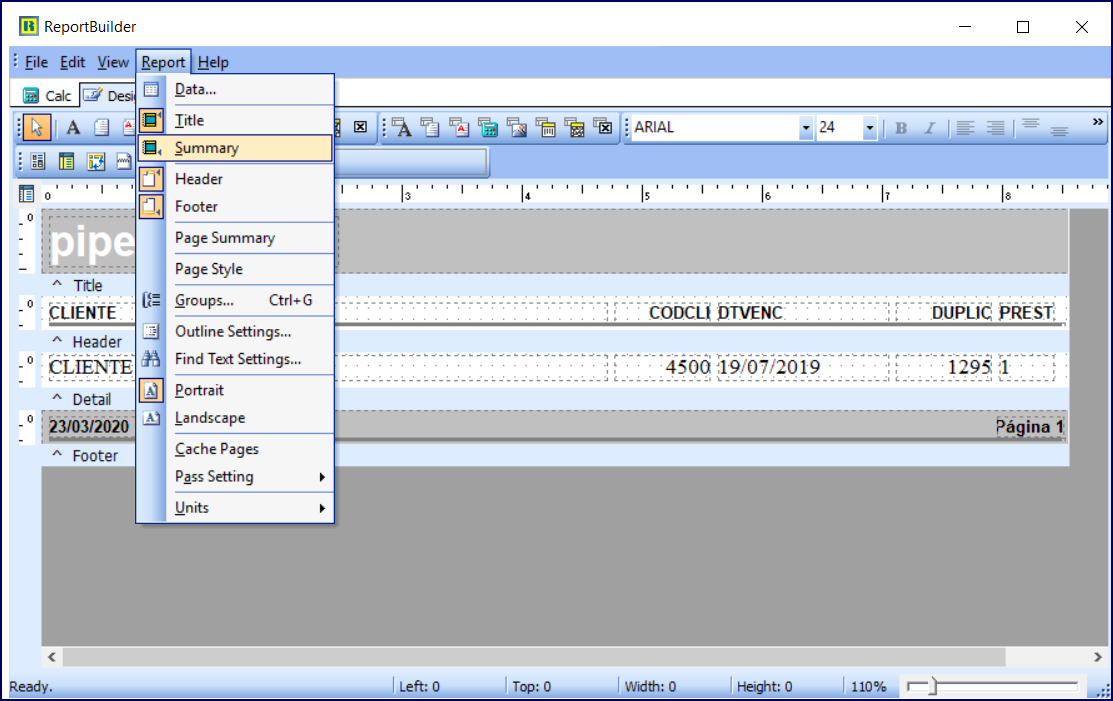
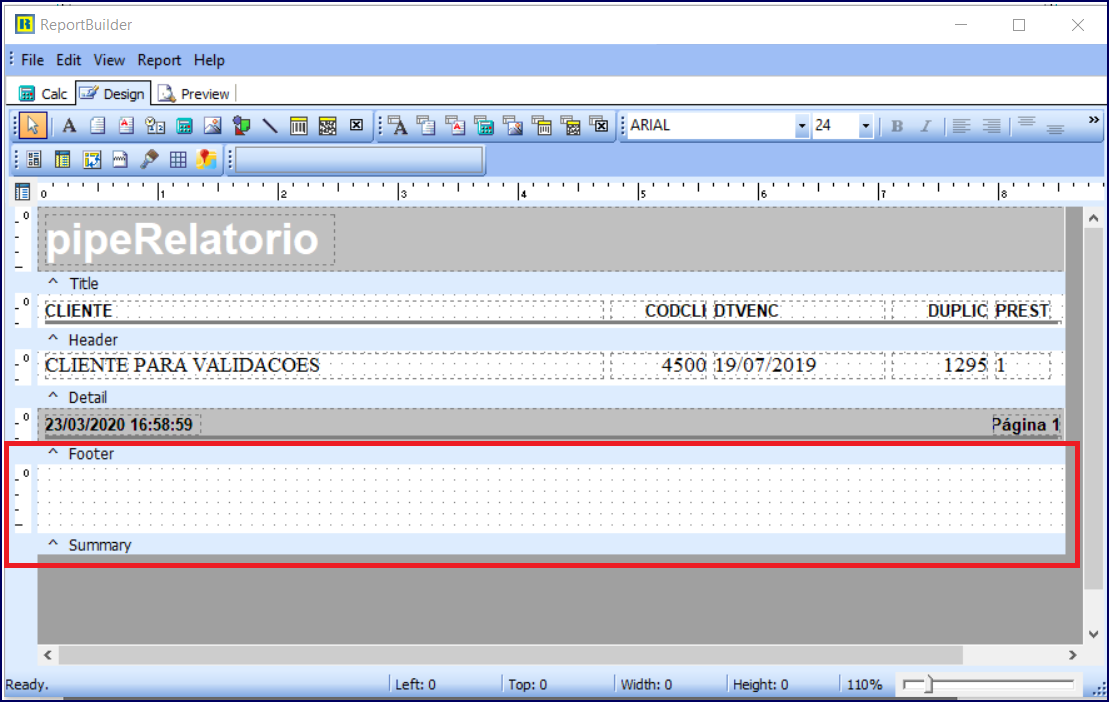
Adicionar Resumo ao Relatório: clique Relatório/ Resumo. Será adicionado ao desenho do relatório a parte Sumário, destinada à criação do Resumo do Relatório. Nessa parte podem ser criados totalizadores e cálculos de resumo de informações do relatório. O “Sumário” é exibido apenas na última página do relatório, logo após o final de todo conteúdo do relatório.
mceclip3.png

O Sumário é exibido no final do conteúdo do relatório, na última página, mas não necessariamente no final da página (próximo ao rodapé).
mceclip4.png

Formatar fontes:

mceclip5.png

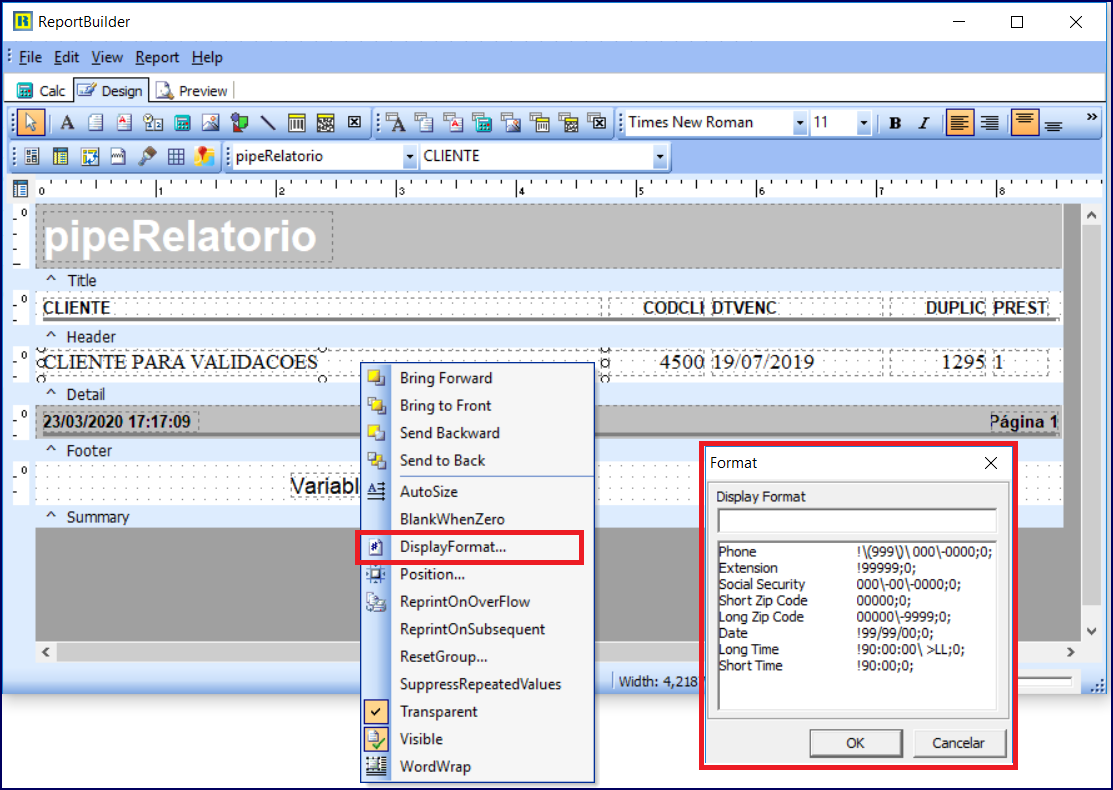
Formatar apresentação: clique DisplayFormat
mceclip6.png

Inserir imagens: selecione Picture.

mceclip7.png

mceclip8.png


Esse artigo foi útil?
Usuários que acharam isso útil: 0 de 2

0 Comentários

Por favor, entre para comentar.
X Fechar

Olá ,

Há pendência referente a um de seus produtos contratados para a empresa ().

Entre em contato com o Centro de Serviços TOTVS para tratativa.

Ligue! 4003-0015 opção 4 e 9 ou registre uma solicitação para CST – Cobrança – Verificação de pendências financeiras . clique aqui.

TOTVS

X Fechar

Olá ,

Seu contato não está cadastrado no Portal do Cliente como um perfil autorizado a solicitar consultoria telefônica.

Por gentileza, acione o administrador do Portal de sua empresa para: (1)configurar o seu acesso ou (2)buscar um perfil autorizado para registro desse atendimento.

Em caso de dúvidas sobre a identificação do contato administrador do Portal, ligue (11) 4003-0015, opção 7 e, em seguida, opção 4 para buscar o suporte com o time de Assessoria ao Portal do Cliente. . clique aqui.

TOTVS

X Fechar

Olá ,

Para o atendimento de "Consultoria Telefônica" você deverá estar de acordo com o Faturamento.

TOTVS

X Fechar

Olá,

Algo inesperado ocorreu, e o usuario nao foi reconhecido ou você nao se encontra logado

Por favor realize um novo login

Em caso de dúvidas, entre em contato com o administrador do Portal de Clientes de sua empresa para verificação do seu usuário, ou Centro de Serviços TOTVS.

Ligue! 4003-0015 opção 4 e 9 ou registre uma solicitação para CST – Cadastros . clique aqui.

TOTVS

Chat _

Preencha os campos abaixo para iniciar o atendimento:

Chat _