Dúvida
Como funcionam os filtros da rotina 800?
Ambiente
Winthor - Financeiro - A partir da Versão 29.0
Solução
Segue funcionamento dos filtros da rotina 800:
Ao posicionar o cursor do mouse sobre o campo e uma seta será exibida na extremidade direita do campo;
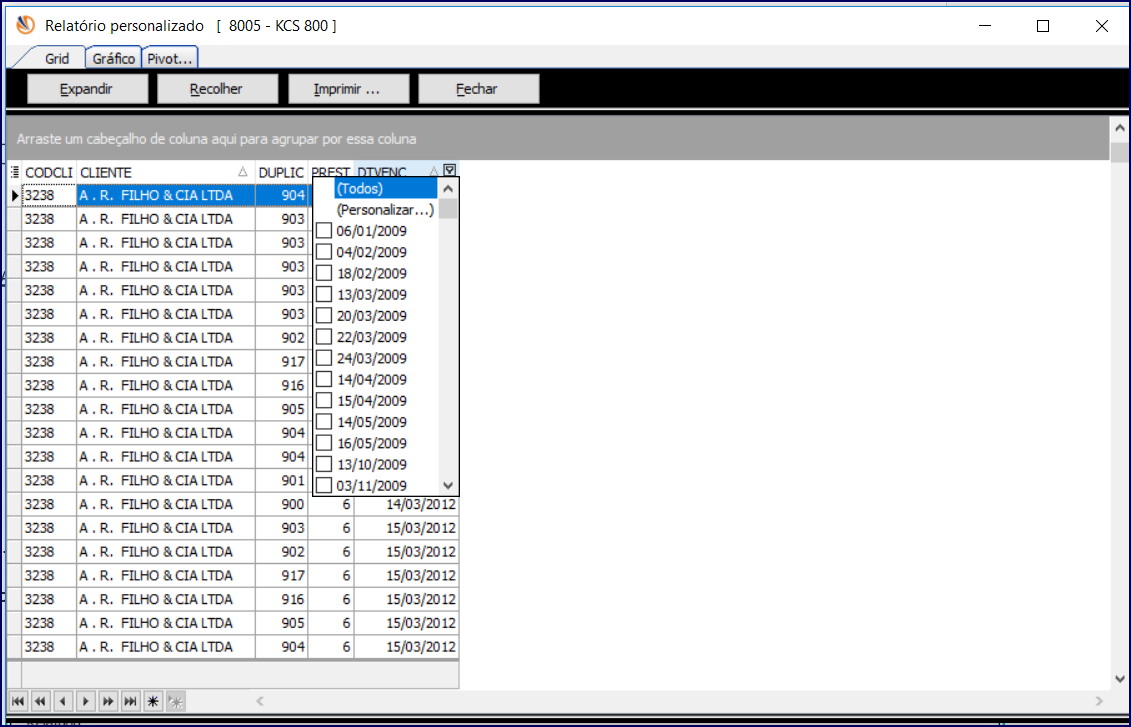
Clicando nesta seta, aparecerão todos os valores do campo selecionado, possibilitando que sejam filtrados. Além da lista com todos os valores, também são exibidas as opções (Todos) e (Personalizar).
- (All): determina que todos os valores do campo selecionado serão considerados para exibição, ou seja, não haverá a aplicação de nenhum filtro.
- (Personalizar...): permite que sejam criados filtros mais complexos, possibilitando captar apenas uma determinada faixa de valores, sem a necessidade de marcar os valores um a um na lista de valores. Ao selecionar esta opção, uma nova tela é exibida, onde os filtros podem ser configurados.
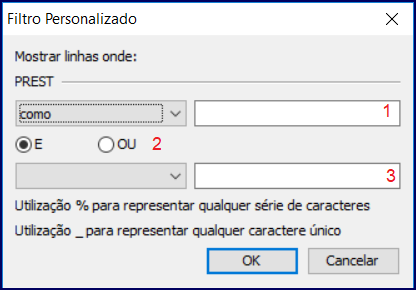
- Definição do primeiro critério de filtro.
- Definição de relação entre os filtros.
- ‘AND’: Os valores serão exibidos somente se os dois filtros configurados forem completamente atendidos.
- ‘OR’: Os valores serão exibidos desde que pelo menos um dos dois filtros configurados seja atendido.
- Definição do segundo critério de filtro.
Na tela de customização de filtros, a utilização dos dois critérios de filtros é opcional, ou seja, a configuração de filtros funciona normalmente com apenas um critério de filtro configurado.
Critérios para configuração de filtros
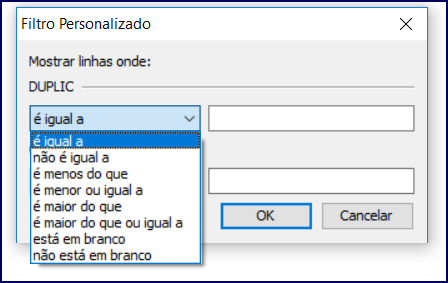
- É Igual a: Considera os registros onde o valor do campo for igual ao valor informado na configuração do filtro.
- Não é iguala: Considera os registros onde o valor do campo for diferente do valor informado na configuração do filtro.
- É menos que: Considera os registros onde o valor do campo for menor que o valor informado na configuração do filtro.
- É menor ou igual a: Considera os registros onde o valor do campo for menor ou igual que o valor informado na configuração do filtro.
- É maior que: Considera os registros onde o valor do campo for maior que o valor informado na configuração do filtro.
- É maior que ou igual a: Considera os registros onde o valor do campo for maior ou igual que o valor informado na configuração do filtro.
- Está em branco: Considera os registros onde o campo selecionado estiver em branco, sem preenchimento.
- Não está em branco: Considera os registros onde o campo selecionado estiver preenchido com qualquer valor, ou seja, quando não estiver em branco.

- Valor Selecionado: Quando um valor for selecionado, o sistema automaticamente entende que serão exibidos apenas os valores selecionados, e que os valores não selecionados não serão exibidos.

- Valor não Selecionado: Os valores não selecionados não serão exibidos na grid, exceto quando nenhum valor for selecionado, o que tem a mesma característica da opção "Todos".
Área de Rodapé
A Área de Rodapé localiza-se na parte inferior da grid, e a mesma pode ou não ser exibida, de acordo com o acionamento da função “Rodapé”, no menu “Funções com o botão direito do mouse”
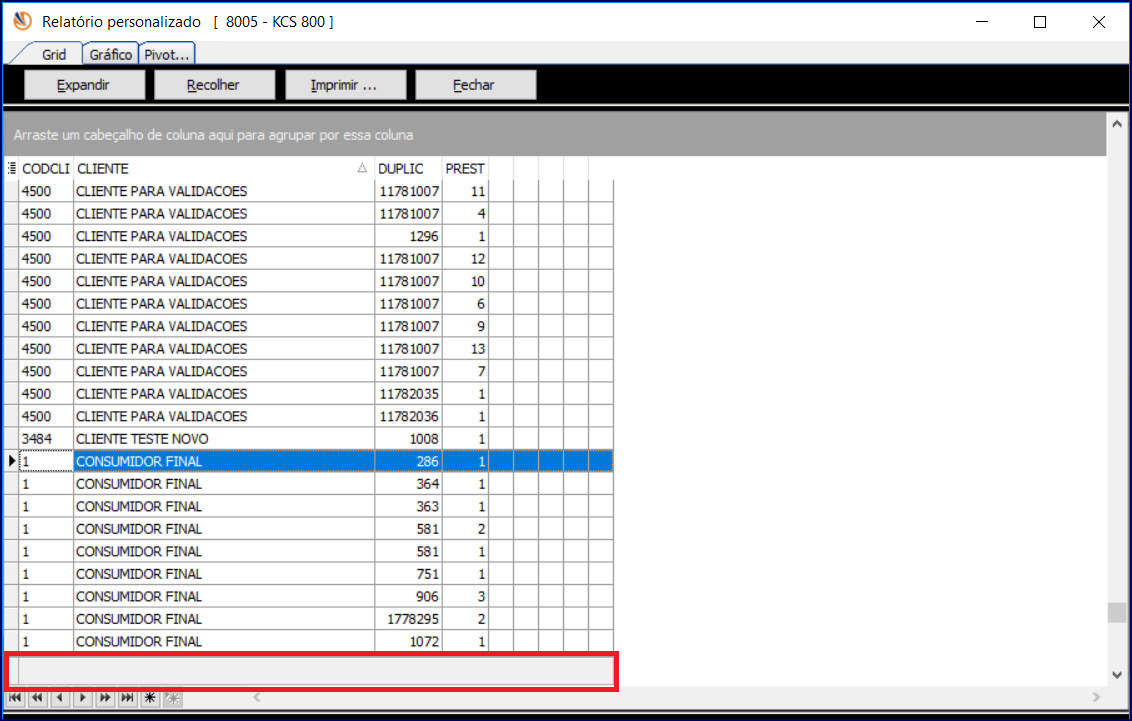
As funções de Área de Rodapé são acionadas com clique do botão direito do mouse. Ao acionar o menu de funções, é necessário que o mesmo seja feito abaixo do campo onde se deseja adicionar alguma função.
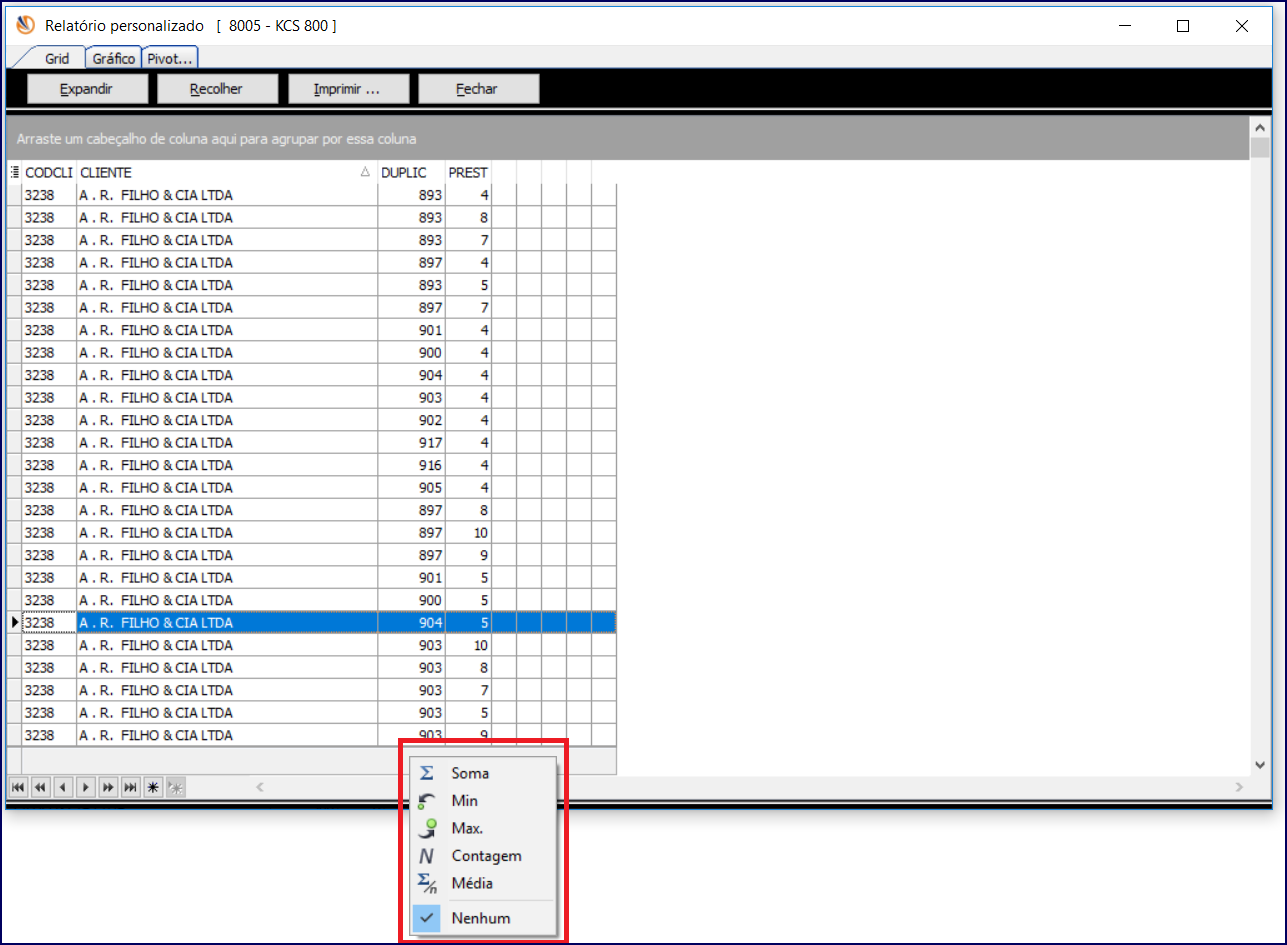
Funções de Área de Rodapé

Efetua a soma dos valores da coluna. Esta função é inativa para campos de tipo data e caractere.

Exibe o menor valor encontrado na coluna. Esta função é inativa para campos de tipo caractere.

Exibe o maior valor encontrado na coluna. Esta função é inativa para campos de tipo caractere.

Exibe a quantidade de linhas existentes na coluna.

Efetua cálculo de média com todos os valores da coluna. Esta função é inativa para campos de tipo data e caractere.

Cancela qualquer função anteriormente selecionada para coluna, não exibindo nenhum valor.
Botões de Navegação

 Retrocede para a primeira linha da grid.
 Retrocede para o início da página atual. Se o cursor já estiver no início da página atual, irá retroceder para o início da página anterior.
 Retrocede para a linha anterior.
 Avança para a próxima linha.
 Avança para o final da página atual. Se o cursor já estiver no final da página atual, irá avançar para o final da próxima página.
 Avança para a última linha da grid.
 Adiciona marca de localização na linha selecionada. (Bookmark)
A marca de localização é única, ou seja, só pode ser atribuída à apenas uma linha por vez. Ao adicionar uma marca de localização à uma linha, a marca de localização existente será substituída pela nova marca.
 Move o cursor para a linha que contém a marca de localização. (Bookmark)
0 Comentários