Dúvida
Quais as Funções da grid da rotina 800?
Ambiente
Winthor - Financeiro - A partir da Versão 29.0
Solução
Segue funções da grid da rotina 800, siga os passos abaixo:
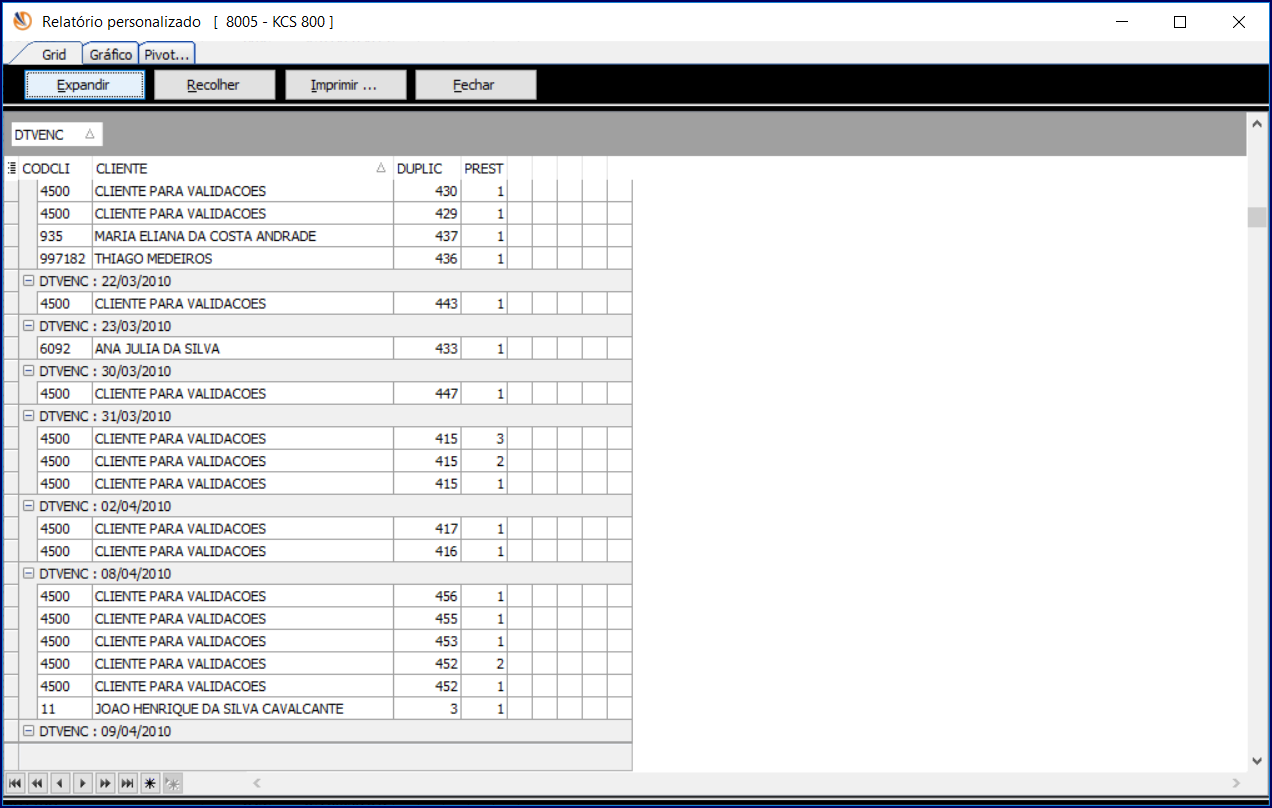
Botão Expandir: utilizado para expandir as informações da grid quando as mesmas estão sendo exibidas de forma agrupada.
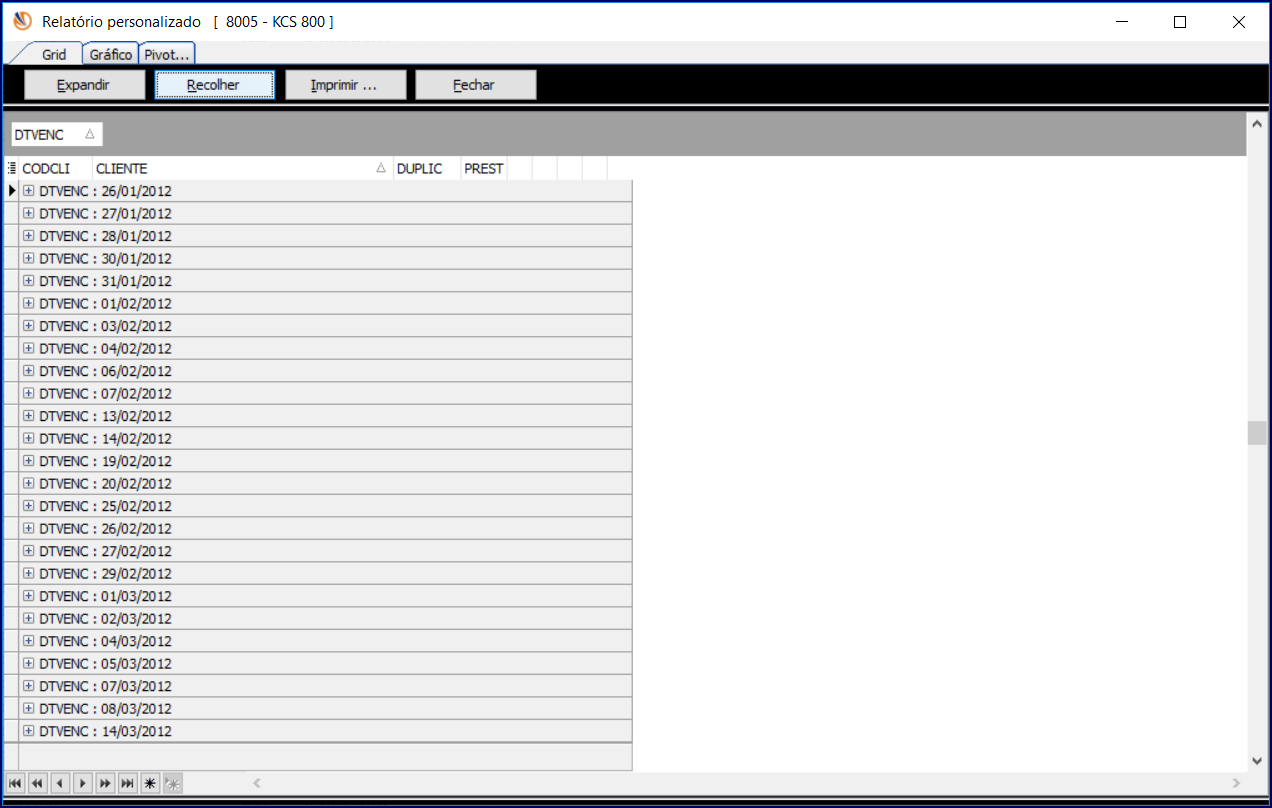
Botão Recolher: utilizado para recolher as informações da grid quando existem agrupamentos, fazendo com que as informações sejam exibidas de maneira agrupada.
Botão Imprimir: utilizado para imprimir as informações no formado da grid, no formato do relatório, e também para exportar as informações da grid para vários formatos de arquivos.
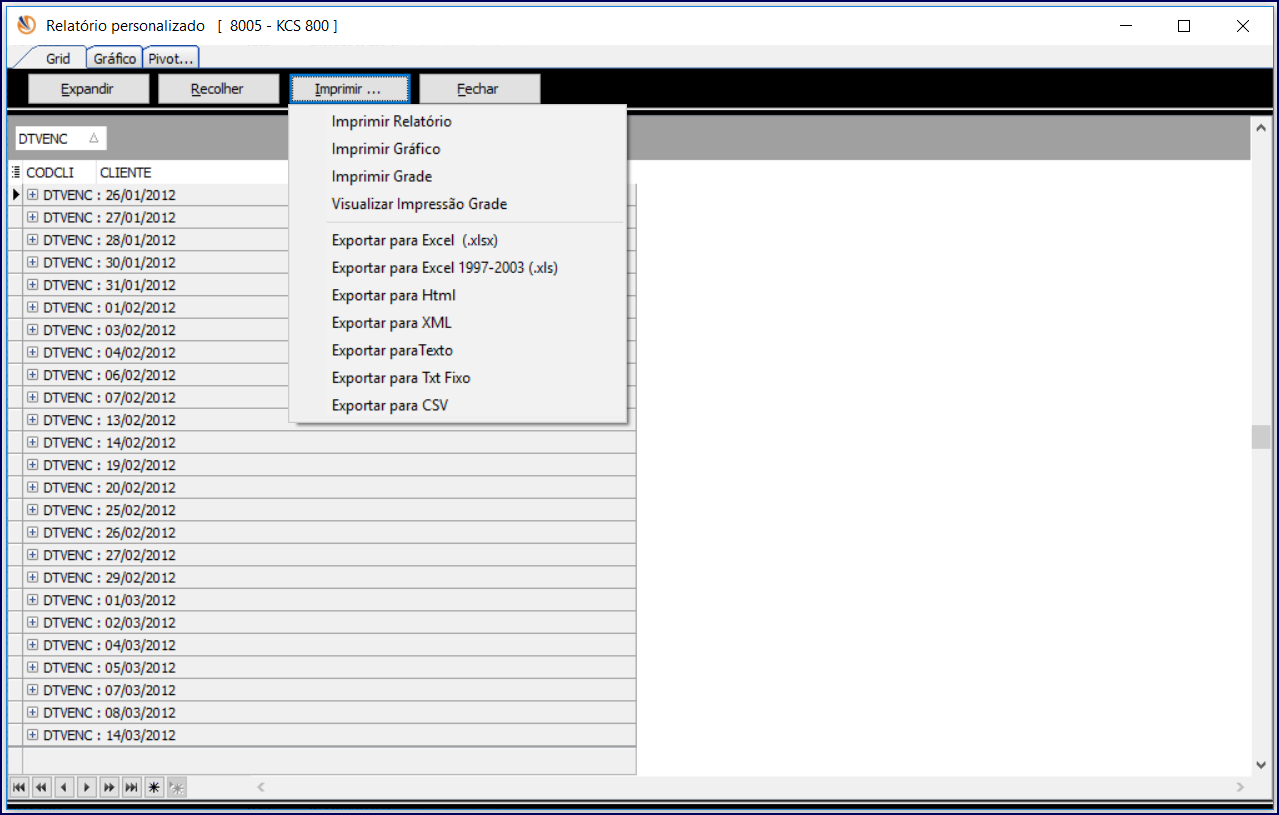
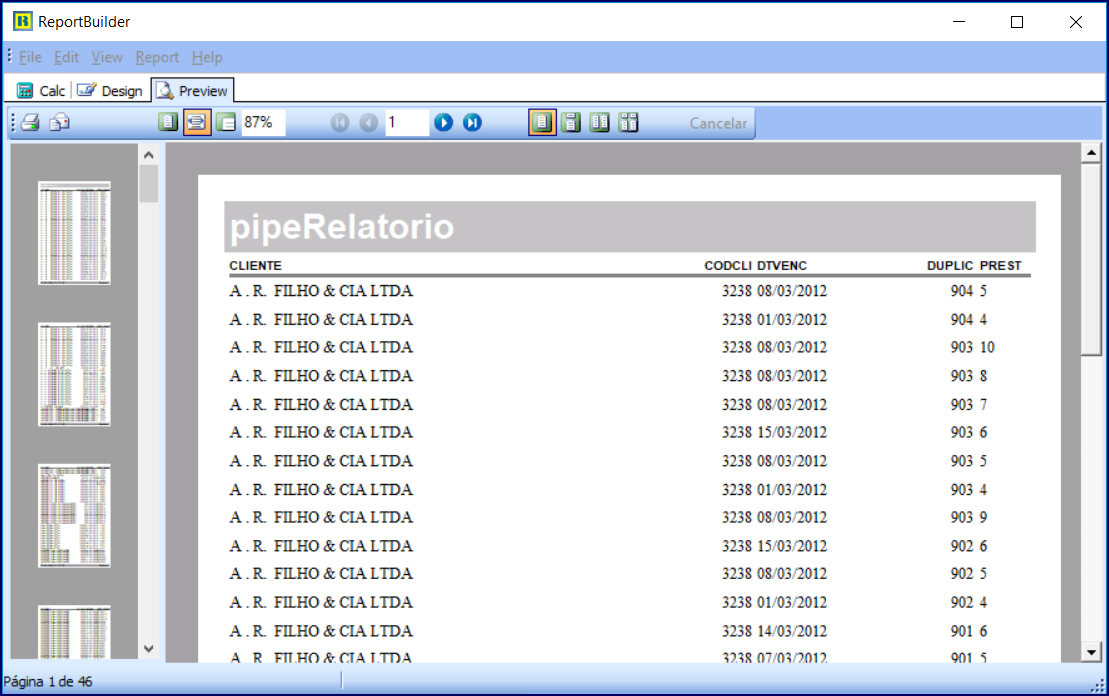
- Opção Imprimir Relatório exibe a prévia de impressão do relatório, aplicando os valores da ‘grid’ no layout criado.
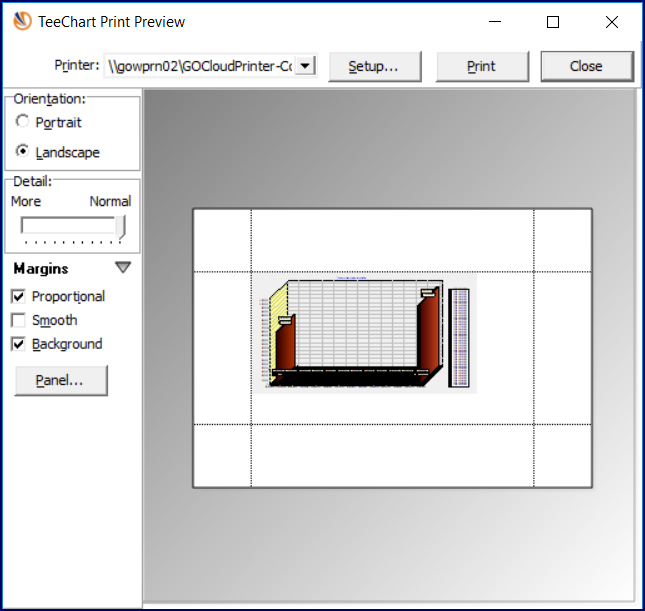
- Opção Imprimir Gráfico abre a tela de impressão do gráfico gerado na aba Gráfico na tela de resultados.
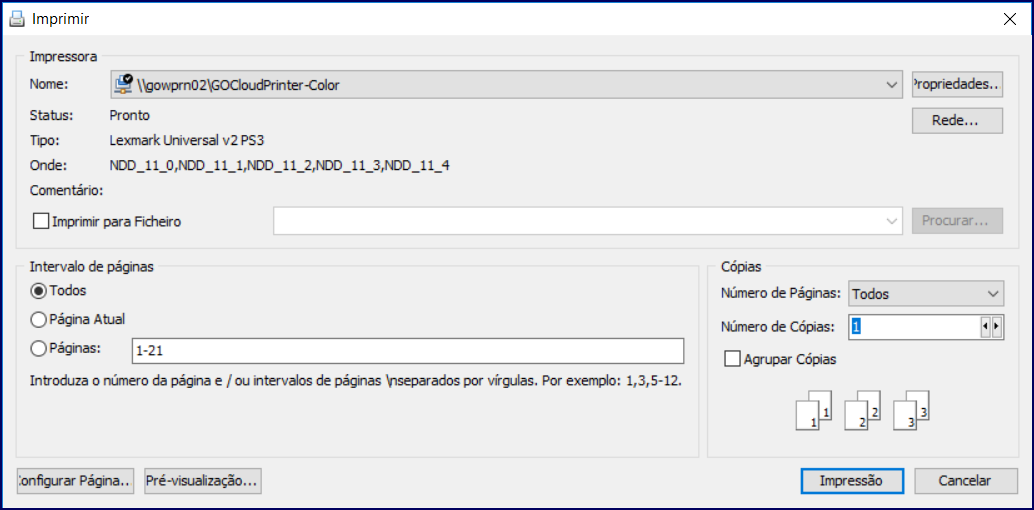
- Opção Imprimir Grade abre a tela de seleção de impressora e número de cópias. Os dados da ‘grid’ serão impressos exatamente da maneira que estão sendo visualizados em tela, ou seja, com possíveis grupos, totalizadores, contadores, etc.
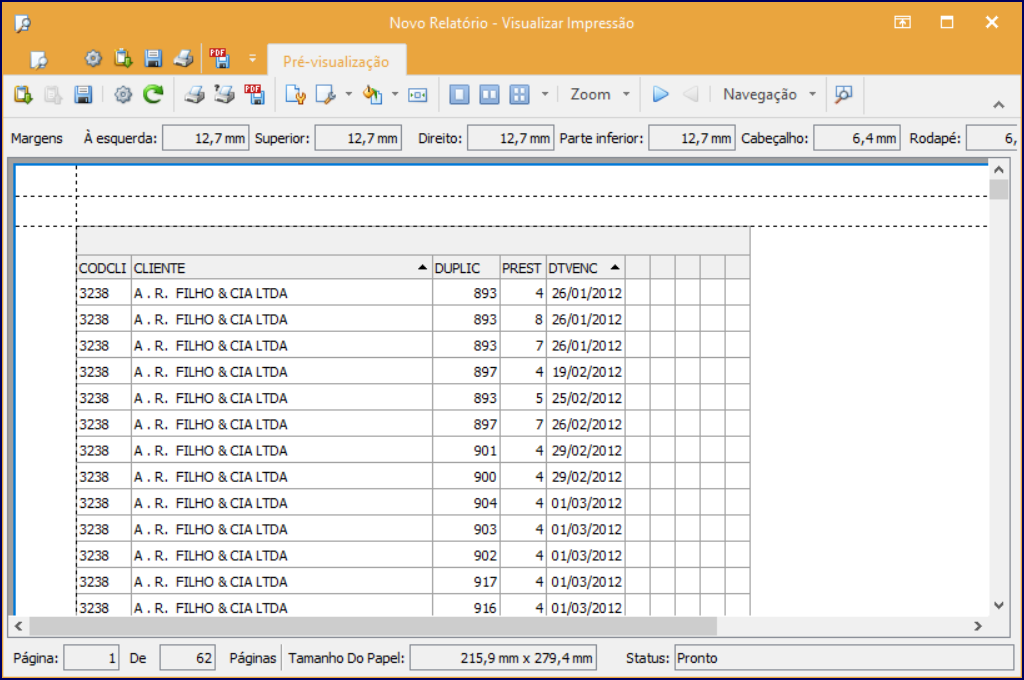
- Opção Visualizar Impressão Grade exibe como será feita a impressão dos dados da grid. Os dados da grid serão impressos exatamente da maneira que estão sendo visualizados em tela, ou seja, com possíveis grupos, totalizadores, contadores, etc.
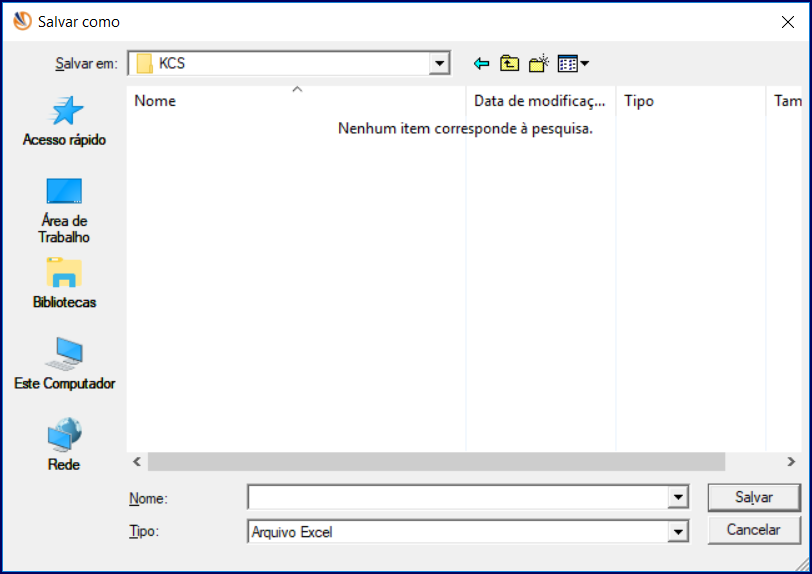
- Opções Exportar para Excel / Exportar para HTML / Exportar para XML / Exportar para Texto / Exportar para Txt Fixo / Exportar para CSV. Abrem a tela para se informar o local onde o arquivo será salvo. No campo ‘Nome’ deve ser informado o nome com o qual o arquivo será salvo. Observe que no campo ‘Tipo’ já está automaticamente selecionado de acordo com a opção selecionada.
Botão Fechar fecha a tela de resultado de pesquisa, retornando para a tela de filtros.
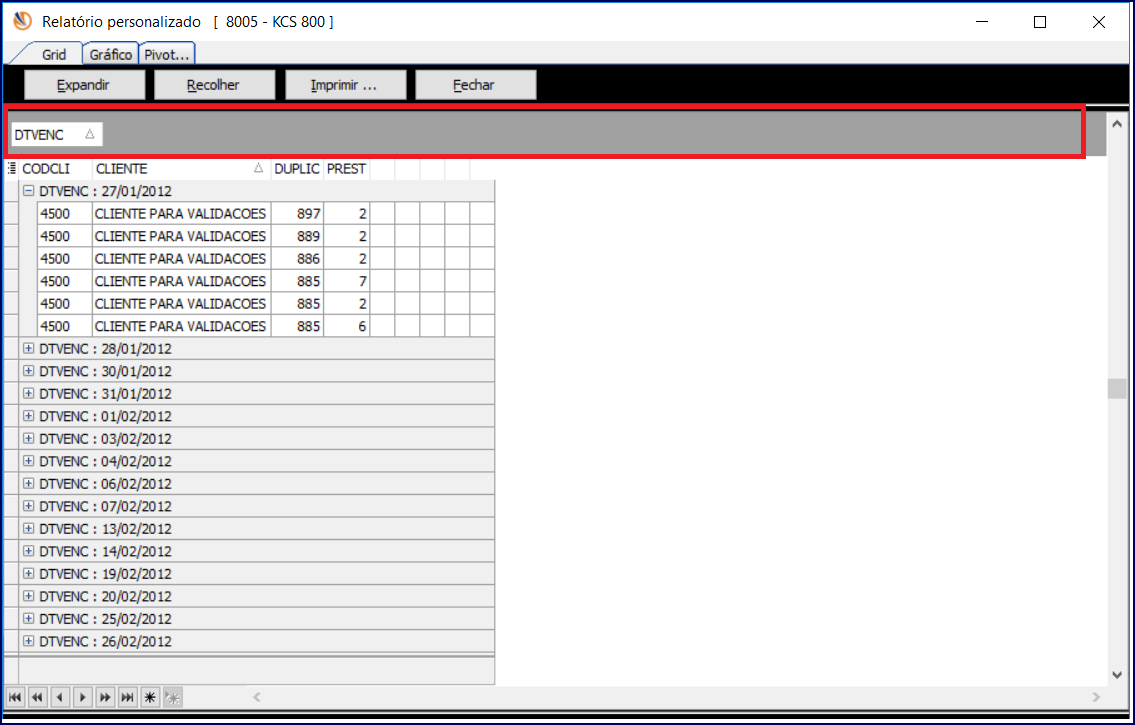
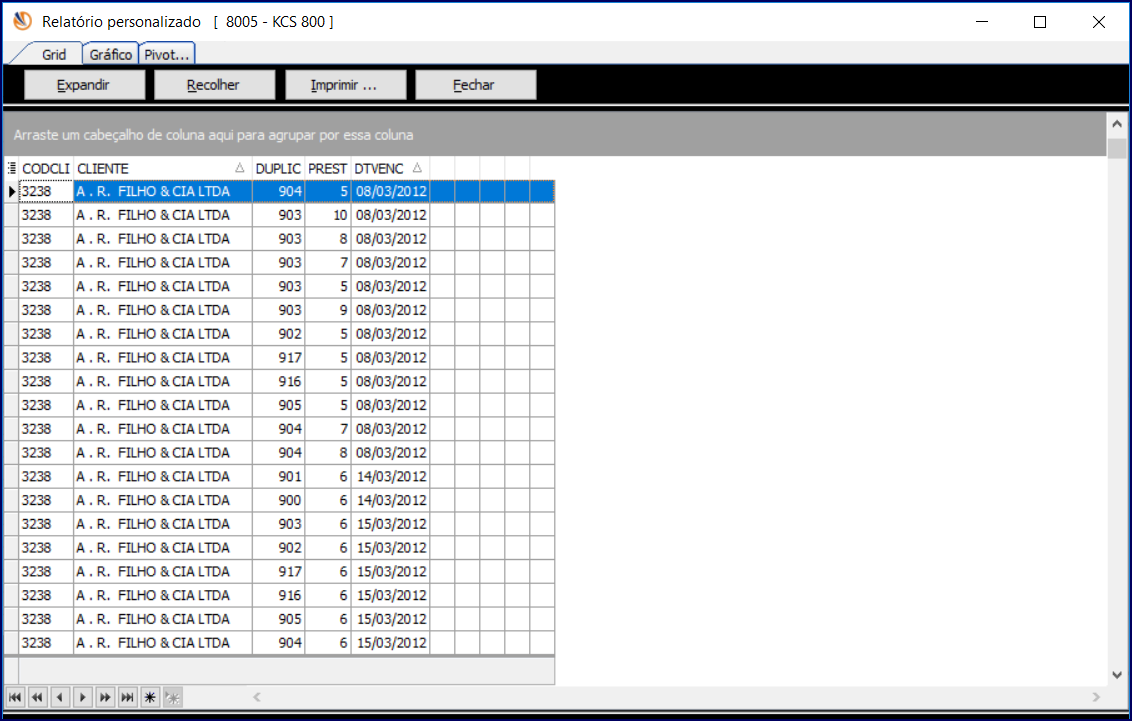
Área de Agrupamento: nesta área podem ser arrastados os campos desejados, para que as informações da grid sejam agrupadas.
Agrupamento já com campo adicionado.
Agrupamento sem nenhum campo adicionado.
Cabeçalho da Grid: no cabeçalho da grid existem dois tipos de botões, para exibir / esconder campos da grid e de cabeçalho dos campos.

Botão para exibir/esconder campos da grid: ao clicar o botão  aparecerá as opções de campos da grid.
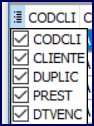
Observe que é exibida a relação dos campos resultantes da pesquisa. Os campos marcados são os campos que estão sendo exibidos na grid. Para esconder os campos desejados basta desmarcá-los.
Botão de cabeçalho dos campos
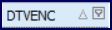
Funções com o botão direito do mouse: essas funções são acessadas com clique do botão direito do mouse sobre o nome do campo onde se deseja aplicar as funções.
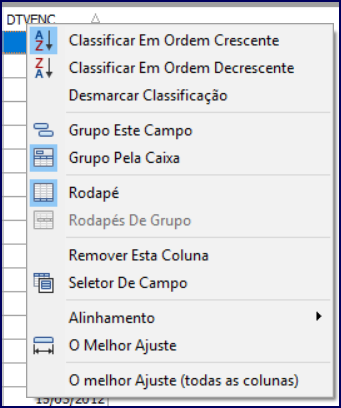
Sendo:

Classifica os dados da coluna em ordem crescente.

Classifica os dados da coluna em ordem decrescente.

Remove os filtros.

Agrupa pelo campo clicado.

Exibe ou esconde a Área de Agrupamento. Esta função afeta toda a Área de Agrupamento, independente do campo onde a mesma tenha sido acionada.

Exibe ou esconde o rodapé da grid. Esta função afeta todo o rodapé, independente do campo onde a mesma tenha sido acionada.

Exibe ou esconde o rodapé dos grupos da grid. Esta função só é disponível quando existir pelo menos um campo na Área de Agrupamento. Esta função afeta todos os rodapés de grupo, independente do campo onde a mesma tenha sido acionada.

Esta opção remove da grid a coluna selecionada, ou seja, a coluna onde o comando foi acionado.

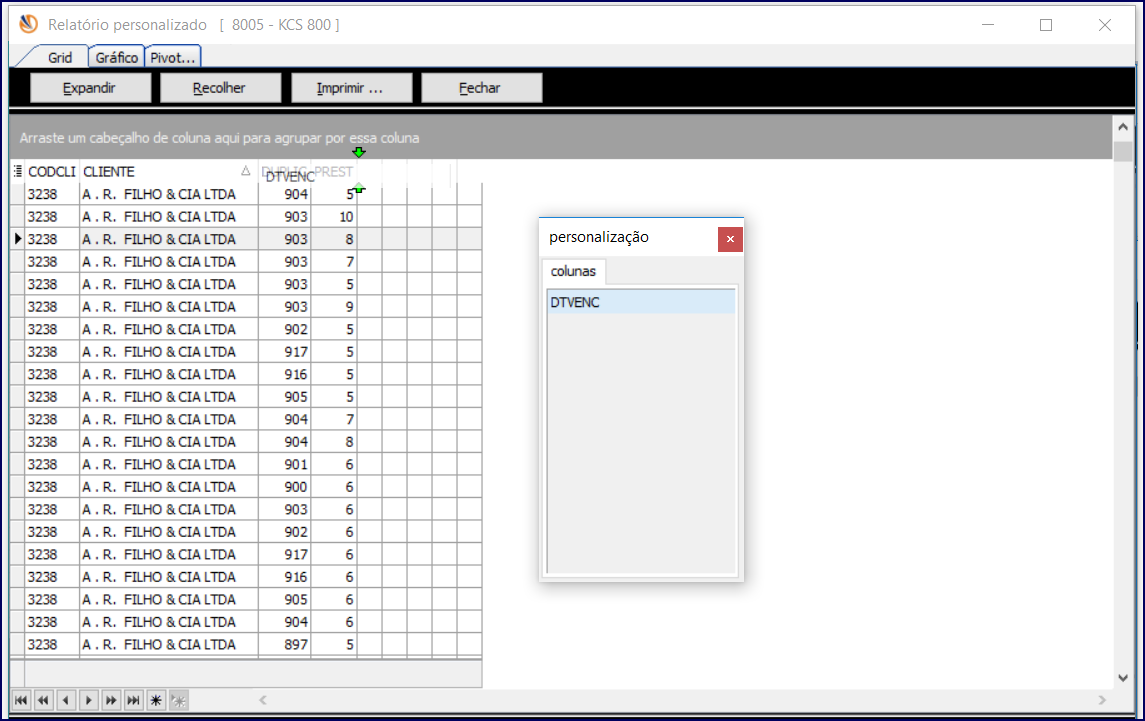
Exibe a lista de campos disponíveis que não estão sendo exibidos na grid, os quais podem ser arrastados e soltos na grid, para que voltem a ser exibidos.
Caso todos os campos da pesquisa já estejam sendo exibidos na grid, a lista de campos será aberta em branco, sem nenhum campo disponível.

Realiza o alinhamento das colunas conforme selecionado.

Altera a largura da coluna selecionada, de forma que todos os valores possam ser visualizados, sem que ocorram truncamentos (cortes) ou quebras de linha. Os conteúdos dos cabeçalhos e rodapés também são considerados na execução desta função.

Funciona de maneira idêntica à função ‘Best Fit’, porém, aplicando o auto-ajuste à todas as colunas da grid.
Funções com o botão esquerdo do mouse (clique normal)
Classificação dos dados.
A classificação dos dados pode ser feita através de um clique sobre o nome do campo que se deseja classificar os dados. A cada clique sobre o nome do campo a ordenação é alternada entre crescente e decrescente.
Observe os exemplos abaixo:
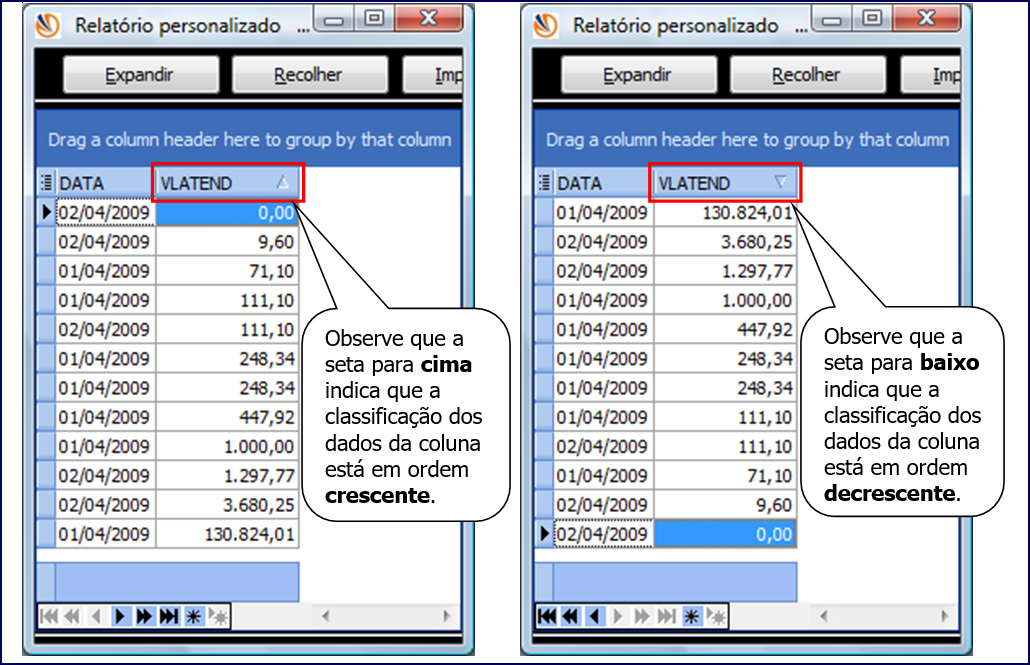
Importante: a classificação dos dados é feita de maneira individual, ou seja, ao se solicitar a classificação dos dados de um determinado campo, a classificação existente no momento (seja do mesmo campo ou de outro campo) é automaticamente desconsiderada.
0 Comentários